


Apple Musicをオフラインで聴くことはできますか? (2026アップデート)
Apple Musicをオフラインで聴くことはできますか? Apple Musicの会員であれば、ミュージックビデオや楽曲をダウンロードできますが、有効な会員資格が必要です。Apple Musicをオフラインで聴く方法はいくつかあります。オンライン中は、アプリを使ってApple Musicから楽曲を追加したりダウンロードしたりできます。もちろん、オンライン中は好きな音楽を聴くこともできます。
オフラインのときは、単にストリーミングすることはできません。 その結果、オフラインで曲を購入して聴く必要があります。 しかし、どのように使用しますか? Apple Musicをオフラインで聴くことさえできない場合、あなたの選択肢は何ですか? これらすべての質問に対する答えを得るために読み続けてください。
目次ガイド パート1. Apple Musicをオフラインで聴けない場合の対処法 パート2. iPhone/AndroidでApple Musicをオフラインで聴く方法 パート3. Apple Musicを永久に無料でオフラインで聴く方法 パート4. まとめ
パート 1. Apple Music をオフラインで聴けない場合はどうすればよいですか?
Apple Music を使用すると、デバイスに音楽をダウンロードしてオフラインで聴くことができます。個々のトラックまたはプレイリスト全体をダウンロードして、外出先で聴くことができます。ただし、場合によっては、Apple Music のオフライン モードが利用できない問題が発生することがあります。以下に、問題を解決するために試せるいくつかの方法を示します。
1.電話を再起動します
最初の方法は簡単ですが、iTunesがWiFiなしでは機能しないなど、AppleMusicの多くの問題を解決するのに役立つ場合があります。 Apple Musicアプリを閉じて再起動し、オフラインで曲を聴けるかどうかを確認できます。 何も機能しない場合は、デバイスを再起動してデータベース全体を再読み込みします。 デバイスを再起動すると、小さな間違いや不具合が解決する場合があります。
2. Apple Music アプリからログアウトします。
Apple IDはAppleデバイス上のiTunesまたはApple Musicへのサインインに使用されているため、一度ログアウトしてから再度サインインしてみてください。複数のApple IDをお持ちの場合は、別のApple IDでiTunes StoreまたはiTunesにサインインしてからサインアウトしてみてください。これにより、Apple Musicがオフラインで利用できなくなる問題が解決する可能性があります。
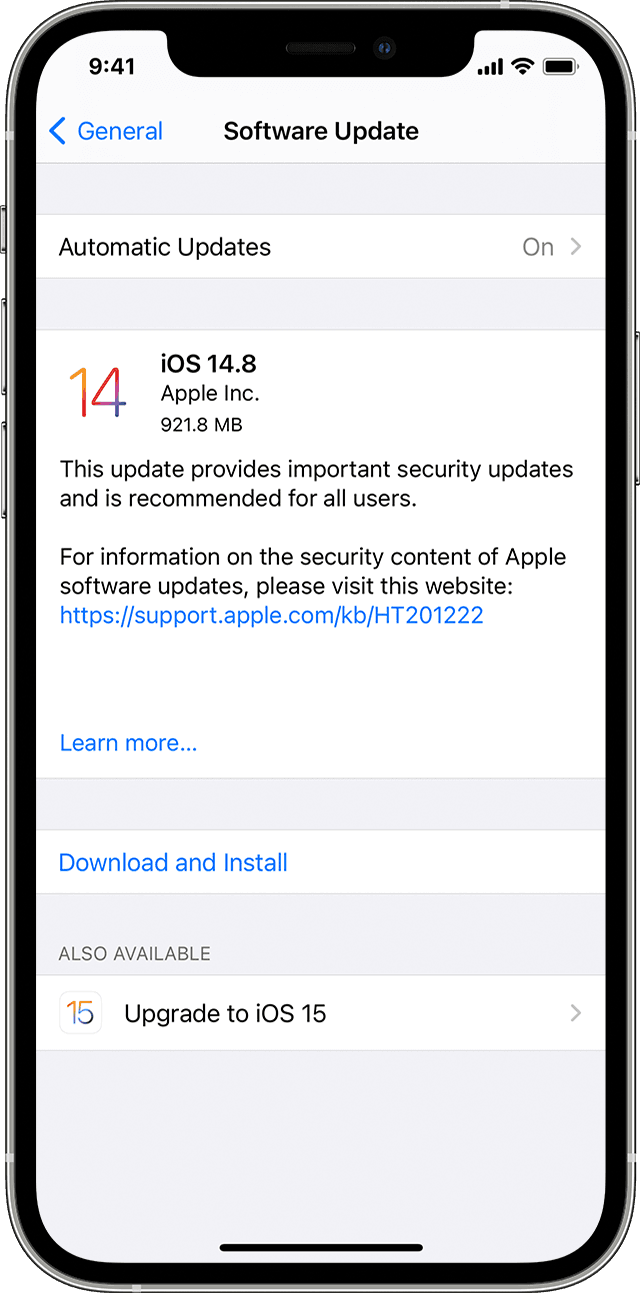
3. 最新の iOS バージョンをインストールする
AppleはiOSOSをチェックし続けており、デバイスが最新バージョンを実行していることを常に確認する必要があります。 デバイスを更新すると、デバイスで利用可能なAppleMusicにアクセスできるようになる場合があります。
手順1.Appleデバイスで[設定]を開き、[一般]、[ソフトウェアアップデート]の順に選択します。
手順2.デバイスのアップデートが利用可能かどうかを確認します。 そうである場合は、[インストールとダウンロード]を選択してアップグレードします。
パート 2. iPhone/Android で Apple Music をオフラインで聴く方法?
Apple Music はオフラインでも利用できますか? はい! Apple Music のライブラリから任意の XNUMX つのアルバムをダウンロードし、デバイスでオフラインで聴くことができます。 したがって、Apple Music アプリから Apple Music トラックを直接ダウンロードするのが、オフラインで聴く最も簡単な方法です。 以下に示す手順に従って、プロセス全体をガイドします。 まず、Apple Music をダウンロードしてオフラインで聴く前に、ライブラリに追加する必要があります。
AndroidおよびIOSデバイス
ステップ1.スマートフォンでApple Musicを開きます。
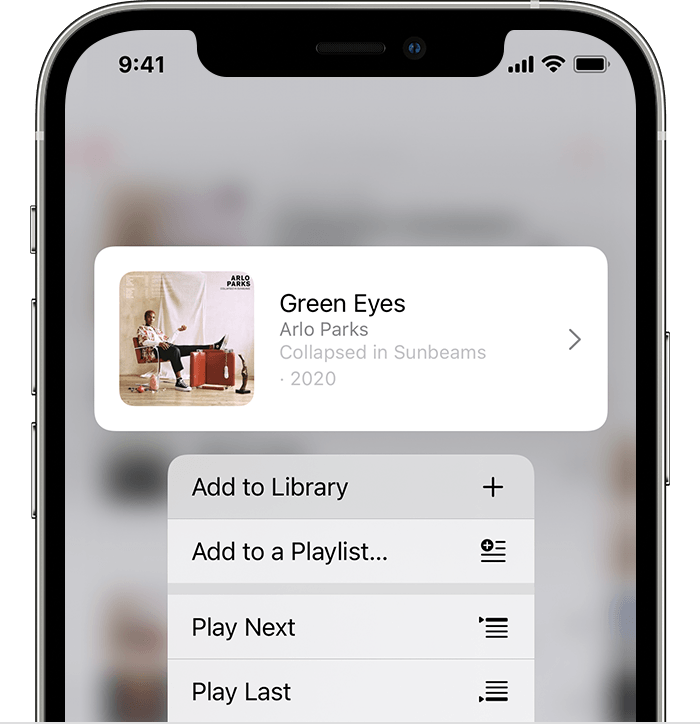
ステップ2:オフラインで聴くには、個々の音楽、アルバム、またはプレイリストを長押しします。ドロップダウンメニューから「ライブラリに追加」を選択します。
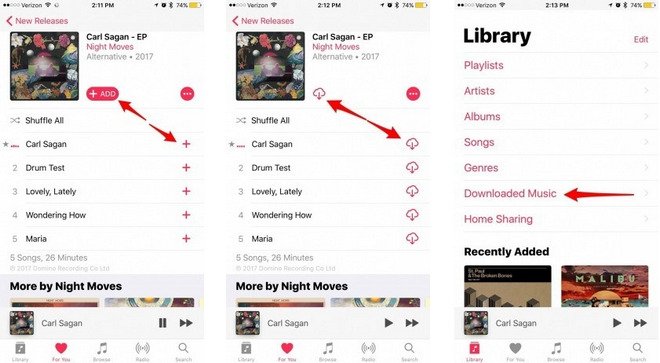
ステップ3.音楽がライブラリに適切に追加されたら、ダウンロードアイコンをタップして、Apple Musicをオフラインで利用できるようにします。
その後、曲のデバイスへのダウンロードが開始されます。インターネットに接続していなくても、ダウンロード後は Apple Music で聴くことができます。ミュージックアプリで「ライブラリ」を選択し、トップメニューから「ダウンロードした音楽」を選択すると、Apple Music でダウンロードしたオフライントラックが表示されます。
MACおよびPCの場合
ステップ1:お使いのコンピューターで、Apple Musicアプリを起動します。
ステップ2.「追加」ボタンをクリックすると、オフラインで聴きたい音楽をコレクションに追加できます。
ステップ3. Apple Musicをダウンロードしてオフラインで聴くために保存するには、曲の横にあるダウンロードボタンをクリックします。
Apple Musicの料金を支払った後、オフラインで聴く方法は次のとおりです。
Apple Musicのサブスクリプションを持っていないが、選択したApple Musicの曲をオフラインで聴きたい場合は、iTunes Storeから購入して、後でダウンロードすることができます。
iPad、iPhone、またはiPod Touchの場合は、以下の手順に従ってください。
iPhone、iPad、iPod touchでApple Musicをオフラインで聴くには、iTunesアプリとApple Musicアプリが必要です。
ステップ1: iOSデバイスのiTunesアプリで「ミュージック」ボタンをタップします。
ステップ2:シングルまたはアルバムを探して、横にある価格をタップして購入してください。アカウントにログインするには、認証情報を使用してください。
ステップ3: Apple Musicアプリで「ライブラリ」タブをタップします。ダウンロードアイコンをタップして、Apple Musicを保存およびダウンロードし、オフラインで再生できるようにします。
Macの場合:
必要なのは、macOSCatalinaを使用するMac上のAppleMusicアプリケーションだけです。
ステップ1.Apple Musicアプリで、オフラインで聴きたい曲やアルバムを探します。
ステップ2:次に、iTunes Storeのアイコンの横にある価格をクリックします。ログインして支払い手続きを行ってください。
ステップ 3 . 曲を Apple Music に保存してオフラインで聴くには、ミュージック ライブラリに移動して「ダウンロード」を選択します。
上の Winダウズ:
iTunesは以下と互換性があります WinWindows および macOS Mojave 以前を実行している Mac。
ステップ1. iTunesで、ミュージック>ストアに移動します。
ステップ2.価格の横にある価格をクリックしてください。お支払い前にアカウントへのログインが必要です。
ステップ3.ミュージックアプリで曲を検索し、ダウンロードアイコンを選択して、Apple Musicにオフラインで保存します。
パート 3. Apple Music をオフラインで永久に無料で聴く方法?
このプログラムは、お気に入りの M4P Apple Music の曲、アルバム、プレイリストを AC3 に変換できる貴重なダウンローダーおよびコンバーターです。 MP3、M4R、M4A、MKA、FLAC、AU、およびその他の形式に対応し、音楽鑑賞体験を向上させます。
Apple MusicのトラックはDRMで保護されているため、他のデバイスで聴くことはできません。 ただし、 DumpMedia Apple Music 変換、Apple MusicファイルのDRM保護が削除される可能性があり、次のことが可能になります。 さまざまなデバイスで再生する.
DumpMedia AppleMusicConverterの説明
以下の手順に従って、Apple Musicのトラック、プレイリスト、アルバム、またはiTunesオーディオブックをお気に入りの形式に変換します。
ステップ1.ダウンロードページにアクセスし、アプリをインストールして登録します。
ステップ2.インストール後、アプリを開きます。
ステップ3.アプリにファイルを見つけて追加する
ステップ4.出力先フォルダを含む出力形式を選択します。
ステップ5.変換処理を開始します。
次に、前のフェーズの詳細について説明します。
手順1.ダウンロードページに移動し、アプリをインストールして登録します。
に行きます DumpMedia Apple Music Converterのダウンロードページにアクセスし、お使いのオペレーティングシステムに合ったバージョンを選択してください。このプログラムはMacと Windows コンピューター。フルバージョンを購入する前に、無料トライアルをダウンロードしてみることもできます。
アプリのダウンロードとインストールが完了したら、登録ページに移動してアプリをアクティブ化します。 アプリを起動するには、アプリの登録ボックスに入力する必要のあるコードを受け取ります。
ステップ2.インストール後、アプリを開きます。
アプリの登録が完了したら、それを使用できます。 ソフトウェアには、ダウンロードしたすべてのもの(Apple Musicの曲、iTunesトラック、ポッドキャスト、ビデオなど)が自動的に含まれることに注意してください。 インポートしたファイルを表示するには、[プレイリスト]オプションに移動します
ステップ3.ファイルを見つけてアプリに追加する
アップロードされたファイルのオーディオまたはビデオの種類は、の左側に表示されます DumpMedia Apple Musicコンバーターで、ファイルを簡単に見つけることができます。 改宗したい人を選んでください。 また、アプリの検索ツールを使用して、探しているものを見つけることもできます。

ステップ4.宛先フォルダーを含む出力形式を選択します。
出力設定を見つけて、選択から出力形式を選択します。 ビットレート、コーデック、サンプルレート、チャネル、およびその他の設定を変更します。 その後、目的地を決めます。

ステップ5:変換を開始します
最後に、[変換]をクリックします。 変換が完了するのを待ちます。

パート4:結論
Apple Musicは、必要に応じてオフラインで聴くことができます。スマートフォンに十分な容量があれば、聴きたい音楽をダウンロードするだけで済みます。容量が足りない場合は、ダウンロード可能な音楽を検討し、ダウンロード用の空き容量を確保してください。
言い換えれば、ダウンロード済みであっても、許可されていないデバイスで音楽を聴くことはできません。 なんで? これは、Appleのオンラインストアを通じて提供されるデジタルコンテンツが著作権によって保護されているためです。 したがって、AppleMusicはAppleID対応デバイスにのみストリーミングできます。