


Apple Musicの曲をダウンロードできない:10の解決策
Apple Music は今でも世界で最高の音楽ストリーミングプラットフォームのXNUMXつです。 その驚くべき機能、何百万もの曲、そしてさまざまな計画のために、世界中で何百万もの人々がそれを使用しています。
ただし、Apple Musicは非常に優れたアプリですが、問題が発生する場合があります。 一般的に直面する問題 多くのAppleMusicユーザーの AppleMusicは曲をダウンロードしません 彼らのために。 あなたがこれらの人々の一人であるなら、あなたはこの問題を簡単に修正する方法を学ぶためにこの記事を読む方が良いでしょう。
コンテンツガイド パート1。AppleMusicが曲をダウンロードしない問題を修正する方法は?パート2.ダウンロードしたAppleMusicの曲を任意のデバイスに保存するパート3。 概要
パート1。AppleMusicが曲をダウンロードしない問題を修正する方法は?
Apple Musicが曲をダウンロードしないので問題がありますか? 次に、修正するさまざまな方法があることを知ってワクワクします この問題.
はじめに、Apple Music をご利用の皆様に改めてお知らせいたします。Apple Music は人間が作ったアプリですから、問題が発生するのは当然のことです。つまり、今どれだけApple Music を楽しんでいても、いつかはアプリに問題が発生する日が来るということです。
小さな問題でも大きな問題でも、 AppleMusicは曲をダウンロードしません。 しかし、慌てる必要はありません。問題は修正されるはずであり、正しい指示があれば修正する方法はたくさんあります。
AppleMusicアプリの問題をトラブルシューティングして修正する方法のリストは次のとおりです。
方法1.ネットワーク接続を確認します
インターネット接続を確認すると、AppleMusicでこの問題を解決するのにも役立ちます。 不安定なインターネット接続により、AppleMusicが曲をダウンロードしない場合などのAppleMusicの問題が発生する場合があります。 必ず強力なWi-Fi信号に接続してください。
iOSユーザーの場合:
- あなたに行く 設定
- クリック 音楽 カテゴリ
- のトグルをオンにします 携帯電話のデータ (緑色の場合はオンになっています)
- チェックする ダウンロード もオンになっていますが、オンになっていない場合は、アクティブにして曲のダウンロードを有効にする必要があります
Androidユーザーの場合:
- に行く 設定 をクリックして ワイヤレスとネットワークまたは接続
- クリック モバイルデータ ボタンまたは 携帯電話のデータ
- モバイルデータをオフにしてから、もう一度オンにします
方法2.AppleMusicアプリを再起動します
AppleMusicアプリを再起動することでもうまくいく可能性があります。
- Apple Musicアプリを終了し、 最近のアプリケーション 画面の下からスワイプするか、 ホーム (Comma Separated Values) ボタンをクリックして、各々のジョブ実行の詳細(開始/停止時間、変数値など)のCSVファイルをダウンロードします。
- Apple Musicアプリをスワイプして強制終了し、もう一度開きます
方法3.iPhoneを再起動します
この問題を解決するために、電話を再起動することも検討できます。 AppleMusicは曲をダウンロードしません.
- サイドボタン、トップボタン、サイドボタン、音量ボタンを押し続けます(iPhoneモデルによって異なります)
- スライダーをドラッグしてデバイスの電源を切ります
- 同じボタンを押したままにして、もう一度オンにします
方法4.AppleIDに再ログインします
Apple Musicへのアクセスと使用に関しては、AppleIDが大きな役割を果たします。
- あなたに行く 設定
- 画面上部の名前をクリックします
- をタップ サインアウト (Comma Separated Values) ボタンをクリックして、各々のジョブ実行の詳細(開始/停止時間、変数値など)のCSVファイルをダウンロードします。
- を開いて再度サインインします 設定
- AppleIDとパスワードを入力してアカウントにログインします
- Video Cloud Studioで Apple Music アプリ
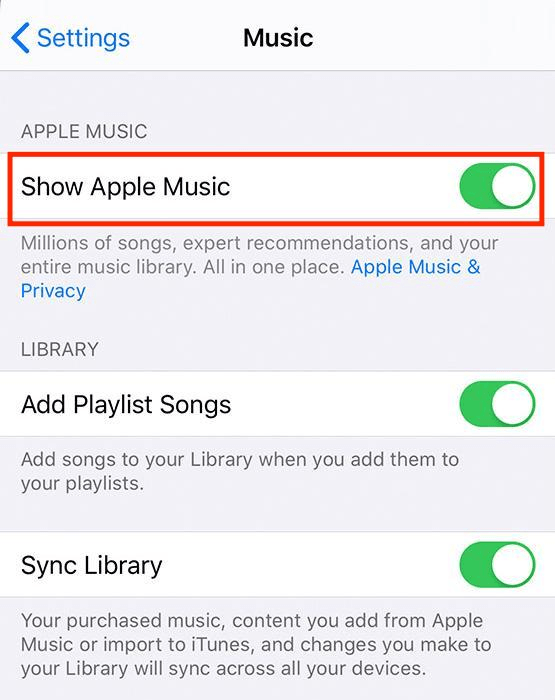
方法5.AppleMusicアプリを有効にする
Apple Musicアプリが非表示になっている場合は、それが理由になることもあります AppleMusicは曲をダウンロードしません お使いのデバイスで。 必ず確認してください。
- あなたを開く 設定
- に行く 音楽
- 詳しくはこちら Apple Musicを表示する
- トグル オフ ボタンをクリックしてから切り替えます ON 再び
方法6.AppleMusicアプリを更新する
アプリを更新して最新バージョンに対応できるように、新しいバージョンがあるたびにAppleMusicを更新する必要があります。
iPhoneユーザーの場合:
- クリックして
- に行きます 最新情報 カテゴリ
- 選択する Apple Music
- そして、 更新
Androidユーザーの場合:
- に行く Google Play Store
- あなたの選択します。 アバター プロフィール
- 詳しくはこちら アプリとデバイスの管理
- 選択する Apple Music
- 更新
方法7.iOSバージョンを更新する
また、デバイスに最新のiOSバージョンがあるかどうかを確認して、他のすべてのシステムやアプリに対応することもできます。
- あなたを開く 設定
- クリック 全般 タブを選択して ソフトウェアの更新
- をタップ ダウンロードとインストール (Comma Separated Values) ボタンをクリックして、各々のジョブ実行の詳細(開始/停止時間、変数値など)のCSVファイルをダウンロードします。
方法8.iPhoneシステムを修復する
あなたはまたあなたを助けることができるソフトウェアをダウンロードすることができます iOSシステムを修復する 内部の問題が発生した場合、それが理由です AppleMusicは曲をダウンロードしません.
方法9.AppleMusicアプリを再インストールします
推奨される方法でアプリをインストールしなかった場合、問題が発生する可能性が高くなることがあります。 したがって、常にデバイスに完全にダウンロードするようにしてください。
- AppleMusicアプリのアイコンを長押しします
- それが揺れ始めたら、クリックします × マークして選択 削除
- あなたに行く そして、見つけます Apple Music 検索バーで
- アプリをタップして選択します インストールを開始する
方法10.自動ダウンロード機能を有効にする
この問題をスキップして、AppleMusicアプリで自動ダウンロード機能を有効にすることもできます。
- に行く 設定 をクリックして 音楽 (Comma Separated Values) ボタンをクリックして、各々のジョブ実行の詳細(開始/停止時間、変数値など)のCSVファイルをダウンロードします。
- の横にあるトグルをオンにします 自動ダウンロード カテゴリ
- 次に、 音楽 アプリと 削除 あなたの現在の曲
- もう一度曲を検索して、 図書館 その後、すべてが自動的にダウンロードされます
パート2.ダウンロードしたAppleMusicの曲を任意のデバイスに保存する
Apple Musicが曲をダウンロードしないなど、この問題の発生をスキップする機会が与えられた場合、 その他の問題 あなたはあなたのAppleMusicアプリに直面することができます、あなたはそれを取りますか? 私たちもそうするからです! これらの問題を回避したい場合は、 DumpMedia Apple Music 変換 代わりに?
その DumpMedia Apple Music Converterは、AppleMusicトラックからDRM制限を取り除くのに役立つソフトウェアです。 それらを変換する お好きなフォーマットに変換し、あらゆるデバイスに永久に保存できます。この変換ツールは世界最速のコンバーターで、Apple Musicのトラックのオリジナル音質を維持できます。
言うまでもなく、Apple Musicのプランに加入していなくてもApple Musicを聴くことができます。このアプリがあれば、次のような問題に遭遇することはありません。 AppleMusicは曲をダウンロードしません それはあなたを助けるからです すべての曲をダウンロード Apple Musicでは、何の支障もなく必要です。
使用方法を学ぶには DumpMedia Aplpe Music Converterは、次の手順に従います。
ステップ1 ダウンロードしてインストール DumpMedia Apple Music 変換 Macまたは Winダウズコンピュータ
ステップ2 アプリを開き、ダウンロードしたいAppleMusicの曲をドラッグアンドドロップします

ステップ3 またはあなたは単にすることができます リンクをコピーして貼り付けます
ステップ4 選ぶ 出力フォーマット とそれを保存したいフォルダ

ステップ5 ヒット 変換 ボタンを押して、終了するのを待ちます

パート3。 概要
の助けを借りて DumpMedia Apple Music 変換、理由を疑う必要はありません AppleMusicは曲をダウンロードしません お気に入りのトラックがいつまでも簡単にダウンロードしてデバイスに保存されるからです。 だから今この変換ツールを試してみてください。

30% オフ >>>