


Apple Music iPod Shuffle の 2025 年の非互換性に対する修正
あなたがまだiPodshuffleを所有しているなら、あなたはそれがあなたのiPodshuffleと互換性がないことを知っています Apple Music。 変ですが Apple MusiciPodshuffle タンデムは、そうなることを意図したものではありません。 これらは、まったく互換性のないXNUMXつの異なるエンティティです。 それらが両方ともAppleからのものであるとしても、明白な非互換性があります。
それはそうではないのでiPodshuffleが役に立たないという意味ではありません。 それでも、音楽やその他のデジタルコンテンツを保存するのに最適なデバイスです。AppleMusicとの非互換性に対処する方法を学ぶ必要があります。 Apple MusicとiPodshuffleの非互換性に対するスマートな修正については、読み続けてください。
コンテンツガイド パート1。AppleMusiciPodShuffleに互換性がない理由パート2。AppleMusiciPodShuffleの非互換性の修正パート3:結論
パート1。AppleMusiciPodShuffleに互換性がない理由
Apple Music iPod shuffleの非互換性について疑問がある場合は、それには十分な理由があります。 ご存知のように、Appleはプライバシーに熱心です。 つまり、控えめに言っても。 あなたが Apple ユーザー、あなたはこれをすでにほとんど知っています。
一度 Apple ユーザーになったら、ずっと Apple ユーザーです。 これは単純に、すべてが Apple 内にロックされているためです。 それは何の問題もありません。 実際、それが Apple を Apple たらしめている機能の XNUMX つです。
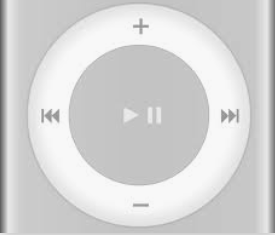
では、Apple MusicとiPodshuffleの両方の非互換性の理由はどうですか? それが理由のほんの一部です。 主な理由は iPod shuffle Appleによって承認されていません。 それはかなり奇妙ですよね? それがアップル製品であることを考えると。
さて、iPod shuffle が認可されていない理由は、Wi-Fi が必要だからです。 iPod shuffle の所有者であれば、iPod が Wi-Fi 接続に対応していないことをよくご存知でしょう。 それでは、どうぞ。 iPod shuffle には Wi-Fi 接続の機能が装備されていないため、Apple Music をストリーミングすることは Apple によって認可されていません。
パート2。AppleMusiciPodShuffleの非互換性の修正
良いニュースは、非互換性に対するいくつかの賢い修正があるということです。 これらのスマートフィックスの詳細については、読み続けてください。
オプション1。 使用 DumpMedia 曲をダウンロードするためのAppleMusic Converter
その DumpMedia Apple Music 変換 検討できるスマートな修正のXNUMXつです。 とともに DumpMedia Apple Music Converter を使用すると、Apple Music からお気に入りの曲をダウンロードできるだけでなく、その曲を MP3 フォーマットしてから Macのようなデバイスでそれらを取得します.
皆さんもよくご存知のとおり、 MP3 iPod shuffle と互換性のあるフォーマットです。もう一つのことは、 DumpMedia Apple Music Converterは、それが DRMを削除します 歌から。 これを削除すると、iPodへの曲の転送に問題は発生しません。 以下の手順を確認して、 DumpMedia Apple MusicConverter。
ステップ1。 ダウンロード DumpMedia Apple Music 変換
ステップ2。 起動する DumpMedia コンピューター上のAppleMusic Converter
ステップ3。 曲を選択
ステップ4.曲を変換する
ステップ5.プレイリストを作成してiPodShuffleに転送する
以下の手順はより詳細です。 読み続けて、使い方がいかに簡単かを確認してください。 DumpMedia Apple MusicConverter。
ステップ1。 ダウンロード DumpMedia Apple Music 変換
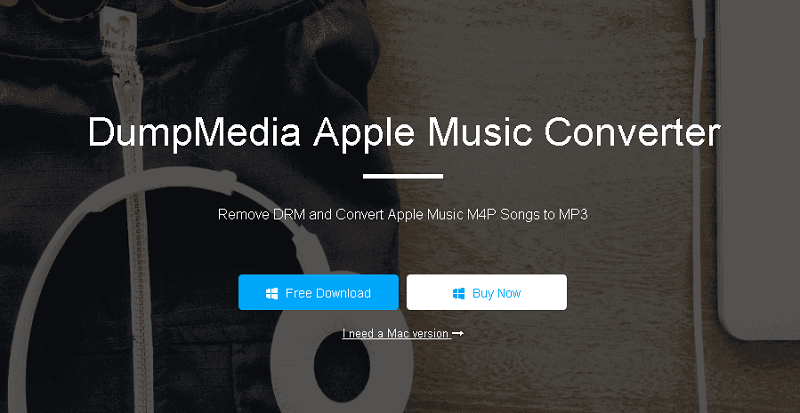
に行く Dumpmedia.com。 表示されたら、カーソルをページ上部のXNUMX番目のメニューに移動します。 そこにAppleMusicConverterがあります。 クリックして。 その後、そこからダウンロードを開始できます。 プログラムをインストールします。
ステップ2。 起動する DumpMedia コンピューター上のAppleMusic Converter
今、あなたは DumpMedia コンピュータにインストールされているAppleMusicConverterを開きます。 AppleMusicがプログラムに追加されたことがわかります。
ステップ3。 曲を選択
画面の左側にあるAppleMusicをクリックすると、メイン画面に曲が表示されます。 メイン画面に曲が読み込まれたら、ダウンロードして変換する曲を選択します。 画面下部の出力設定を調整することを忘れないでください。

ステップ4.曲を変換する
画面下部の[変換]ボタンをクリックする前に、すべてが設定されていることを確認してください。 そのボタンをクリックすると、ページの中央部分の上部に「変換中」という単語が赤で表示されます。 変換が完了すると、Convertedという単語が赤に変わります。 [変換済み]が赤で表示されたら、次の手順に進みます。

ステップ5.プレイリストを作成してiPodShuffleに転送する
iTunesに新しいプレイリストを作成します。 次に、iPod shuffleを接続し、新しいプレイリストをそこにドラッグします
オプション#2。 NoteBurnerを使用する
これはあなたが使用できるもう一つのプログラムです。 以下の手順を見て、それがあなたにとっての選択肢であるかどうかを確認してください。
ステップ1.プログラムをダウンロードします
NoteBurnerは彼らのウェブサイトからダウンロードできます。 ダウンロードしたら、必ずコンピュータで実行して起動してください。

ステップ2。 歌を追加する
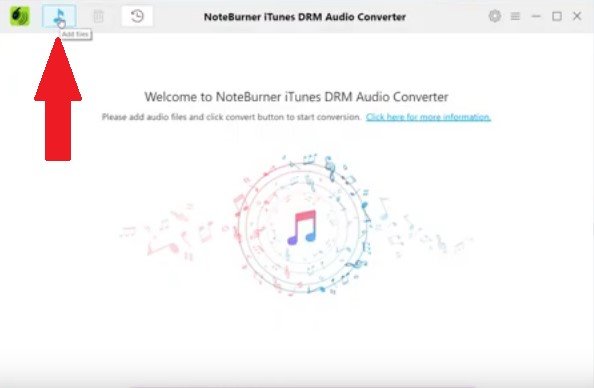
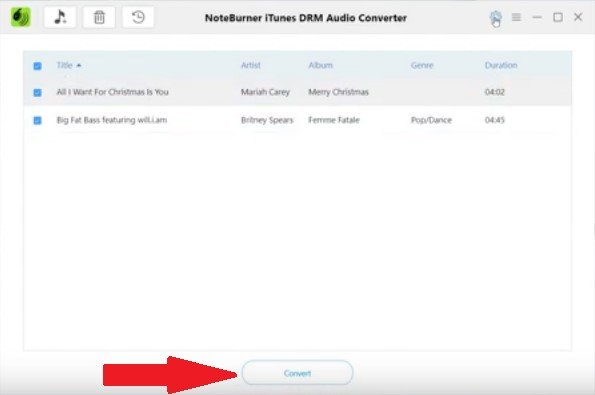
画面の左上にある音楽アイコンをクリックすると、曲を追加できます。 ポップアップウィンドウが表示されます。 曲を選択し、[OK]ボタンをクリックします。
ステップ3。 設定を調整する
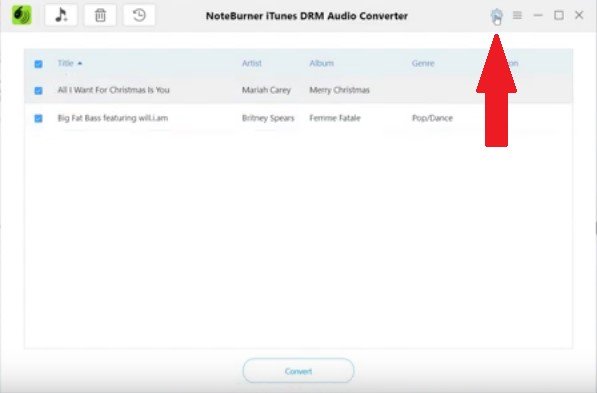
画面の右上にある歯車のアイコンをクリックして、設定を調整することもできます。
ステップ4。 変換
画面の下部に変換ボタンが表示されます。 設定の調整が終わったら、それをクリックします。 曲が変換されてコンピューターに保存されると、iPodshuffleに転送できます。
オプション#3。 Sidify Apple MusicConverterを利用する
より多くのオプションがあることは常に良いことです。 Sidify Apple Music Converterも、検討するのに適したオプションです。 以下の手順を見て、好みに合っていることを確認してください。
ステップ1.Sidifyをダウンロードします
あなたはそれをダウンロードするために彼らのウェブサイトに行くことができます。 ダウンロードしたら、実行してコンピューターで開きます。
ステップ2.Sidifyに曲を追加する
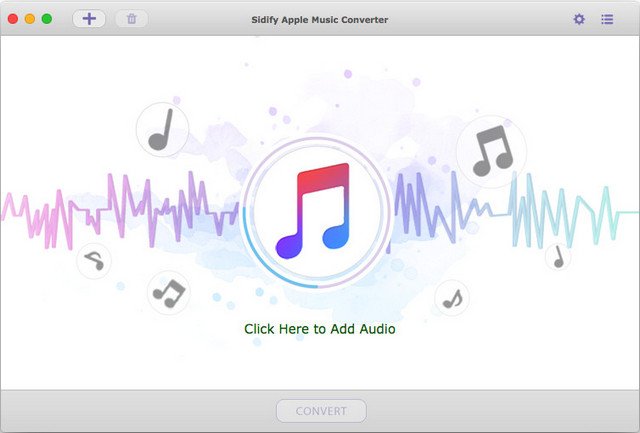
画面の左上にある+ _signをクリックすると、曲の追加を開始できます。 NoteBurnerと同様に、追加する曲を選択できるポップアップウィンドウが表示されます。 曲の選択が終わったら、[OK]ボタンをクリックします。
ステップ3。 設定を調整する
画面の右上にある歯車のアイコンをクリックして、設定を調整します。 このウィンドウを終了するには、ページ上部の赤い円をクリックします。 行った変更を保存するためのボタンはありません。
ステップ4。 変換
ページの下部に[変換]ボタンが表示されます。 それをクリックして、プログラムが曲を変換するのを待ちます。
パート3:結論
Apple Music と iPod shuffle の非互換性を回避するには、XNUMX つのオプションがあります。 だから、iPod shuffle を捨てないでください。 Apple Music の曲を保存するために引き続き使用できます。
あなたはまだiPodshuffleを持っていますか? 私たちの読者はあなたから聞いてみたいです。

30% オフ >>>