


如何輕鬆地將MXF視頻格式轉換為MP4格式
您是經驗豐富的影片創作者或製作者嗎?或者拍攝影片是您的熱情和愛好之一?我敢打賭,你們大多數人都喜歡使用松下、索尼、佳能等攝影機拍攝影片。但一路走來,您是否遇到過拍攝的影片無法在您的裝置上播放的問題? Windows媒體播放器?

原因在於這些影片拍攝採用的是 MXF(素材交換格式)影片格式。本文將分享一些將MXF 影片轉換為 MP4 的方法。您是否也有想要轉換的MXF 影片?快來看看這些強大的工具吧!
第1部分。四個頂級轉換器,將MXF轉換為MP4
#1: DumpMedia 視頻轉換
如果您正在尋找最好的工具,可以用來 將您的MXF視頻轉換為MP4,您可能要檢查一下 DumpMedia 視頻轉換 如今已被許多用戶使用和信任。
這款工具的主要功能是無損影片轉換,可將影片轉換為多種所需格式。它支援多種格式,例如 MP4、AVI、FLV、AAC、AC3、WMA、WAV、FLAC 等等!此外,您還可以輕鬆將 DVD和視訊轉換為 GIF、視訊或音訊格式。它還提供編輯和增強功能,例如調整亮度、對比度、飽和度、色調和音量。甚至還可以添加字幕!
除了主要功能外,該軟件還具有界面友好的軟件,並提供了執行所需過程的簡單步驟。
只需幾分鐘即可完成該程序的下載,甚至安裝。 您只需遵循幾個簡單的步驟即可獲得轉換後的視頻。
要進行視頻轉換,您必須執行此簡單的分步指南。
第 1 步:當然,您需要確保這 DumpMedia 視訊轉換器將被下載並安裝在您的 WinMac電腦的dows。
步驟二:啟動程序,點選「新增檔案」按鈕選擇要轉換的媒體檔案。您也可以直接將檔案從檔案所在位置拖曳到應用程式的主介面。

步驟 3:勾選「將所有任務轉換為:」選擇所需的輸出格式。您可以選擇多種格式,例如 MP4、MOV、WMV、AVI 等等。
步驟 4:完成後,按一下「瀏覽」按鈕,選擇要儲存輸出或轉換後檔案的目標資料夾。
步驟 5:點選「轉換」按鈕開始轉換過程。

完成以上步驟後,您可以點擊「開啟資料夾」預覽影片並查看轉換後的檔案。只需這五個簡單的步驟,幾分鐘內即可獲得轉換後的影片。
#2:VideoSolo Video Converter Ultimate
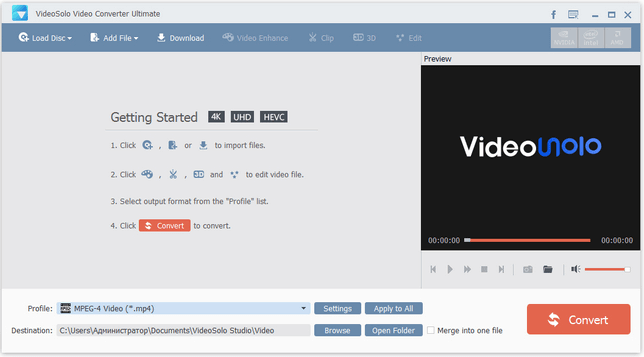
VideoSolo Video Converter Ultimate是將MXF視頻轉換為MP4時可以使用的眾多神奇視頻轉換軟件之一。 這一功能非常靈活,不僅可以將視頻轉換為多種輸出格式,不僅可以使用MP4格式,還可以包括AVI,MOV,WMV,MKV等。 該軟件還允許您設置特定的設備,例如iPhone,iPad,Apple TV,Samsung智能手機,Xbox One或更多。 整個過程在短時間內完成,因為它提供的轉換速度是任何其他轉換器的六倍。
以下是開始轉換過程必須遵循的簡單步驟。
步驟1:您需要下載並安裝此VideoSolo Video Converter Ultimate。
步驟2:安裝後,請確保在您的個人計算機上啟動此程序。
步驟 3:啟動後,會彈出一個視窗-程式的主介面。點擊螢幕左上角的「新增檔案」按鈕,即可開始匯入 MXF 影片檔案。如果您需要將大量 MXF 影片轉換為 MP4 格式,也可以進行批次匯入。
步驟 4:接下來,您可以點選「設定檔」列表,選擇影片的輸出格式。由於我們需要將 MXF 檔案轉換為 MP4 格式,因此請確保在「通用視訊」下選擇 MP4 格式。
步驟 5:此步驟為可選步驟,如果您只想編輯視頻,則可以執行此步驟。為此,請選擇要編輯的 MXF 視頻,您可以單擊“剪輯”按鈕剪切視頻,或單擊“編輯”選項進行裁剪、增強視頻效果或添加您自己的水印。
步驟 6:完成編輯和初始步驟後,您可以點擊「轉換」按鈕開始將 MXF 檔案轉換為 MP4 檔案。螢幕上會顯示進度條,指示轉換狀態。由於轉換器速度很快,您只需幾分鐘即可獲得轉換後的檔案。
#3:免費的MXF轉換器
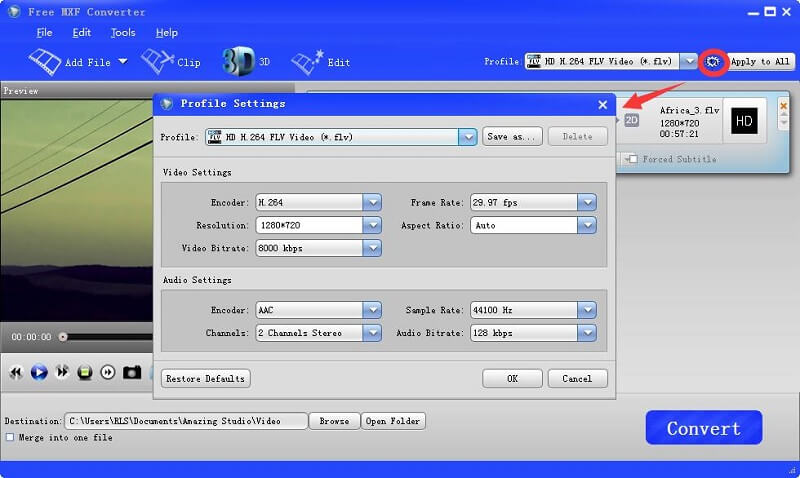
如果預算緊張,但仍然希望將MXF視頻文件轉換器轉換為MP4,則可以嘗試使用此免費MXF轉換器。 這是由Amazing Share開發的,它非常易於安裝,易於使用,並提供許多視頻格式。 缺點是學校界面陳舊,視頻編輯選項很少,並且對用戶沒有太大吸引力。 只需確保已在計算機上下載並安裝了該程序即可。
以下是將MXF文件轉換為MP4所必須完成的步驟。
步驟1:勾選屏幕左側的“添加文件”按鈕,從您的個人計算機導入MXF文件。 現在,您可以瀏覽計算機並選擇要轉換的文件。
步驟二:您可以點選螢幕頂端的「剪輯」或「編輯」圖示進行編輯。本軟體也支援對影片檔案進行編輯。
步驟 3:前往「設定檔」選項,並確保選擇「MP4」作為目標輸出格式。 (除了 MP4 之外,您還會看到此軟體支援的其他格式清單。這表示如果您想轉換為 MP4 以外的任何其他格式,都可以使用此軟體。)
步驟 4:在螢幕左下角的「目標位置」標籤中,您可以瀏覽並選擇轉換後的檔案儲存位置。
步驟5:最後,您現在繼續勾選位於屏幕最右端的“轉換”按鈕。 與其他工具一樣,轉換僅需幾分鐘即可完成。
#4:在線文件轉換器
除了網上提供的付費應用程序軟件(如果需要,您當然可以下載)之外,您還可以使用免費軟件,例如Free MXF Converter。 但是,如果您想避免軟件安裝的麻煩,則可能需要嘗試此File Converter Online。 這是一個在線轉換器,可以在網上輕鬆獲得,它使您可以通過簡單的步驟將MXF視頻文件轉換為MP4。
步驟1:轉到文件轉換器在線網站。
步驟二:點選網站介面上的「選擇檔案」按鈕。這樣您就可以選擇個人電腦上的MXF檔案。
步驟3:完成文件導入後,您可以選擇目標文件類型,在這種情況下為MP4格式。
步驟4:然後將進行整個轉換過程。
步驟5:將MXF轉換為MP4後,您可以輕鬆下載轉換後的文件並將其保存到個人計算機上的任何文件夾中。
第 2 部分:總結一切
由於Web上有許多可用的轉換工具,現在使MXF到MP4視頻轉換變得容易。 您可以選擇是使用付費應用程序軟件,免費軟件還是在線轉換器。 所有這些功能都具有相同的主要功能-MXF到MP4的轉換! 您只需要按照指南進行操作,幾分鐘後便會獲得轉換後的文件。
你有什麼經驗? 您是否能夠將MXF文件成功轉換為MP4,還是遇到了一些困難? 您可以在下面留下您的評論來分享您的想法!