


如何將 MKV 檔案投射到 Chromecast 2025 指南
Chromecast是Google的流媒體適配器,可讓任何用戶在數字電視或其他家庭視頻系統上播放視頻和音樂。 通過使用此功能,您可以從Android手機甚至Apple手機免費觀看內容,鏡像筆記本電腦的屏幕,甚至可以使用平板電腦命令電視-這確實是一種有效的觀看方式!
另一方面,MKV文件是視頻或多媒體容器格式。 即使提到的內容使用不同類型的編碼,它也可以將音頻,視頻和字幕合併到一個文件中。
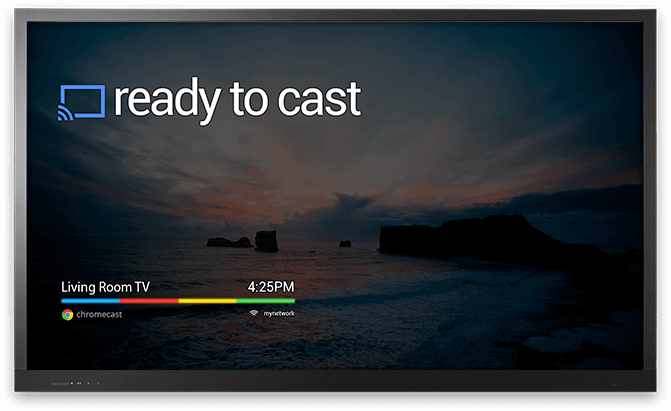
有些人在使用 Chromecast 投影機 MKV 檔案時遇到問題。別擔心,建議您繼續閱讀本文,我們將為您提供解決問題的方法!請繼續閱讀!
內容指南:將 MKV 檔案投影到 Chromecast 的三大實用工具 總結全文
頂部3工具幫助將MKV文件投射到Chromecast
#1: Dumpmedia 視頻轉換
DumpMedia 視頻轉換 是一款可讓用戶體驗令人驚嘆的功能的應用程序。 此應用程序使您可以轉換視頻文件,以出色的效果和更高的質量編輯視頻,剪切和合併視頻和音頻文件,甚至 翻錄和轉換DVD視頻 幾種格式.
使用轉換視頻 DumpMedia 視頻轉換器,只需按照以下步驟操作:
步驟1:請確保下載 DumpMedia 視頻轉換器並安裝。
步驟二:啟動程序,點選「新增檔案」按鈕選擇要轉換的檔案。您也可以直接將檔案從檔案所在位置拖曳到應用程式中。
步驟 3:點選「將所有任務轉換為」按鈕,選擇所需的格式。
步驟4:完成後,選擇將保存輸出的目標文件夾。
步驟 5:點選「轉換」按鈕開始轉換過程。

整個過程非常簡單,只需幾分鐘即可完成。完成後,您現在就可以使用全新的視訊/音訊檔案了。只需 5 個步驟,即可將轉換後的 MKV 影片投影到 Chromecast!
#2:VideoSolo Video Converter Ultimate
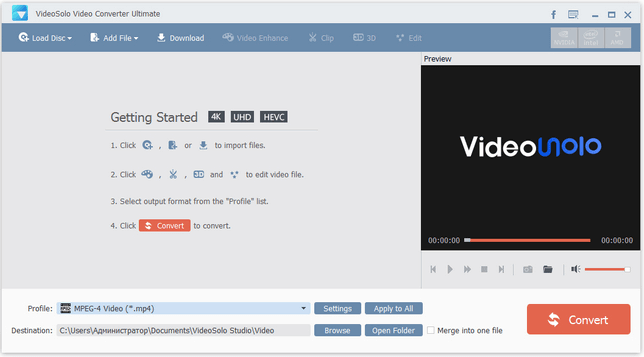
VideoSolo Video Converter Ultimate 是一款 MKV 到 Chromecast 視訊轉換器,可協助您將 MKV 檔案傳輸或轉換為多種格式,包括 MP4(Chromecast 支援)。此外,它支援批量轉換並允許您合併多個 MKV 檔案。這已被證明適用於兩者 Window 和 Mac 電腦。
要使用此功能,您可以按照以下逐步說明進行操作:
步驟1:下載VideoSolo Video Converter Ultimate軟件。
步驟2:下載後,請確保安裝該程序並在您的個人計算機上啟動它。
步驟三:點選「新增檔案」按鈕,將MKV檔案匯入轉換器。如果需要,您甚至可以匯入整個資料夾。
步驟 4:選擇 Chromecast 相容格式,例如 MP4。若要查看格式選項,請點選「設定檔」下拉圖標,然後點選「通用影片」。所有文件格式都會顯示出來。您可以從中選擇所需的任何格式。
步驟 5:完成上述步驟後,點擊「轉換」按鈕,軟體將開始將 MKV 轉換為任何 Chromecast 支援的格式。
步驟6:從標識的輸出文件夾中找到轉換後的視頻。
要將電腦上的影片投影到 Chromecast,您需要確保電腦和 Chromecast 連接到同一個 Wi-Fi 網路。檢查 Wi-Fi 連線後,在您的電腦上啟動 Chrome 瀏覽器。您會在螢幕右上角看到三個垂直排列的點。
請務必選擇「投影螢幕」選項。出現小標籤後,點擊“來源”按鈕,然後點擊“投影檔案”,即可在 Chrome 瀏覽器中播放轉換後的影片。您也可以透過 Chromecast 在電視上觀看影片。
#3:Pavtube視頻轉換器
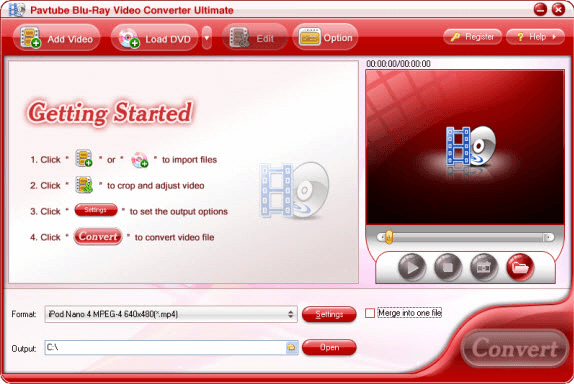
將MKV文件轉換為 的Chromecast 友善的格式是透過使用 Pavtube Video Converter。與上述程序相同,這也支持 Window 和 Mac 電腦。軟體的安裝只需幾分鐘。此外,這還提供了一個用戶友好的介面,使其更易於處理和導航。
讓我們更深入地研究如何使用此軟件。
步驟1:在個人計算機上安裝並啟動Pavtube Video Converter。
步驟二:點擊文件,然後點擊“新增視訊/音訊”,即可將任何 MKV 視訊檔案匯入或載入到程式中。您甚至可以將所有 MKV 影片放在一個資料夾中,然後一次將該資料夾載入到軟體中。如果您想更方便地獲取視頻,您也可以直接從視頻所在位置拖曳到軟體中。
步驟 3:接下來需要選擇輸出影片的格式。為此,請點擊“格式欄”。點擊後,您會看到一個下拉列表,其中包含許多類別,例如普通影片、高清影片、3D 影片等等。您可以選擇所需的任何輸出視訊格式。
第四步:選擇所需格式後,點選「轉換」按鈕。軟體隨後將自動轉換檔案。
完成上述操作後,您現在可以將轉換後的視頻流傳輸到Chromecast進行電視播放了。
把它全部包起來
借助以上討論的軟件程序,您不再需要擔心任何格式問題,就可以在Chromecast上觀看和欣賞高質量的內容。 您可以自由選擇上述三個選項中的任何一個,因為它們在執行簡單,友好和簡單的步驟時都為您提供了極大的便利。