


Mac 平台最佳 8 款視訊壓縮軟體 Win道瓊指數 2026 年
視頻佔用設備存儲空間很大。 1080 HD的素材每視頻分鐘最多可佔用10.5 GB,但可以具有不同的幀速率。 當您使用智能手機拍攝視頻時,以典型的1080幀/秒的速度拍攝30p的素材時,每分鐘最多可容納130 MB /分鐘的視頻,而4K的視頻每分鐘可容納365 MB。
由於視訊檔案佔用大量空間而頻寬有限,因此需要使用視訊壓縮器來減少視訊檔案的大小。本文將介紹一些優秀的視訊壓縮工具,它們可以幫助用戶縮小大型影片檔案的大小,方便分享,同時也能為外接硬碟或個人裝置產生高品質的輸出影片。
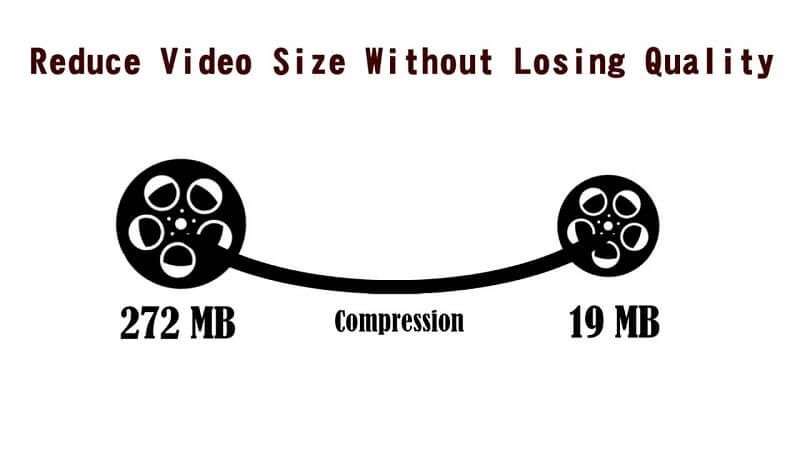
但是首先,讓我們在接下來的兩節中討論什麼是視頻壓縮以及為什麼要壓縮視頻。
內容指南第1部分。什麼是視頻壓縮,為什麼要壓縮視頻?第2部分。供您考慮的前三大在線視頻壓縮器第 3 部分:前 5 個免費視訊壓縮器 Win陶氏和麥克第4部分。您的壓縮視頻的最佳視頻轉換器部分5。 結論
第1部分。什麼是視頻壓縮,為什麼要壓縮視頻?
什麼是視頻壓縮?
視頻壓縮是一個術語,用於定義在對數字視頻內容進行編碼時減少用戶數據的方法。 數據減少可以帶來好處,例如對帶寬傳輸的要求較低,對視頻內容剪輯的存儲要求較小。
視頻壓縮過程是使用適用於單個或多個壓縮算法的視頻編解碼器完成的。 視頻壓縮通常是通過消除視頻中的重複圖像、場景和/或聲音來完成的。
例如,視頻可以重複播放一個背景、聲音或圖像,或者視頻中附加/顯示的數據並不重要。 通過視頻壓縮,所有這些不重要的數據將被刪除,從而減小視頻文件的大小。
視頻文件壓縮後,原始格式將更改為另一種格式,具體取決於所用編解碼器的類型。 您的視頻播放器應支持壓縮視頻的格式,或者必須將其集成在壓縮編解碼器中,然後才能觀看視頻。
為什麼要壓縮視頻?
可以理解的是,您有各種各樣的理由在網站上放有影響力的視頻,可能是標頭還是背景視頻。 拍攝HTML5支持,視頻編解碼器和互聯網速度使使用背景視頻非常誘人,因此需要壓縮大尺寸的高質量視頻。 此外,向您的網站添加不吸引任何流量的視頻的目的是什麼?
網路影片優化對於提升網站的搜尋引擎排名至關重要。然而,相容性和檔案大小是需要解決的兩大難題。別擔心,使用最佳的視訊壓縮軟體,並針對壓縮過程設定最佳配置,就能有效解決這些問題。
視頻壓縮軟件通常用於以下目的:
- 至 在網絡搜索引擎上獲得更好的排名 這可以通過為視頻使用快速加載速度來實現,
- 至 給您的觀眾最佳的用戶體驗 通過使視頻加載速度更快,以及
- 至 創建系統的文件格式 您將在哪裡放置視頻將理解。
第2部分。供您考慮的前三大在線視頻壓縮器
您可以在線找到許多免費的視頻壓縮軟件,這些軟件可以幫助您減小各種格式的各種視頻的文件大小,甚至還可以免費使用其他額外功能。 因此,下面是無需安裝任何軟件即可使用的三大在線視頻壓縮軟件。
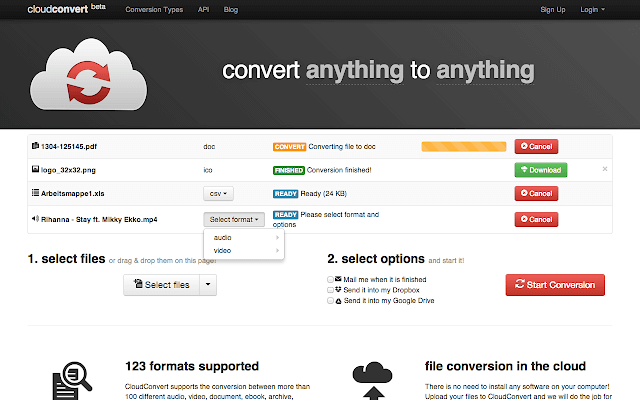
#1 Cloudconvert
Cloudconvert允許同時壓縮不同的文件,並可以選擇通過電子郵件發送輸出文件而不會出現問題。 任何人都可以通過幾個簡單的步驟使用它,從而節省大量時間。 在此在線視頻壓縮器中,您還可以創建自己的帳戶,以便保存自己的作品,以備不時之需,而無需使用任何其他應用程序再次進行一些編輯,因為您可以直接在Cloudconvert中進行此操作網站。
以下是Cloudconvert的一些顯著功能:
- 支援M4V、AVI、 MP3、MOV、MP4、MPG 等。
- 視頻文件的最大大小為1GB。
- 每天最多壓縮25個文件。
- 它只有有限的功能,可以免費使用。
#2在線UniConverter
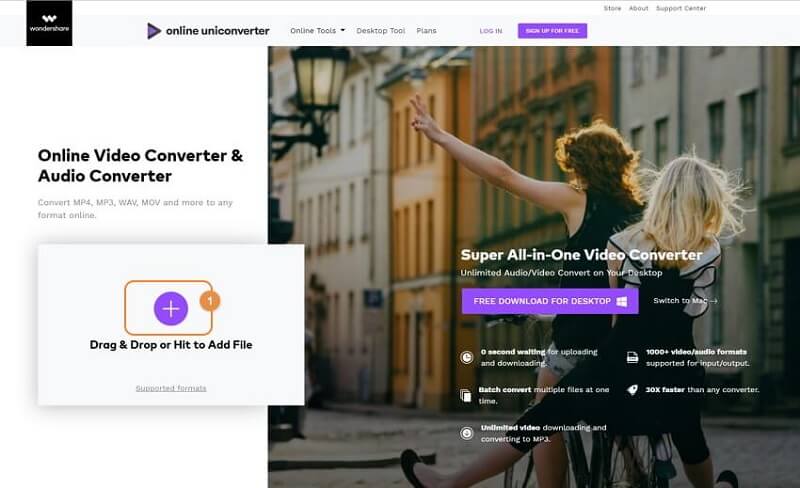
Online UniConverter是一個在線視頻壓縮器,以前稱為Media.io,它可以更快地減少大文件的大小。 如果您想將視頻放到網站,社交媒體網絡上或與朋友共享但沒有足夠時間的情況下,此工具很有用。 它是完全免費的,只要您需要快速的視頻壓縮器而沒有水印或廣告,就可以使用它。
以下是Online UniConverter的一些顯著功能:
- 完全免費,
- 支持MOV,FLV,WMV,MKV,MP4、3GP,AVI等格式的文件,
- 它允許輕鬆定制視頻格式,文件大小和分辨率。
- 它不需要任何許可證,註冊,下載或安裝。
#3 VideoSmaller
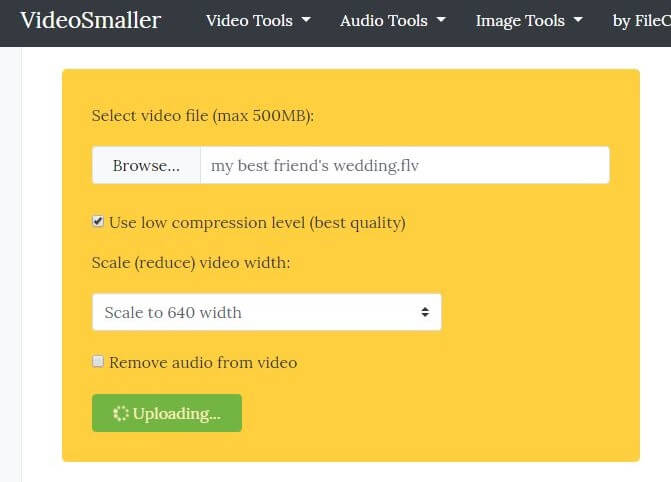
VideoSmaller提供了XNUMX種不同的語言,並具有許多其他功能,可以直接在線使用而無需安裝任何軟件。 該工具是初學者友好的。 您所需要做的就是選擇一個視頻和一個您想要減小文件大小的輸出大小,然後在線壓縮程序將在幾分鐘內為您完成。 同時,它可能有一些限制,例如編輯視頻,但對壓縮視頻文件非常有幫助。
以下是VideoSmaller的一些值得注意的功能:
- 支持MOV,AVI和MP4格式。
- 允許上傳最大500MB的視頻文件。
- 它允許從視頻中提取音頻。
- 它不需要任何許可證或註冊。
第 3 部分:前 5 個免費視訊壓縮器 Win陶氏和麥克
#1任何視頻轉換器
任何視頻轉換器都有付費版本和免費版本。 付費軟件可能具有一些附加功能,但是免費軟件可以很好地完成這項工作。 您所要做的就是啟動軟件並拖放您要壓縮的文件。
您可以從 DVD 或 CD 中選擇視頻,也可以透過 URL 匯入視頻。接下來,選擇壓縮參數。最後,選擇影片的拍攝格式或設備,即可完成設定。您可以在軟體介面底部找到「設定」選項,修改各種參數。該軟體支援多種視訊檔案格式的壓縮,您甚至可以嘗試對視訊音訊進行處理。
#2 Avidemux
Avidemux 被認為是最好的視訊壓縮軟體中最好的,您可以在那裡嘗試。您可以在線免費獲取該軟體,並且在兩者上都同樣出色 Window 和 Mac 電腦。除了能夠編輯影片之外,它還具有許多其他功能,包括編碼和剪切,並以最佳的輕鬆性和效率執行這些任務。
您也可以使用Avidemux有效過濾正在處理的視頻。 該軟件支持多種格式,並允許對項目和工作進行排隊,從而有助於視頻的整個編輯過程的自動化。 您也可以使用該軟件修改幀率,編解碼器和比特率。
#3 Freemake視頻轉換器
如果你是一個 WinWindows PC 用戶正在尋找一款經過驗證的工具來幫助您壓縮視頻,那麼 Freemake Video Converter 將是您應該考慮的第一個工具。該軟體在過去幾年中擁有超過 93 萬用戶。它可以將視訊轉換和壓縮為多達 500 種視訊格式,與大多數最新設備相容。
該軟體的最大優勢是價格。 Freemake Video Converter 是免費使用的。但是,它也有一些限制,例如壓縮速度較慢以及最終輸出影片上有額外的浮水印。該工具的開發人員似乎故意放慢了壓縮速度,並提供付費訂閱以換取更好的速度。 Freemake Video Converter 目前僅適用於筆記型電腦和 PC Win陶氏作業系統。
#4手剎
如果您正在搜索具有可以專業使用的高級功能的軟件,那麼Handbrake值得一試。 它是一個開放源代碼工具,並且是用戶免費獲得的最佳視頻壓縮軟件之一。 此外,它可以替代現有的大多數視頻壓縮軟件。
該軟體可用於 Windows 和 Mac 作業系統。它允許您調整輸入視訊檔案的輸出,並且該工具允許用戶執行的大多數優化功能顯然會透過更改編解碼器和視訊 FPS 來改變視訊品質。此外,您還可以根據您選擇的壓縮設定在 Handbrake 中即時查看壓縮情況。
#5 Miro視頻轉換器
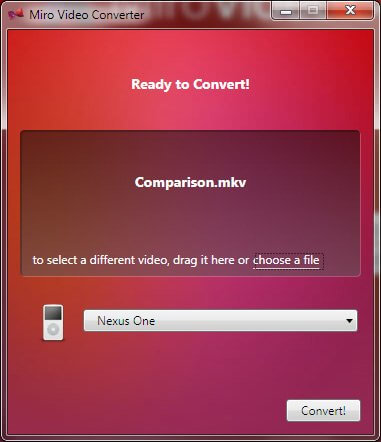
如果您正在尋找一種簡單而有效的視頻壓縮工具,則可以嘗試Miro Video Converter。 只需在啟動視頻後將視頻拖放到軟件界面中,該軟件就可以非常簡單地工作。 它允許您自定義壓縮設置,或者從應用程序內置的許多設備選項或視頻格式中進行選擇。
此外,如果您想同時執行多項工作,Miro Video Converter還允許批量壓縮各種影片。您所要做的就是設定標準命令,軟體將遵循這些命令來自動執行壓縮過程。最後,該軟體還支援許多設備和視訊格式,兩者都可以使用 Window 和 Mac 用戶。
第4部分。您的壓縮視頻的最佳視頻轉換器
DumpMedia 視頻轉換 是一款功能強大且高速的多合一音頻和視頻轉換器,下載器,編輯器和播放器,可幫助您將視頻提升到一個新的水平。 享受界面友好的便利,該界面配備了許多功能,可以滿足您所有的視頻需求。 該軟件支持多種格式,包括MPEG,3GP,FLV,MKV,AVI,WMV,MOV,MP4以及其他常規視頻格式。 要將壓縮的視頻轉換為任何格式,請先下載該軟件,然後再下載 請按照以下步驟操作.
步驟 1。 啟動 DumpMedia 應用程序。
對於 Win道瓊用戶 :
步驟 1a。前往旁邊的搜尋圖示(放大鏡) Win電腦工作列中的 dows 圖示。
步驟1b。 類型 DumpMedia 在文本字段上。
步驟1c。 點擊 DumpMedia 應用在搜索結果上。
適用於 macOS 用戶:
步驟 1a。 單擊計算機 Dock 中的 Launchpad 圖標。 發射台圖標是一個灰色圓圈,中心有一個深灰色的火箭。
步驟1b。 類型 DumpMedia 在最頂部的搜索欄上
步驟1c。 點擊鍵盤上的Return按鈕以啟動應用程序。
步驟 2.點選介面左上角的「新增檔案」按鈕匯入文件,或者您可以直接將檔案拖曳到主介面中。

步驟 3.在介面右上角找到「將所有任務轉換為文字」選項。選擇所需的輸出格式。
步驟 4.在介面底部,按一下「瀏覽」按鈕,然後瀏覽電腦到轉換檔案的目標資料夾。
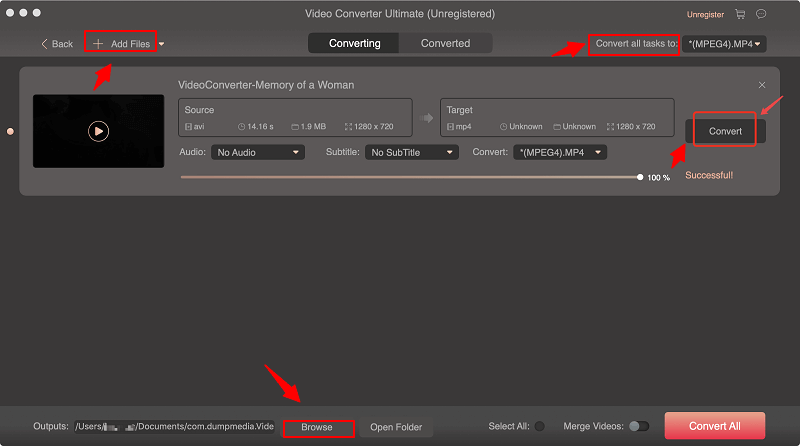
步驟 5.點選「轉換」按鈕開始轉換音訊檔案。
步驟 6.等待轉換完成。
部分5。 結論
為了結束我們的討論,我們在本文中討論了視訊壓縮是什麼以及壓縮影片的優點,特別是在提高網站在搜尋引擎中的排名方面。然後我們討論了八種視訊壓縮軟體,其中三個是線上工具,另外五個是免費的視訊壓縮軟體,您可以安裝在Mac或 Windows PC 並用於減少視訊大小而不損失品質。
最後,我們為您推薦了我們最推薦的影片轉換軟體,方便您轉換壓縮影片。如果您仍然不清楚如何轉換,別擔心,這裡有一個將 TS 轉換為 MP4的範例。選擇最適合您需求的視訊壓縮軟體,享受更快的影片載入速度帶來的便利性!