


最佳 ISO 貼片機軟體 Win陶氏和麥克
建立 ISO 鏡像檔案的最佳理由之一就是備份您珍貴的 DVD 和 CD。除了 ISO 格式外,其他格式可能包括 IMG 或 BIN。使用這些檔案類型,您 CD(或DVD)中包含的所有資料都會被打包到一個單獨的檔案中。
因此,備份或傳輸到另一個位置變得更加容易。現在,如何在 Mac 電腦中開啟這些 ISO 檔案或 Win電腦?這是一個非常棘手的問題。很多人可能不知道該怎麼做。
在本文中,我們將深入探討有關 最好的ISO貼片機軟件 對於 Win陶氏和麥克。事實上,您的 Mac 電腦有自己的讀取 ISO 檔案的能力。我們將在本文的最後部分討論如何做到這一點。但是,現在,讓我們從最好的 ISO 貼片機軟體開始 Win道斯。
內容指南第 1 部分:頂級 ISO 貼片機軟體 Win陶氏第2部分。Mac的最佳ISO貼片機軟件第 3 部分:總結一切
第 1 部分:頂級 ISO 貼片機軟體 Win陶氏
在本節中,我們將重點放在不同的 ISO 安裝軟體 Win陶氏作業系統。我們將從內建功能開始 Windows 10。
#1:內建功能 WinWindows 10的
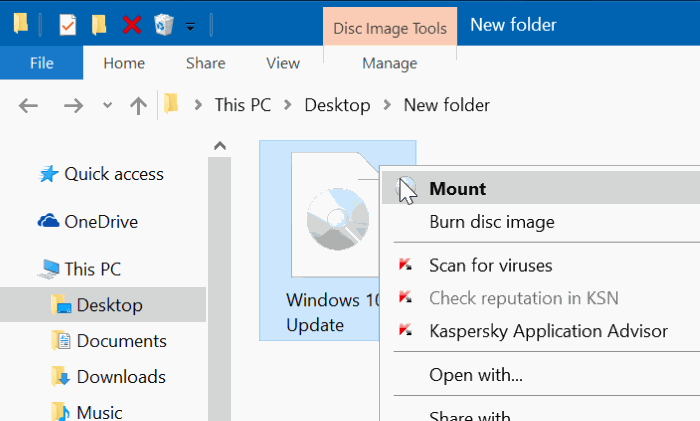
與 Win在 dows 10 中,您已經具有在檔案總管中直接掛載 ISO 檔案的功能。因此,無需安裝第三方工具和應用程式即可掛載 ISO 檔案。內建選項 Windows 10 還允許您掛載 IMG 檔案。
要做到這一點,只需右鍵單擊ISO 或 IMG 文件,然後選擇「掛載」選項。按一下「掛載」後,檔案將立即掛載。您可以在檔案總管中看到它,就像在作業系統中看到其他 DVD 或 CD 光碟機一樣。
另外,當您希望訪問包含在IMG或ISO文件中的文件時,只需右鍵單擊該文件,然後選擇“打開方式”,然後選擇“Win道瓊指數瀏覽器。” 這將打開您的IMG或ISO文件,類似於ZIP或RAR文件。 這將使您能夠訪問ISO或IMG文件中包含的其他文件。 但是,您必須注意,這樣做不會掛載映像。 它只會打開它。
#2: WinCDEmu
這個小軟體是完全免費的,讓您能夠在其中安裝自己的 ISO 文件 Win只需單擊即可使用 dows 作業系統。你只需要安裝 WinCDEmu,然後右鍵單擊 ISO 檔案。最後,您只需 選擇安裝文件的選項.
這個軟件的妙處在於它可以讓您 選擇驅動器號 你想要的。它甚至使您能夠在系統啟動過程中自動掛載映像檔。 WinCDEmu 允許用戶創建自己的 ISO文件 從現有的CD和DVD。
因此,如果您正在尋找一種免費工具,可以在啟動過程中掛載映像,那麼這就是您的正確選擇。 另外,該軟件為您提供了多種選擇 控制設定 例如選擇您想要的正確磁碟機號碼。如果你想使用 WinCDEmu用於個人目的的話,它是完全免費的。但是,也可以出於商業目的購買。
#3:小發明驅動器
這款軟體非常輕巧,可以掛載多種影像檔案格式,例如 IMG、ISO、BIN、NRG 和 CUE 等。它還可以掛載虛擬硬碟檔案(例如 VHD)。 Gizmo Drive 功能強大,是一款非常實用的工具。
您可以使用它來製作加密硬碟的映像。它還使您能夠同時安裝多個虛擬磁碟機。另外,您可以使用命令列 Windows 透過 Gizmo Drive 卸載映像。它有很好的文檔支援。因此,如果你遇到困難,你可以隨時參考它。
#4:Daemon Tools Lite
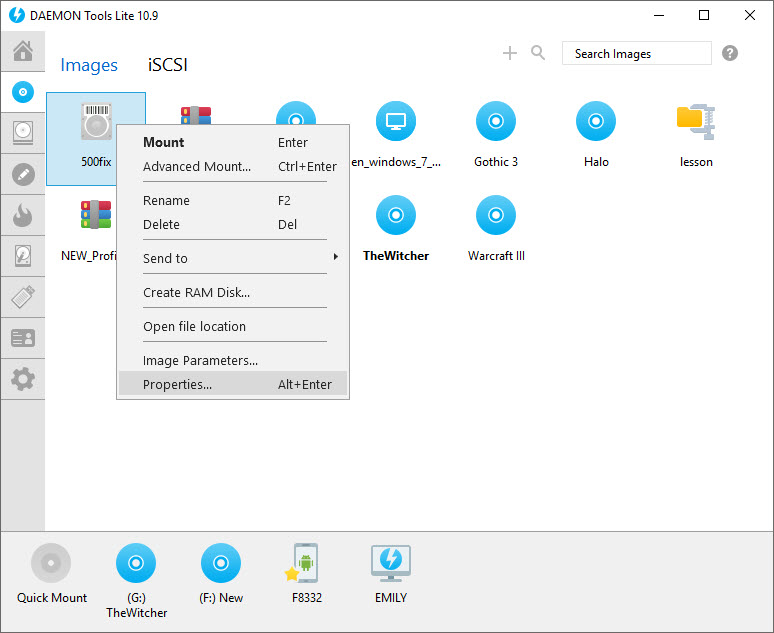
這是最古老、最著名、最好的 ISO 貼片機軟體之一。您只需將應用程式安裝到您的 Win陶氏作業系統。然後,每個 ISO 檔案都將與該工具關聯。現在,你只需要 雙擊ISO或圖像文件 它將使用Daemon Tools Lite掛載。
除了ISO文件外,該工具還可以裝載其他文件格式,例如True Crypt,TC,VMDK和VHD等。 該軟件允許您組織和存儲圖像文件。 它還具有掃描整個系統中此類文件類型的能力。
Daemon Tools Lite可以模擬HDD,SCSI和DT驅動器。 它還使用戶可以通過本地網絡發送和接收文件。 該軟件也可以壓縮虛擬驅動器。 如果您正在尋找最好的ISO貼片機軟件之一,那麼Daemon Tools Lite就是您的最佳選擇。
免費版的 Daemon Tools Lite 包含廣告。此外,安裝程式實際上還會安裝各種廣告軟體。因此,您必須謹慎使用此工具。在安裝過程中,您應該選擇“自訂安裝”,以確保不會安裝所有廣告。
#5:虛擬CloneDrive
這是另一個古老且受歡迎的軟體 Windows 作業系統在掛載 ISO 檔案時。這是由其創建者為了實現一個目的而開發的。它是一個輕量級的軟體,非常容易理解。
只需在您的電腦上安裝 Virtual CloneDrive,然後右鍵單擊 ISO 或鏡像文件,選擇「掛載」選項即可。這就是它的使用方法。該軟體支援多種鏡像檔案格式,例如BIN、IMG、UDF 和 CUE 等。
Virtual CloneDrive的偉大之處在於它能夠自動安裝您上次安裝的映像。 此外,該工具還會記錄您過去完成的安裝的日誌或歷史記錄。 這樣,您只需單擊一下即可再次裝入這些文件。
#6:ImDisk工具包
ImDisk Toolkit是我們最佳ISO貼片機軟件列表中的另一個。 這個開源程序是完全免費的,使您只需單擊幾下即可裝載不同類型的圖像文件。 ImDisk工具包使用戶可以掛載ISO文件,軟盤甚至標準硬盤驅動器卷。
它的獨特之處在於,它讓您更能控制ISO 或鏡像檔的掛載方式。您也可以控制掛載鏡像檔案後的操作。例如,您可以將 ISO 檔案掛載為唯讀模式。
此外,您也可以為掛載的鏡像指定特定大小。您也可以將掛載的鏡像設定為固定或可寫入。您可以從 SourceForge 下載 ImDisk Toolkit。而且,該工具完全開源且免費。
#7: Win存檔器虛擬磁碟機
這是目前最輕巧,最小的最佳ISO貼片機軟件之一,除了裝載圖像文件外,該工具還可以裝載7Z,ZIP和RAR等檔案。 如果需要,此工具還具有自動掛載ISO文件的功能。
不幸的是, 該工具未與 Win陶氏外殼。 這就是為什麼您不能簡單地右鍵單擊圖像文件並 選擇“掛載。” 你要做的就是 打開開始菜單並啟動軟件。 然後右鍵單擊 任務欄圖標 工具,然後選擇“安裝”選項。 此後,您必須在圖像文件的文件夾中找到它。 如您所見,該過程很複雜且漫長。

第2部分。Mac的最佳ISO貼片機軟件
在本節中,我們將討論適用於Mac計算機的最佳ISO貼片機軟件。 我們將從Mac的內置功能開始,然後更深入地介紹可用於掛載映像文件的第三方應用程序。
#1:磁盤實用程序(內置)
該程序已預裝在Mac計算機的操作系統中。 但是,大多數情況下,它沒有被使用,而是藏在Applications文件夾中。 磁盤實用程序可以在子文件夾“實用程序”下的“應用程序”文件夾中找到。
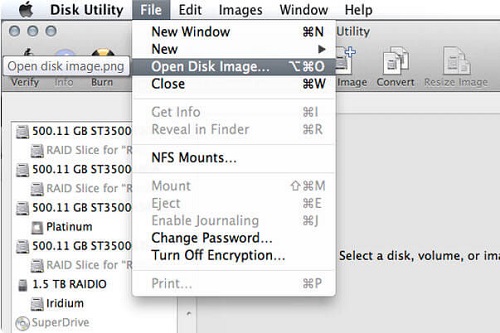
大多數人不知道,但是可以使用磁盤工具掛載ISO文件。 我們將向您展示如何使用以掛載ISO文件。 以下是有關操作步驟:
步驟 01:啟動「磁碟工具」。如前所述,它位於“應用程式”資料夾下的“實用工具”子資料夾中。進入「實用工具」資料夾後,只需雙擊「磁碟工具」圖示即可開啟它。
步驟 02:現在,轉到選單,然後按一下「檔案」。之後,按下「開啟磁碟映像」。
步驟 03:最後,找到要掛載的映像檔並選取它。現在,您的映像檔已掛載到您的 Mac 上。
#2:DiskImageMounter
您可以在Mac操作系統中找到該實用程序。 這是一個很棒的工具,它使您可以掛載ISO或其他映像文件,而無需下載和安裝其他應用程序。 這個最好的ISO貼片機軟件非常易於使用。
首先,只需右鍵單擊您的 ISO 或鏡像檔。然後,選擇“開啟方式”。接下來,選擇“磁碟映像掛載器”選項。現在,您的磁碟映像將被掛載為虛擬磁碟機。
總而言之,Disk Utility和DiskImageMounter是打開ISO文件和其他映像文件的好方法,而不必使用其他創建者開發的其他應用程序。 這些是Mac操作系統中的便捷工具,用戶不需要太多。
#3:Wondershare DVD Creator(Mac)
這是另一種最好的 ISO 貼片機軟體。除了在 Mac 電腦上使用之外, Windows版本也可使用。 Wondershare DVD Creator 能夠查看 ISO 檔案。
另外,顧名思義,它可以將ISO映像刻錄到DVD光盤或Blu-ray光盤。 它還具有一個視頻編輯器。 Wondershare的優點在於,除了讀取文件外,還可以刻錄映像文件。 總而言之,對於內容愛好者來說,這是一個很棒的第三方工具。
#4:適用於Mac的Daemon工具
Daemon Tools for Mac 是該作業系統上最好的 ISO 鏡像掛載軟體之一,而且可以免費使用。不過,如果您想解鎖更多功能,則需要升級到專業版。它也非常易於使用。
它支援多種影像格式,例如 ISO、APE、NRG、MDX、MDS、CUE、CDI、CCD、BWT、B6T、B5T 和 ISZ。這款軟體非常適合個人使用。此外,精簡版還可讓您模擬多達四個不同的虛擬磁碟機。
它非常適合家庭使用,特別是對於那些不需要同時安裝大量驅動器的人。這是存取您的影像檔案集合的好方法,而無需將它們隨身攜帶在 CD 或 DVD 上。因此,您可以保護您的藏品免受刮傷。您可能知道,Daemon Tools 不僅可在 Mac 上使用。它可用於 Windows 用戶也是如此。
第 3 部分:總結一切
在本文中,我們為您提供了適用於 Mac 電腦的最佳 ISO 掛載器軟體列表,以及 Win陶氏作業系統。我們從兩個版本作業系統的內建功能開始。然後,我們提供了您可以在電腦中安裝和使用的第三方應用程式的清單。透過這種方式,您可以從預先建置的功能開始,而不是安裝其他應用程式。
你呢?您在其中安裝圖像檔案的首選方法是什麼 Win道斯? Mac 電腦怎麼樣?我們真的很想知道您的想法。在下面的部分中將您的意見發送給我們,我們將盡快回覆您。