


如何錄製網路攝影機視頻 Win10 年道瓊指數 2026 指數
大多數人使用平板電腦或筆記型電腦的前置鏡頭進行 Skype 視訊聊天。但是,您可以使用 Win陶氏公司的攝影機設備的用途遠不止於此,特別是當您將其與適當的軟體結合時。因此,在本文中,我們為您提供了以下方法 Windows 10上的網絡攝像頭錄像機.
我們將討論的所有軟體都完全相容 Windows 10 具有獨特的功能。在我們討論排名前四的第三方網路攝影機錄影工具之前,我們先來看看 Windows 10 自己的網路攝影機記錄應用程式“Camera”,以及如何使用它。在本文的最後部分,我們也為您提供 DumpMedia 視頻轉換 -可用於將錄製的視頻轉換為其他格式的工具。
內容指南部分1。 Windows 10 的相機應用程式 - 網路攝影機錄影機第 2 部分:用於錄製網路攝影機影片的其他第三方工具 WinWindows 10的第3部分。一個強大的工具,將您錄製的視頻轉換為所需的格式部分4。 結論
部分1。 Windows 10 的相機應用程式 - 網路攝影機錄影機
許多現代設備 Windows作業系統有一個 攝像頭 為了充分利用它,您需要一個工具來幫助您出於任何目的錄製影片。因此,微軟有自己的內建工具,稱為相機,並且可以在 Win預設為 dows 10。在本節中,我們將向您展示如何啟動該應用程式以及如何使用它錄製影片。
在此之前,如果您是第一次使用相機工具,則需要確保您已經安裝了網路攝影機的驅動程式。以下指南使用最新更新 Win陶氏 10 位創作者。

#1:如何啟動 Windows 10 的相機應用程式
就像其他應用程式一樣 Windows,你可以啟動 Windows 10 的相機應用程式採用下面討論的 2 種方法。
方法1。使用Cortana的搜索功能
這是啟動相機應用程式最快捷的方法之一。只需點擊或輕觸電腦工作列上的 Cortana 搜尋框,然後輸入「相機」。在搜尋結果中,點擊相機工具的圖示即可。
方法2。使用開始菜單
另一種方法是使用開啟相機應用程式 Windows 10 的開始功能表。只是 單擊開始圖標 在屏幕的左下角,找到“相機”應用程序快捷方式,然後單擊它。
注意:如果您是首次啟動相機工具,系統會彈出提示,詢問您是否授權該應用程式使用您的麥克風、相機和位置資訊。請同意,以便應用程式可以存取所有這些功能和設備。之後,您應該就能看到應用程式介面了。
#2:如何使用錄製網路攝影機視頻 Windows 10 的相機應用程式
在相機應用程式介面的右側,您會看到兩個圖示:一個用於拍照,另一個用於錄影。您會看到一個按鈕比另一個按鈕更大,表示您目前處於哪種模式。請按照以下步驟操作,了解如何在其中錄製網路攝影機視頻 Windows 10 使用相機應用程式。
第一步:切換到視訊模式。如果應用程式處於相機模式,您需要點擊應用程式介面右側的視訊錄製按鈕。
步驟 2:要開始錄製,請再次點擊或點擊「影片」按鈕。您會注意到,錄影開始後,相機工具會在影片底部顯示一個秒錶。秒錶會告訴您自開始錄製以來經過了多少時間。
步驟 3:如果您需要暫停視訊錄製,只需點擊/輕觸位於相機應用程式右側的「暫停」按鈕。暫停錄製後,應用程式介面底部會顯示「已暫停」提示訊息。要繼續錄製,您需要再次點擊此按鈕。
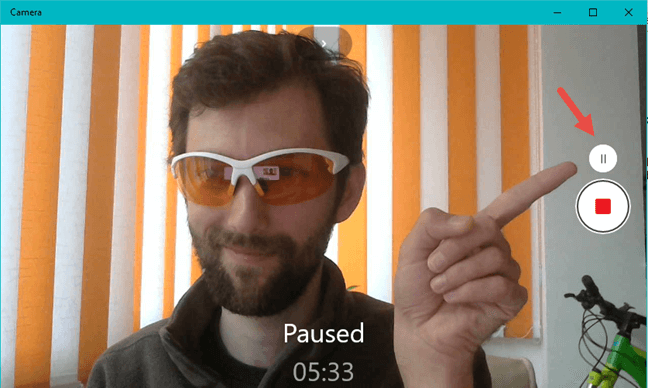
步驟 4. 最後,當您看完影片並想要結束它時,點擊位於應用程式介面右側的「停止」按鈕。
第 2 部分:用於錄製網路攝影機影片的其他第三方工具 WinWindows 10的
#1 YouCam 7豪華版
Cyberlink 的 YouCam 7 是以下網路攝影機應用程式之一 Windows 10有很多功能。該軟體基本上可以用於任何類型的視訊錄製任務:捕獲視訊、影像,甚至視訊監控。
訊連科技擁有適用於YouCam 7的免費版本以及其他兩個選擇:標準版和豪華版。 但是,您不應對購買付費版的YouCam 7持懷疑態度,因為該工具是由訊連科技本身開發的,它是該行業中最可靠,規模最大的公司之一。
至於YouCam 7的功能,此工具的主要目的當然是出於錄製目的,但它也具有很多效果。 該工具允許您在錄音中添加其他編輯內容,例如:
- 表情符號
- 過濾器,
- 屏幕,
- 框架和
- 有趣的效果。
#2 Logitech網絡攝像頭軟件
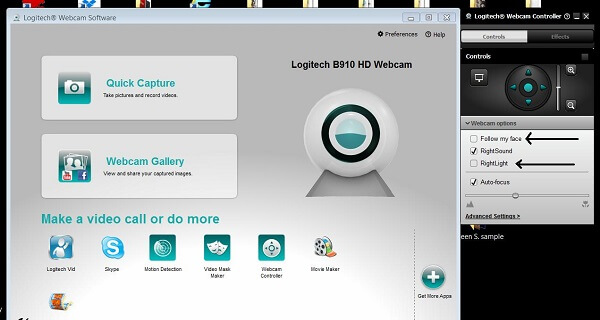
羅技是全球最受歡迎的網絡攝像頭製造商之一。 因此,公司擁有自己的網絡攝像頭軟件並不是什麼新鮮事。 因此,如果您的網絡攝像頭來自Logitech,則建議也使用他們的網絡攝像頭軟件。
使用羅技網路攝影機軟體,您可以錄製影片並捕捉電腦網路攝影機拍攝的影像。它還提供了一些額外的功能,例如調節相機靈敏度和啟用移動偵測。此外,該軟體還提供監控模式,非常適合家庭攝影機使用。
#3 Yawcam
Yawcam 是一款免費軟體,可用於透過網路攝影機拍攝影片和影像。它配備了一系列實用功能,可協助您提升錄影效果。使用此工具,您可以進行常規錄製,並直接在線上直播影片。它非常適合 Twitch 直播和 YouTube 錄製。此外,Yawcam 還提供出色的監控模式和運動感測器組合,使其成為此類用途的理想選擇。
#4首次亮相視頻捕獲軟件
這款工具的主要用途是螢幕錄製和捕獲,但它也提供了許多來自網路攝影機的視訊輸出自訂選項。與其他僅用於此目的的應用程式相比,它甚至更勝一籌。 Debut視訊擷取軟體可讓您以多種格式(例如 MP4、AVI、MPG、WMV 和 FLV)擷取來自網路攝影機或電腦螢幕的影片。
該軟件非常通用,因為它甚至具有從外部來源(例如IP網絡攝像頭)捕獲視頻的功能。 此外,Debut Video Capture還提供了更多的功能,例如鼠標突出顯示。 當您錄製要上傳到YouTube的教程或遊戲視頻時,它可能是最有用的工具之一,並且基本上允許其用戶通過同時捕獲屏幕和網絡攝像頭錄製而僅使用一個程序來執行整個任務。
第3部分。一個強大的工具,將您錄製的視頻轉換為所需的格式
DumpMedia 視頻轉換 是功能強大且高速的多合一音頻和視頻轉換器,下載器,編輯器和播放器。 享受界面友好的便利,該界面配備了許多功能,可以滿足您所有的視頻需求。 該軟件支持多種格式,包括MPEG,3GP,FLV,MKV,AVI,WMV,MOV,MP4以及其他常規視頻格式。 要將錄製的視頻轉換為所需的其他格式,請先下載軟件,然後按照以下步驟操作。
步驟 1。 啟動 DumpMedia 視頻轉換器。
對於 Win道瓊用戶 :
步驟 1a。前往旁邊的搜尋圖示(放大鏡) Win電腦工作列中的 dows 圖示。
步驟1b。 類型 DumpMedia 在文本字段上。
步驟 1c。 點擊 DumpMedia 搜索結果中的視頻轉換器。
適用於MacOS用戶:
步驟1a。 單擊計算機Dock中的啟動板圖標。 啟動板圖標是一個灰色圓圈,中間有一個較深的灰色火箭。
步驟1b。 類型 DumpMedia 在最頂部的搜索欄上
步驟1c。 點擊鍵盤上的Return按鈕以啟動應用程序。
步驟 2.點選介面左上角的「新增檔案」按鈕匯入文件,或者您可以直接將檔案拖曳到主介面中。
步驟 3.在介面右上角找到「將所有任務轉換為文字」選項。選擇所需的輸出格式。
步驟 4.在介面底部,按一下「瀏覽」按鈕,然後瀏覽電腦到轉換檔案的目標資料夾。
步驟 5.點選「轉換」按鈕開始轉換音訊檔案。
步驟 6.等待轉換完成。

部分4。 結論
就是這樣!在這篇文章中,我們與您分享了 Windows 自己的網路攝影機錄製應用程序,您可以使用該應用程式出於任何目的從網路攝影機錄製影片以及如何使用它。然後我們為您提供了 4 個可用於更高級網路攝影機錄製功能的第三方工具:
- YouCam 7 Deluxe,
- Logitech網絡攝像頭軟件,
- Yawcam和
- 首次發布視頻捕獲軟件。
最後,如果您想將錄製的視頻轉換為其他格式,我們建議您使用 DumpMedia 視頻轉換器可以幫助您做到這一點。