


如何修復 2026 年 VLC 無聲音問題
VLC是一種非常流行的媒體播放工具,用於啟動音頻和視頻文件。 它具有多種功能,許多人發現它具有非常強大的平台。 但是,這並不意味著您不會找到最喜歡的軟件的問題。
使用者在使用該工具時經常遇到的一個問題是「VLC播放器無聲音」。影片可以正常播放,但是聽不到聲音。造成這種問題的原因有很多。
本文將協助您解決 VLC 播放器無聲音的問題。閱讀本文後,您應該能夠在 VLC 媒體播放器中播放音訊和視訊文件,並聽到相應的聲音。讓我們開始吧。
目錄第一部分:解決 VLC 無聲音問題的最佳方案第二部分:總結
第1部分:修復VLC無聲音的最佳解決方案
在本節中,我們將為您提供有關如何解決當前面臨的問題的解決方案。 我們將首先從最簡單的解決方案開始,然後逐步發展為可以解決“ VLC No Sound”問題的更多技術解決方案。
#1:取消靜音VLC Media Player音頻
VLC 媒體播放器可能有設定錯誤。這類錯誤很容易發現,而且可能瞬間發生。您可能不小心將 VLC 播放器靜音了。您應該檢查 VLC 的“音頻-靜音”設置,確保沒有將聲音靜音。
#2:將軟件更新到最新版本
您的VLC媒體播放器可能已過時。 您只需在其官方網站上下載軟件的最新版本即可解決此問題。 之後,只需在計算機上安裝下載的安裝程序即可。
最新版本可能有一些增強功能,但未包含在您的 Mac 上目前安裝的版本中,或者 Win陶氏電腦。作為一款開源軟體,VLC Media Player 或許能夠修復錯誤並添加全新的音訊編解碼器以使其正常運作。這就是為什麼您需要確保擁有該工具的最新版本。
#3:重置VLC Media Player的音頻首選項
您是否已經修改了VLC媒體播放器的音頻設置? 也許您害怕再次更改設置,因為這會使情況變得更糟。 但是,您實際上可以重置音頻首選項,以解決“ VLC沒有聲音”的問題。 逐步操作的方法如下:
步驟01:啟動VLC Media Player。
步驟 02:按工具-首選項。
步驟03:轉到“音頻”部分或標籤。
步驟 04:在底部,按下「重設首選項」。
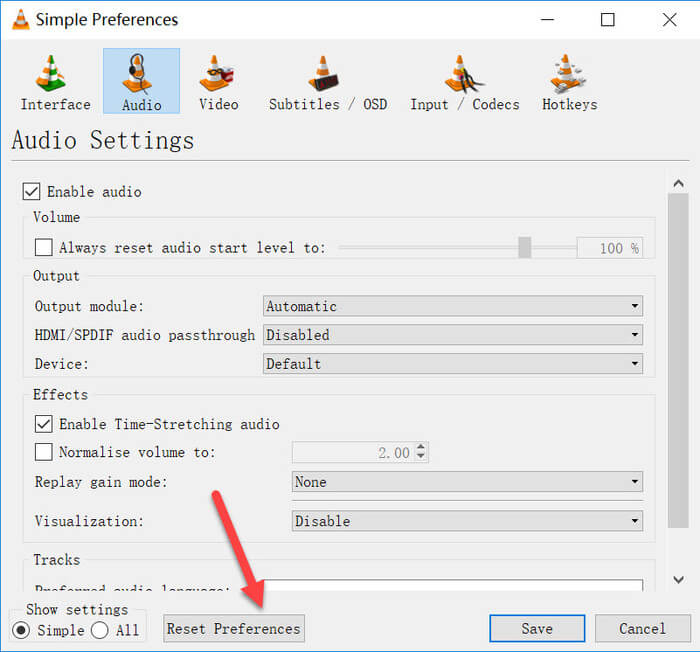
步驟05:然後,按Save(保存)。
#4:在首選項中調整音訊設置 Win窗口
如果上述解決方案不起作用,則可以嘗試在“工具首選項”窗口中調整VLC Media Player的音頻設置。 為此,您只需遵循以下步驟:
步驟01:啟動VLC,然後按Tools-Preferences。
步驟 02:在「簡單首選項」介面中,存取「音訊設定」。
步驟 03:確保「啟用音訊」複選框已選取。之後,在「輸出」下拉清單中選擇「 DirectX 音訊輸出」。
步驟04:如果這些設置中的任何一項都不起作用,則可以在設備和輸出模塊的下拉列表中選擇每個選項。
#5:激活“禁用所有增強功能”選項
拜訪你 Windows 電腦的控制面板視窗。按下聲音選項。之後,選取“禁用所有增強功能。” 現在,請確保已解決“ VLC無聲音”問題。 如果不是,請轉到下面的解決方案。
#6:將視頻轉換為其他文件格式
最終的解決方案涉及將視頻轉換為另一種文件格式。 這樣,問題可能會得到解決。 為此,您必須利用 DumpMedia 視頻轉換,一個強大的平台,允許您將音訊和視訊檔案轉換為另一種檔案格式。這可以在兩者上完成 Windows 和 Mac 作業系統。
以下是使用它的步驟:
步驟01:下載並安裝 DumpMedia Mac 電腦上的視訊轉換器或 Win陶氏電腦。
步驟02:在計算機上啟動應用程序。
步驟03:在主界面中,選擇“音頻和視頻轉換”。
步驟 04:選擇出現「VLC 無聲音」問題的影片檔案。
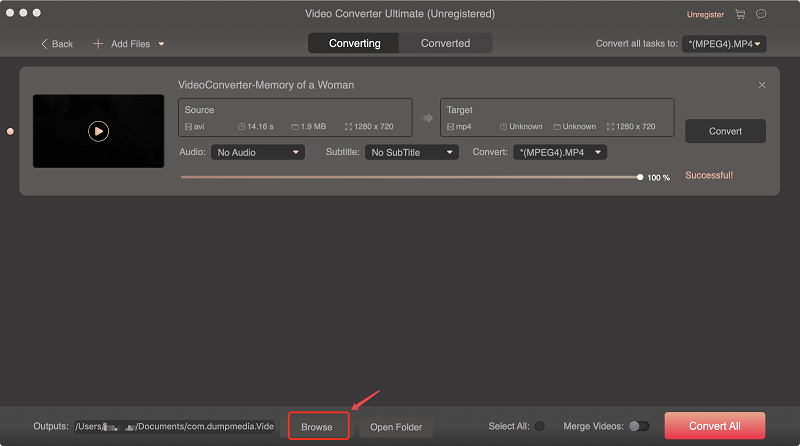
步驟05:選擇所需的設置。 確保將其轉換為不同於當前文件類型的另一種文件格式。
步驟06:按照屏幕上的提示進行操作,直到開始轉換過程。
步驟07:等待轉換過程完成。 在此之後,您現在將擁有另一種格式的視頻,並且可以觀看同時聽到聲音。
DumpMedia 視訊轉換器也可以用於從互聯網下載音訊和視訊檔案。例如,您只需複製 YouTube 影片的鏈接,即可輕鬆下載檔案。該程式功能強大,可以幫助您解決許多媒體問題。此外,它還可以根據需要提升轉換後的視訊品質。
總體而言, DumpMedia Video Converter 是媒體愛好者的絕佳工具。 它可以通過將視頻從一種格式轉換為另一種格式來解決“VLC 無聲音”的問題。 通過這種方式,您只需解決該問題並找到易於執行的修復程序。
第2部分:全部包裝
VLC是一個非常流行的媒體播放平台,已在世界各地使用。 但是,有時用戶會發現該軟件的技術問題。 我們在本文中解決的一個問題是“ VLC無聲音”問題。
在本文中,當您聽不到VLC Media Player發出的音頻時,我們將研究六個不同的解決方案。 您可以從最簡單的解決方案(第一個)開始,然後逐步進行。 這樣,您將找到問題的根本原因並加以解決。
您是否曾經遇到過VLC不發出聲音的問題? 您如何解決此問題? 如果您想幫助他人,可以在下面的評論中分享。