


如何將 DVD 翻錄到硬碟 Win道/麥
DVD太多了,存儲空間用完了嗎? 為什麼不 將DVD翻錄到硬盤上 方便管理並節省更多空間?如今的硬碟有很大的空間可以保存大量文件,並且它們為您提供了一種輕鬆管理 DVD 的方法,無論是在 Mac 還是 Win道斯。
在本文中,我們將為您提供有關如何使用 Handbrake 在計算機上翻錄 DVD 的分步指南。 然後我們會給你我們最推薦的視頻轉換軟件, DumpMedia 視頻轉換器,您可以使用它來將翻錄的 DVD 轉換為其他格式。
但是在所有這些之前,我們將首先在下一部分中討論為什麼無法將DVD直接複製到硬盤驅動器。
內容指南第1部分。為什麼不能將DVD直接複製到硬盤上第 2 部分:將 DVD 翻錄到硬碟的步驟 Win陶氏和麥克第3部分。最佳視頻轉換器,將翻錄的視頻轉換為其他格式
第1部分。為什麼不能將DVD直接複製到硬盤上
許多用戶在將 DVD 複製到硬碟時遇到許多問題。因此,為了讓您了解為什麼我們列出了一些最常見的問題 Windows 和 Mac 用戶當他們 複製DVD 直接到他們的硬盤。
#1機械故障
當您聽到硬盤驅動器發出刺耳的聲音或咔嗒聲時,表明硬盤已崩潰。 每次將DVD複製到硬盤驅動器時,都會遇到突然在計算機上不可見的文件夾和文件。 此外,每次開始復制時,屏幕將在此過程中途變黑。
#2固件故障
這是造成製造商故障的常見原因之一。 有時,不同的計算機系統無法檢測到硬盤驅動器或硬盤驅動器無法啟動。 通常,這些錯誤僅在新硬盤中發生,因為製造商在將硬盤發行給客戶之前無法對其進行測試。
#3損壞的文件
DVD可能有划痕,導致文件損壞,因此很難將DVD的內容複製到硬盤上。 有時,電源故障也會導致文件損壞。
#4熱
如果要將硬盤驅動器連接到PC或筆記本電腦,則應確保它們具有適當的通風,因為通風不當會導致硬盤崩潰。 如果開始將DVD的內容複製到硬盤驅動器後計算機很容易發熱,那麼很可能會出現錯誤。

第 2 部分:將 DVD 翻錄到硬碟的步驟 Win陶氏和麥克
有些DVD翻錄軟體售價可能高達50美元甚至更高,具體取決於其包含的功能。如果您經營一家電影製片廠,這筆錢或許物有所值;但對於普通用戶而言,幾乎所有需要的功能都可以在免費的翻錄軟體中找到。
有很多選項可供選擇,但大多數用戶更喜歡手煞車。您可以下載該應用程式並在 Linux、Mac 和 Win陶氏電腦。以下是如何使用 Handbrake 翻錄 DVD 的逐步指南。
步驟1.掃描DVD
步驟 1a. 在啟動 Handbrake 之前,打開電腦的 CD 托盤並插入 DVD。
步驟1b。 關閉CD托盤並啟動Handbrake。
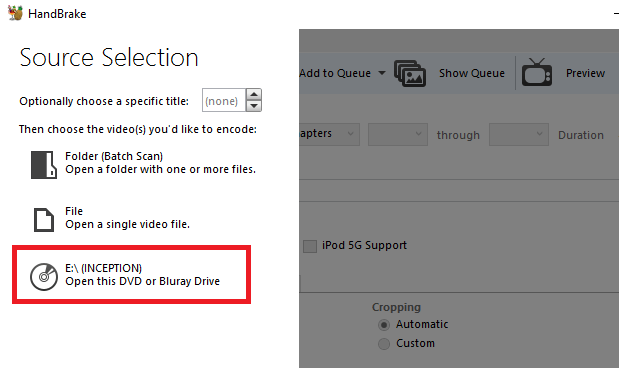
步驟1c。 加載軟件後,“源選擇”窗口將出現在屏幕的左側。 您必須先選擇來源,然後才能繼續進行。
步驟 1d. 忽略「檔案」和「資料夾」選項,點選 DVD 選項(清單中的最後一個選項)。等待幾秒鐘,Handbrake 會掃描 DVD 的內容。如果libdvdcss.dll沒有正確安裝,將會彈出錯誤訊息。否則,您將被引導至 Handbrake 的設定介面。
步驟2.選擇您的內容
Handbrake應用程序允許您選擇想要剝奪DVD內容的類型。 在“源”部分下進行所有這些調整。 除了電視節目或電影本身以外,許多DVD還包含其他內容。 他們可能具有特殊功能,採訪,刪除的場景,導演剪輯等。
步驟2a。 您可以在“標題”下拉菜單中選擇要翻錄的DVD內容部分。 最長的一部可能是電影。 但是,如果您要翻錄電視節目,則需要一一翻錄。
步驟 2b.透過對應的下拉按鈕調整您想要保留的角度和章節。 DVD 分為章節和角度,以便於瀏覽。角度僅用於提供相同場景的不同版本。
步驟2c。 如果您希望使用其他基礎來剪切內容,則將“章”更改為“秒”或“幀”。
步驟3.選擇目的地
下一步是確定翻錄視頻的輸出位置。 要將翻錄的DVD保存到硬盤驅動器,請執行以下子步驟。
步驟 3a. 前往「目標」部分,然後按一下「瀏覽」按鈕。
步驟3b。 選擇硬盤驅動器的位置。
步驟3c。 輸入翻錄視頻的名稱。

步驟4.選擇一種品質
在屏幕的右側,您會注意到可以選擇的各種預設。 這些符合您的撕裂質量。 手剎不僅提供各種常規預設,而且還具有特定於設備的預設。
例如,您可以選擇適合在1080p分辨率的Roku或Chromecast上播放的預設。 瀏覽列表上的可用預設並選擇一個。 請記住,如果選擇較高的質量,則生成的文件也將具有較大的大小,並且翻錄過程將花費更長的時間。
步驟5.選擇您的字幕和音頻
Handbrake介面底部有六個標籤頁:章節、字幕、音訊、視訊、濾鏡和畫面。影片、濾鏡和畫面設定將根據您選擇的預設自動調整,但您仍可以根據個人喜好進一步自訂這些設定。
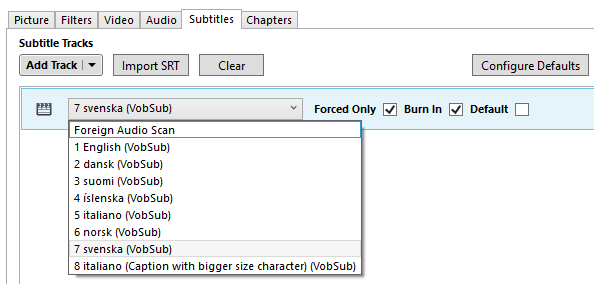
但是,值得您將更多時間花在“字幕”和“音頻”選項卡上。 為什麼? 由於這些標籤是您可以決定要在翻錄的視頻中包括哪些字幕和配音的地方。 選擇較少的字幕/配音將使您產生的文件大小更小。
“音頻”選項卡將列出DVD中可用的配音,只需添加您真正需要的音頻版本。 在“字幕”選項卡上,您可以選擇要復制的一個或多個字幕文件,是將其合併到翻錄的視頻本身中還是將其另存為獨立的字幕文件。
步驟6.開始翻錄過程
設定完成後,請在螢幕底部找到「開始編碼」圖標,點擊即可開始翻錄 DVD。翻錄過程所需時間取決於 DVD 影片的長度和您選擇的設定。如需查看進度,請點選「活動日誌」。現在您應該知道如何將 DVD 翻錄到硬碟上了。如果您想了解如何將 DVD 翻錄到電腦,請參閱完整的DVD 翻錄到電腦指南。接下來,我們將提供一個將翻錄的影片轉換為其他格式的技巧。請繼續閱讀以了解更多資訊。
第3部分。最佳視頻轉換器,將翻錄的視頻轉換為其他格式
DumpMedia 視頻轉換 是功能強大且高速的多合一音頻和視頻轉換器,下載器,編輯器和播放器。 享受界面友好的便利,該界面配備了許多功能,可以滿足您所有的視頻需求。 該軟件支持多種格式,包括MPEG,3GP,FLV,MKV,AVI,WMV,MOV,MP4以及其他常規視頻格式。 要將翻錄的視頻轉換為所需的其他格式,請先下載軟件,然後按照以下步驟操作。
步驟 1。 啟動 DumpMedia 視頻轉換器。
對於 Win道瓊用戶 :
步驟 1a。前往旁邊的搜尋圖示(放大鏡) Win電腦工作列中的 dows 圖示。
步驟1b。 類型 DumpMedia 文本字段上的視頻轉換器。
步驟 1c。 點擊 DumpMedia 搜索結果中的視頻轉換器。
適用於MacOS用戶:
步驟 1a. 點選電腦 Dock 欄的Launchpad 圖示。 Launchpad 圖示是一個灰色圓圈,中心有一個深灰色火箭。
步驟1b。 類型 DumpMedia 頂部搜索欄上的視頻轉換器
步驟 1c.按鍵盤上的回車鍵啟動應用程式。
步驟 2.點選介面左上角的「新增檔案」按鈕匯入文件,或者您可以直接將檔案拖曳到主介面中。
步驟 3.在介面右上角找到「將所有任務轉換為文字」選項。選擇所需的輸出格式。
步驟 4.在介面底部,按一下「瀏覽」按鈕,然後瀏覽電腦到轉換檔案的目標資料夾。
步驟 5.點選「轉換」按鈕開始轉換音訊檔案。
步驟 6.等待轉換完成。

在結論
隨著諸如Netflix之類的流媒體視頻服務的數量不斷增加,DVD的銷售正在下滑。 可以假設,就像錄音帶和VHS一樣,很快就會忘記DVD。 一旦這成為現實,DVD播放器可能就會效仿。 因此,在達到這一點之前,明智的做法是將DVD收藏夾撕入硬盤驅動器中。 通過這種方式,在長時間從歷史記錄中擦除DVD之後,您仍然可以欣賞它們。