


如何安全下載/使用 HandBrake 及其替代方案
HandBrake 仍然是最受歡迎的 DVD 翻錄和視訊轉碼軟體,因為它不僅免費,而且介面直觀,擁有出色的轉換預設,並能輸出高品質的視訊檔案。然而,使用者經常會問:「使用HandBrake 安全嗎?」。與此相關的問題還有:“使用 HandBrake 翻錄 DVD 合法嗎?”以及“下載 HandBrake 安全嗎?”
HandBrake 的安全性問題實際上取決於您如何使用它以及您使用它的目的是什麼。 因此,為了使事情更清楚,我們將在本文中回答這些問題。 作為額外提示,我們還將為您提供有關如何使用 HandBrake 和我們最推薦的替代方法輕鬆翻錄 DVD 的演練, DumpMedia 視頻轉換器,如果您還在猶豫是否使用手剎。
目錄第一部:什麼是 HandBrake?第二部分:HandBrake 安全嗎?第三部分:HandBrake 的推薦替代方案第四部分:結論:HandBrake 真的安全嗎?
第 1 部分。什麼是手剎?

HandBrake 被認為是一款極其高效且功能強大的視訊編碼器和轉碼器,它可以輸出壓縮媒體檔案以節省磁碟空間。作為一個免費工具,它還可以使用 VLC 自帶的 libdvdcss 庫來翻錄受版權保護的 DVD。因此,如果您打算在不使用 VLC 的情況下翻錄 DVD,HandBrake 會要求您先使用第三方工具解密 DVD 。
HandBrake 支持以下輸入和輸出。
輸入文件
- 任何類似DVD和Blu-ray的源,例如.TS,.m2ts,一些.VOB,VIDEO_TS文件夾以及真實的DVD或DVD圖像文件。
- 幾乎所有的多媒體文件。
輸出文件
- 文件格式 : MKV 和 MP4
- 視頻 :Theora,H.264或MPEG-4
- 音訊 :AAC, MP3、Vorbis、CoreAudio ACC(僅限 Mac OS)、AC-3 和 DTS(僅限 MKV)直通
其他雜項功能包括:
- 支持選擇章節
- 支持字幕
- 集成比特率計算器
- 圖片裁剪,縮放和去隔行。
- 實時預覽視頻
下一部分,我們來談談這個問題:HandBrake安全嗎?
第 2 部分。 HandBrake 安全嗎?
要回答您的問題“HandBrake 安全嗎?”,以下是用戶提出的三個最常見的問題以及每個問題的答案。
問題1.使用手剎翻錄DVD是否合法?
雖然許多人都在詢問 HandBrake 軟體是否安全無毒,但使用 HandBrake翻錄受版權保護的 DVD是否合法卻一直存在爭議。坦白說,HandBrake 軟體本身是合法的,但合法性問題取決於你是否擁有被翻錄DVD 的版權,以及你如何使用翻錄後的 DVD。
翻錄 DVD 供個人使用是完全合法的。 但是,出於商業目的,HandBrake 並不安全,尤其是當您嘗試翻錄的 DVD 受版權保護時。 如果您想使用 Handbrake 翻錄 DVD,請繼續執行後續部分。
使用手剎翻錄DVD的簡便方法
步驟 1. 在您的計算機上下載並安裝 HandBrake。
步驟 2. 打開電腦的CD 托盤,插入 DVD。
步驟3.啟動應用程序。
步驟 4. 軟體載入完成後,螢幕左側會出現「來源選擇」視窗。忽略「檔案」和「資料夾」選項,點選「DVD」選項。等待幾秒鐘,HandBrake 將掃描 DVD 的內容。
步驟 5. 為避免產生過大的輸出文件,只需在「來源」部分選擇所需的視訊元件即可。

步驟 6. 前往「目標位置」部分,然後按一下「瀏覽」按鈕。
步驟7.選擇目標驅動器的位置。 對於輸出位置,建議使用外部驅動器或在雲中。
步驟 8. 在螢幕右側的「預設」部分,選擇已翻錄 DVD 的輸出品質。
步驟 9.在 HandBrake 介面的底部選擇字幕和音訊。

步驟 10. 完成設定後,在應用程式介面的頂部找到「開始編碼」圖標,然後點擊它開始翻錄過程。
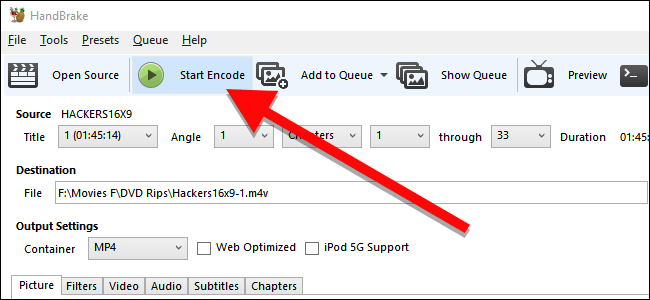
該過程可能需要一些時間,具體取決於DVD視頻的長度和所選的設置。 如果要檢查流程的進度,只需單擊“活動日誌”。
問題 2. HandBrake 下載安全嗎?
由於 HandBrake 是一個非常流行的程序,它提供了翻錄 DVD 等出色的功能,因此它被認為可以安全使用 Windows 10 用戶和早期 Mac 版本用戶。 2018 年 XNUMX 月第一周,Handbrake 網站上發布了安全警告。 HandBrake 的下載受到惡意軟體的感染,尤其是對於 Mac 電腦的用戶來說,他們在下載 HandBrake 時可能已經感染了木馬惡意軟體。該惡意軟體不僅出現過一次,而且出現過很多次。
然而,事實是HandBrake軟件本身是完全安全的,並且沒有捆綁任何有害程序,只要您從Handbrake的官方網站下載該工具即可。 如果您由於某種原因無法進入他們的官方網站,請記住在從 HandBrake 以外的其他知名網站免費下載 HandBrake 之前執行病毒掃描。
問題3.如何安全下載HandBrake?
如上所述,要防止惡意軟件影響您的下載,您需要做的第一步是在下載、安裝和運行 HandBrake 時提供關鍵信息之前,懷疑任何不正常的事情並足夠謹慎。 當然,定期更新操作系統和防病毒軟件是保護計算機免受新病毒侵害的好習慣。
為了安全地在電腦上下載和使用 HandBrake,即使您是從其他信譽良好的來源免費下載的 HandBrake,也建議您在啟動安裝程式之前對其進行掃描。實際上,您只需確保從 HandBrake 的官方網站(特別是針對 Mac 用戶)下載程式。大多數情況下,使用此方法無需擔心惡意軟體或病毒。
此外,為了雙重保護您的設備,您可以在下載 HandBrake 之前安裝保護程序。 您選擇的工具將在安裝前掃描 HandBrake,以確保安裝程序不包含病毒或惡意軟件。 有很多人忽略了這一關鍵步驟,但您應該始終記住,安全永遠是第一位的。

第 3 部分。 HandBrake 的推薦替代方案
我們推薦使用 DumpMedia 視頻轉換 作為手剎的替代品。 DumpMedia 是一款功能強大且高速的音視頻轉換器、下載器、編輯器和播放器一體機。 享受配備許多功能的友好界面帶來的便利,以滿足您的所有視頻需求。 它也可以幫助你 使用 VLC 媒體播放器刻錄 DVD. 擁有這個工具很容易,對吧?
該軟體支援多種格式,包括 MPEG、3GP、FLV、MKV、AVI、WMV、MOV、MP4 以及其他常見視訊格式。
DumpMedia 還允許您通過將視頻從標清分辨率轉換為高清分辨率來提高視頻的分辨率,反之亦然,從而提高視頻的質量。 要將翻錄的 DVD 視頻轉換為與 Chromecast 兼容的格式,請先下載該軟件並按照以下步驟操作:
步驟1:啟動 DumpMedia 應用程序。
步驟2:將媒體文件添加到應用程序。
步驟3:選擇所需的格式以及目標文件夾。
步驟4:開始轉換過程。
啟動 DumpMedia 應用類型
下載後 DumpMedia 安裝程序,請按照以下步驟啟動應用程式 Windows 和 MacOS 作業系統。
對於 Win道瓊用戶:
- 前往 搜索圖標 (放大鏡)旁邊的 Win電腦工作列中的 dows 圖示。
- 類型 DumpMedia 在文本字段上。
- 點擊 DumpMedia 應用在搜索結果上。
適用於MacOS用戶:
- 點擊 啟動板圖標 在計算機的Dock中。 啟動板圖標是一個灰色圓圈,中間有一個較深的灰色火箭。
- 類型 DumpMedia 在最頂部的搜索欄上
- 命中的 返回鍵 在鍵盤上啟動應用程序。
將您的媒體文件添加到應用程序
點擊介面左上角的「新增檔案」按鈕匯入文件,或者您可以直接將檔案拖曳到主介面中。

選擇所需的格式以及目標文件夾
在介面右上角找到“將所有任務轉換為文字”選項。選擇所需的輸出格式。在介面底部,點擊「瀏覽」按鈕,然後瀏覽電腦並找到轉換後檔案的目標資料夾。
開始轉換過程
點擊“轉換”按鈕開始轉換音訊或視訊檔案。等待轉換完成。

第 4 部分。 結論:HandBrake 真的安全嗎?
因此,根據以上所有信息,您的問題“HandBrake 安全嗎?” 被回答。 以下幾點總結了您正在尋找的關於手剎的答案。
- HandBrake 是一種將數字媒體從一種格式轉換為另一種格式的免費且簡單的方法。
- 合法 將 DVD 翻錄到您的 PC 使用 HandBrake,只要它僅供個人使用。
- 只要您從其官方網站下載該工具,HandBrake 就可以安全下載且無病毒。
基於這些總結點,HandBrake 使用起來是完全安全的,但如果您還在猶豫是否使用它,我們建議您 DumpMedia 視頻轉換器作為將您的音頻和視頻文件轉換為其他格式的替代方法。