


如何輕鬆錄製桌面螢幕
您是否曾經參加過線上會議,並希望錄製整個演示過程?或想要保存 YouTube 直播影片?又或者想要保存剛剛在線上觀看過的錄製影片教學?本文將為您介紹兩種便捷的方法。錄製桌面螢幕變得更加簡單。只需輕按幾下滑鼠,即可輕鬆實現您的需求。
如果您有興趣找出答案,我們鼓勵您繼續閱讀。 讓我們從第一個選項開始討論。
目錄如何輕鬆錄製桌面螢幕額外提示:將錄製的影片轉換為您想要的任何格式總結
如何輕鬆記錄桌面屏幕的方法
選項1:使用Professional Recorder應用程序記錄您的桌面屏幕
一個不錯的選擇是利用離線應用程序軟件。 實際上,網上有很多可供選擇的選項。 有些是免費的,但功能有限,有些則需要購買才能充分享受。 以下是一些流行的,值得信賴的和可靠的工具。
#1:VideoSolo屏幕錄像機
VideoSolo 螢幕錄影機同時支援 Window 和 Mac 電腦。當然,它能夠錄製您的桌面螢幕 - 視訊和音訊。使用此應用程式時,您甚至可以利用其內建功能,例如在錄製過程中添加效果以及截取螢幕截圖和圖像以供參考的功能。
為了能夠使用它,下面是需要完成的步驟。
步驟 1:確保您已下載並安裝此 VideoSolo Screen Recorder Windows 或 Mac 電腦。啟動並運行它。
步驟二:進入主介面後,您會看到四個選項。請務必勾選「錄影」按鈕。
步驟 3:完成後,下一步是定義錄製區域。您可以輕鬆看到捕獲的幀,並根據需要調整範圍和區域大小。此外,您還可以使用第一個按鈕中的下拉列表,其中顯示了多種區域模式。
第四步:如果您決定同時錄製音頻,可以點擊第三個按鈕,那裡有一個開關滑桿,用於開啟或關閉音訊。您也可以調整影片的音訊設定。最後一個按鈕“麥克風聲音”可讓您錄製自己的聲音。您可以勾選滑桿將其開啟,關閉則無需開啟。請注意,如果您使用的是Mac電腦,錄音將僅透過麥克風進行。這是出於隱私方面的考量。
步驟 5:前往「更多設定」欄,定義您的偏好設定並調整設定。點擊後將顯示五個選項——錄製、滑鼠、快捷鍵、輸出和其他。您可以根據需要勾選每個選項下的任一項。
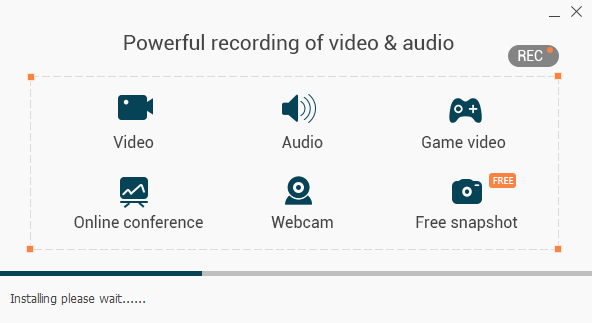
步驟 6:一切準備就緒並設定完成後,點擊「錄製」按鈕即可開始桌面錄製。如前所述,錄製過程中,您可以編輯螢幕並添加所需的影片特效。點擊螢幕下方的相機圖示即可截取螢幕截圖。
步驟 7:最後,如果您已完成錄製,只需點擊工具列左上角的停止按鈕即可。您可以預覽錄製的視頻,完成後儲存。儲存後,您可以根據需要更改檔案名稱或保留原名。
#2:OBS Studio
您可以使用的另一個工具是此OBS Studio。 該應用程序以及能夠記錄桌面屏幕而沒有水印的應用程序。 該軟件的魅力在於它具有在錄製時支持實時流式傳輸的功能(如果您希望將錄製的文件用於教學或教學目的)。 許多用戶都將其視為最好的錄製軟件之一,因為您無需購買即可完全享受所有功能。
#3:斯納吉特
與OBS Studio不同,Snagit要求您在使用前付款。 當然,這更通用,並具有許多驚人的功能。 除了提供記錄桌面屏幕的方法之外,此工具還可以讓您創建和編輯自己的視頻並輸入大量精美的圖形,圖像和文本。

選項2:使用常用應用程序記錄您的桌面屏幕
除了使用一些免費的專業軟件來錄製桌面屏幕外,您還可以嘗試使用一些可能已經安裝在自己的計算機上的應用程序。
您覺得這有趣又令人驚訝嗎? 好吧,我們要強調這些應用程序之一。
PowerPoint中
是! PowerPoint可能是輕鬆記錄屏幕的一種方法。 在最新的更新中,該應用程序已允許用戶執行。 另外,它還具有視頻增強功能,您也可以使用它們。
這是逐步指南。
步驟1:打開PowerPoint應用程序。
步驟 2:轉到“插入”選項卡,並確保選擇“螢幕錄製”。
步驟 3:系統會提示您選擇要錄製的特定區域。或者,如果您想錄製全屏,只需同時按下 Windows 鍵、Shift 鍵和 F 鍵即可。
第四步:設定完成後,只需勾選「錄製」按鈕即可開始。同時按下Windows 鍵、Shift 鍵和 R 鍵是可以使用的快速鍵。
第五步:當然,您可以選擇暫停和停止錄製。只需點擊“暫停”按鈕,點擊“停止”按鈕即可結束錄製。
之後,您現在可以保存錄製的視頻!
你應該知道如何透過這些方法錄製桌面螢幕。你想知道如何放大桌面螢幕嗎?點擊連結了解更多相關資訊。
溫馨提示:將錄製的視頻轉換為您想要的任何格式
如果您決定使用上述任何一種方法,最後將錄製的視頻保存在個人計算機上,那麼仍然有可能要更改這些文件的格式。 答案就是視頻轉換!
DumpMedia 視頻轉換 是一種能夠執行很多功能的工具,尤其是您想要的轉換功能。
這款工具的主要功能是無損影片轉換,可將影片轉換為多種所需格式,甚至保留原始畫質。它支援多種格式,例如流行的 MP4、AVI、WMA、WAV、FLAC 等等!此外,您還可以輕鬆將 DVD 和視訊轉換為 GIF、視訊或音訊。它還提供編輯和增強功能,您可以調整亮度、對比度、飽和度和音量。甚至還可以添加字幕!除了主要功能外,這款軟體還擁有用戶友好的介面,並提供簡單的步驟來完成所需操作。
只需幾分鐘即可完成該程序的下載,甚至安裝。 您只需遵循幾個簡單的步驟即可獲得轉換後的視頻。
要進行視頻轉換,您必須執行此簡單的分步指南。
第 1 步:當然,您需要確保這 DumpMedia 視訊轉換器將被下載並安裝在您的 WinMac電腦的dows。
步驟二:啟動程序,點選「新增檔案」按鈕選擇要轉換的媒體檔案。您也可以直接將檔案從檔案所在位置拖曳到應用程式的主介面。
步驟 3:勾選「將所有任務轉換為:」選擇所需的輸出格式。您可以選擇多種格式,例如 MP4、MOV、WMV、AVI 等等。

步驟 4:完成後,按一下「瀏覽」按鈕,選擇要儲存輸出或轉換後檔案的目標資料夾。
步驟 5:點選「轉換」按鈕開始轉換過程。
完成這些步驟後,您可以預覽視頻並通過點擊“打開文件夾”選項來檢查轉換後的文件。 僅通過執行這五個簡單步驟,您就可以在短短幾分鐘內完成轉換後的視頻。
總結一切
現在可以更輕鬆,更有效地記錄桌面屏幕,並且當然可以訪問。 您可以選擇很多選項。 上面介紹的兩個想法只是一些最流行和眾所周知的方法。 最終,網絡上仍然可以有更多選擇。
如果您正在尋找具有附加功能和內置功能的專業軟件應用程序,那麼Video Screen Recorder,OBS Studio或Snagit均可為您提供幫助。
如果您只想擁有屏幕錄製選項和某種編輯效果,則可以僅依靠PowerPoint應用程序。 使用此功能可以減少下載和安裝軟件的麻煩。
一個驚人的視頻轉換器, DumpMedia 視頻轉換器,如上所述。 如果您決定更改錄製的視頻文件的格式,您可以使用此工具!
您有什麼建議或意見嗎? 讓我們知道,將您的想法留在以下部分。