


如何錄製 Mac 螢幕 2026 指南
您可能出於多種原因需要錄製 Mac 螢幕。例如,您可能想要:
- 創建視頻教程,以便向同事或朋友介紹有關如何執行特定任務的分步指南,或者
- 製作另一個要在社交媒體帳戶上共享的視頻,其中涉及在Mac中做某事。
不管您是什麼原因,基本上都可以記錄您的 屏幕 無需任何第三方軟件。 幸運的是,Mac在 如何錄製Mac屏幕. 因此,為了開始我們的討論,我們將為您提供有關如何在 macOS Mojave 和舊版本 macOS 中錄製 Mac 屏幕的方法。 然後我們將為您提供四種軟件,您不僅可以用來錄製 Mac 屏幕,還可以增強和編輯錄製的視頻。 最後,我們為您提供我們最推薦的視頻轉換器軟件,以防您想轉換錄製的視頻 DumpMedia 視頻轉換器軟件。 感興趣的? 繼續閱讀!
目錄第一部分:在 macOS Mojave 中錄製 Mac 螢幕第二部分:使用 QuickTime 錄製 Mac 螢幕第三部分:適用於 Mac 的螢幕錄製軟體第四部分:轉換錄製影片的最佳視訊轉換器
第1部分。在macOS Mojave中記錄Mac屏幕
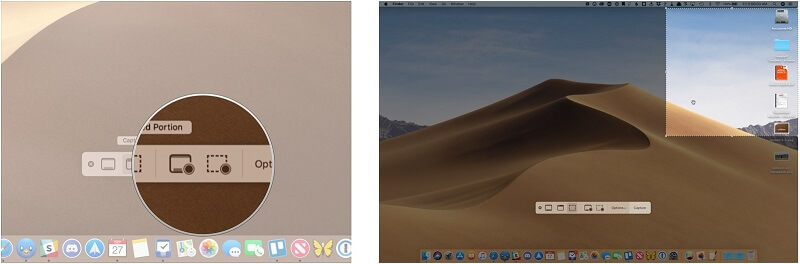
首先,您需要按下鍵盤上的Shift+Command+5組合鍵。此命令將顯示錄製影片或截取螢幕靜態影像所需的所有控制項。您可以使用螢幕上出現的控制項來選擇要在 Mac 螢幕上執行的操作:
- 記錄整個屏幕,
- 記錄特定部分,或
- 在屏幕上捕獲靜止圖像。
在以下小節中,我們將討論如何執行這些操作,以及有關如何更改設置以及修剪,保存和共享錄製的視頻的步驟。 另外,如果尚未安裝Mojave,則可以使用QuickTime Player錄製Mac屏幕。
#1:記錄您的整個屏幕
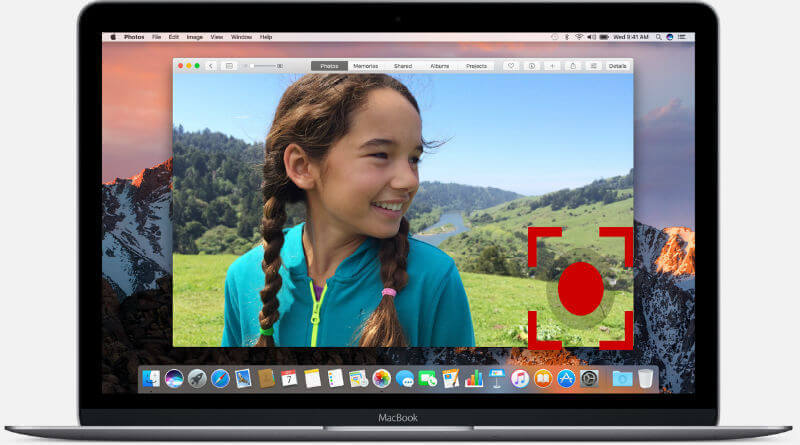
步驟 1. 在螢幕控制選單中,點選右下角帶有圓點的實心方塊圖示。此圖示位於虛線方塊圖示的右側。點擊後,滑鼠指標將變成相機圖示。
步驟 2. 點選螢幕任一位置開始錄製,或點選螢幕控制中的「錄製」按鈕。
#2:記錄屏幕的特定部分
步驟 1. 點選右下角帶有圓點的虛線方框圖示(就在「選項」下拉式選單的左側)。
步驟 2.拖曳預設選取範圍的角落,選擇螢幕上要錄製的特定區域。如果要移動整個選區,只需從選區內拖曳即可。
步驟 3. 點選螢幕控制中的「錄製」按鈕開始錄製畫面。
步驟 4.如果要停止錄製過程,請點擊選單列中帶有白色方塊的圓形黑色停止按鈕,或者您可以按鍵盤上的Command-Control-Escape 鍵。
#3:修剪,保存和共享
錄製結束後,錄製影片的縮圖會短暫出現在 Mac 螢幕右下角。請依照以下步驟操作:
- 不要執行任何操作,否則您可以向右滑動視頻縮略圖。 屏幕錄像將自動保存。
- 要打開錄製,請單擊視頻縮略圖。
- 要整理您的錄音,請單擊看起來像電梯門的圖標。 它的兩側都向內指向兩個箭頭。
- 要分享您的錄音,請單擊 方形圖標 帶有向上箭頭。
- 您可以通過拖動視頻縮略圖將記錄移動到其他位置,例如:
- Finder窗口,
- 一封電郵,
- 文件,或
- 垃圾。
- 按住Control鍵並單擊視頻縮略圖以查看更多選項,例如:
- 更改保存錄音的位置,
- 在另一個應用程序中打開錄音,或者
- 刪除記錄而不保存。
#4:更改設置
如果要更改以下設置,請單擊屏幕控件上的“選項”按鈕:
- 儲存
選擇自動保存屏幕錄像的位置:
- 剪貼板,
- 文件,或
- 計時沙漏
選擇何時開始錄製:
- 立即,
- 單擊“錄製”按鈕後5秒鐘,或者
- 單擊“記錄”按鈕後10秒鐘。
- 麥克風
如果要錄製其他音頻,例如語音和屏幕錄製,請選擇一個麥克風。
- 顯示浮動縮略圖
設置是否要顯示錄製縮略圖。
- 記住最後的選擇
選擇是否要將當前視頻錄製設置設置為最後的設置。
- 顯示鼠標點擊
設置是否希望在開始記錄時指針周圍出現黑色圓圈。
第2部分。使用QuickTime錄製Mac屏幕
如果您不想安裝Mojave或無法運行它,那麼很幸運,您仍然可以使用QuickTime Player輕鬆錄製Mac屏幕,QuickTime Player是Mac中的免費內置工具。 為此,請按照以下步驟操作。
步驟1.啟動QuickTime Player。
按下鍵盤上的Command 鍵和空白鍵,就會出現Spotlight 搜尋欄。
步驟2.在搜索框中鍵入QuickTime。
步驟3.選擇“新屏幕錄製”
若要進行此操作,請以滑鼠右鍵按一下位於Mac Dock欄中的 QuickTime Player 圖示。然後從出現的選單中選擇“新建螢幕錄製”選項。螢幕錄製對話方塊將出現在 Mac 螢幕上。
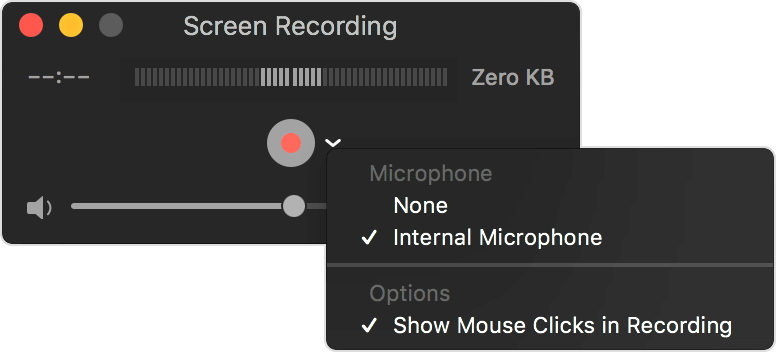
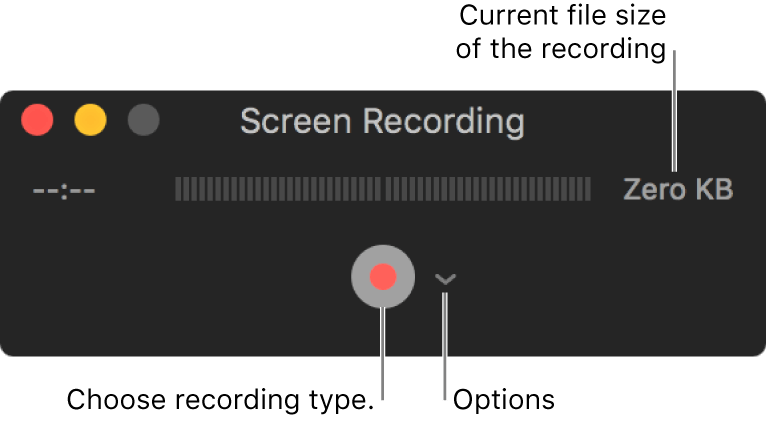
步驟4.要顯示其他選項,請單擊“屏幕錄像”窗口底部的“停止錄像”圖標旁邊的向下箭頭。 在這裡,您可以使用“麥克風”部分中的音頻使用外部或內置麥克風:
- 內置輸入:線路輸入,或
- 內置麥克風:內置麥克風。
第5步。如果您想在講話時使用iPhone的耳機錄製自己的聲音以創建配音,只需插入iPhone耳機,然後從其他選項菜單中選擇“外部麥克風”即可。
第6步。您應該記住,您無法使用前面的方法錄製在Mac屏幕上播放的視頻的音頻。
步驟 7. 您也可以選擇是否在步驟 5 中將滑鼠點擊操作顯示在錄製過程中。只需在“選項”部分點擊“在錄製中顯示滑鼠點擊”選項即可。此選項預設為關閉狀態。
第8步。設置所需的錄製設置後,您可以錄製整個Mac屏幕,也可以錄製一部分屏幕。
要記錄屏幕的特定部分:
步驟8a。 如果只想錄製Mac屏幕的一部分,請單擊紅色的錄製圖標。 將會出現一條消息,要求您拖動鼠標以開始錄製屏幕的一部分。
步驟8b。 在要記錄的屏幕部分上拖動字幕。
步驟8c。 選擇所需區域後,再次單擊“記錄”圖標。
記錄整個屏幕:
步驟 8a. 如果你想錄製整個 Mac 螢幕,只需點擊紅色的錄製按鈕。
步驟8b。 單擊屏幕上的任意位置以開始錄製過程。
步驟9.如果完成錄製,只需右鍵單擊Mac Dock中的QuickTime應用程序圖標。
步驟10.從將出現的選擇中,選擇Stop Recording。
步驟11.保存您的QuickTime記錄。 您可以在Final Cut Pro和iMovie中使用屏幕錄像,甚至可以將其直接分享到YouTube。
第3部分。Mac的屏幕錄製軟件
有許多應用程序可以幫助您在Mac屏幕上記錄所做的一切。 這些工具提供的功能和價格各不相同,但是與QuickTime Player相比,它們可以做更多的事情。 此外,這些工具允許編輯錄製的視頻以及添加其他媒體(如聲音和圖像)。
#1 Camtasia
Camtasia 可能是最受歡迎的螢幕錄影工具 Windows 和 Mac 作業系統。該軟體允許您錄製螢幕的整個部分或僅部分螢幕。它還可以錄製麥克風和系統音訊的聲音。此外,您還可以編輯錄音並向其添加圖像、過渡、效果和標題。甚至還有一項功能可以讓您自動突出顯示滑鼠指針,這在創建教學影片時非常有用。 Camtasia 2018 版本具有新功能,可將主題套用到錄音中,讓您能夠使用自己的公司識別來標記它們。
#2 ScreenFlow
Screenflow與Camtasia有相似之處。 就像Camtasia一樣,該工具可讓您記錄您在iPad,iPhone和Mac屏幕上所做的事情。 兩種軟件都可以修剪片段,平移和縮放各個部分以及編輯錄製的音頻(與視頻軌道分開)。 完成編輯後,結果視頻可以保存在Mac上,甚至可以在社交媒體帳戶上共享。 某些人認為,與Camtasia相比,ScreenFlow的使用更容易,但是在您真正熟悉它們的功能之後,這兩個都不是特別困難。
#3卡普托
與ScreenFlow和Camtasia相比,Capto具有更多的基本功能,但是如果Capto包含您需要的所有功能,則並不一定很糟糕。 該工具仍然允許您記錄Mac屏幕,甚至記錄您從FaceTime相機拍攝的視頻以及麥克風音頻。 此外,您還可以編輯錄製的視頻以供以後共享。 Capto還允許在開始屏幕錄製之前隱藏您的桌面,這對於那些凌亂的桌面來說是一件好事。
第4部分。最佳視頻轉換器來轉換您錄製的視頻
DumpMedia 視頻轉換 是一款功能強大且高速的多合一音頻和視頻轉換器,下載器,編輯器和播放器,可幫助您將視頻提升到一個新的水平。 享受界面友好的便利,該界面配備了許多功能,可以滿足您所有的視頻需求。 該軟件支持多種格式,包括MPEG,3GP,FLV,MKV,AVI,WMV,MOV,MP4以及其他常規視頻格式。 要將錄製的視頻轉換為任何格式,請先下載軟件,然後按照以下步驟操作。
步驟1。 啟動 DumpMedia 應用程序。
對於 Win陶氏用戶:
步驟 1a。前往旁邊的搜尋圖示(放大鏡) Win電腦工作列中的 dows 圖示。
步驟1b。 類型 DumpMedia 在文本字段上。
步驟 1c。 點擊 DumpMedia 應用在搜索結果上。
對於macOS用戶:
步驟1a。 單擊計算機Dock中的啟動板圖標。 啟動板圖標是一個灰色圓圈,中間有一個較深的灰色火箭。
步驟1b。 類型 DumpMedia 在最頂部的搜索欄上
步驟1c。 點擊鍵盤上的Return按鈕以啟動應用程序。
步驟 2. 點擊介面左上角的「新增檔案」按鈕匯入文件,或者您可以直接將文件拖曳到主介面中。
步驟 3.在介面右上角找到「將所有任務轉換為文字」選項。選擇所需的輸出格式。
步驟 4. 在介面底部,點選「瀏覽」按鈕,瀏覽電腦到轉換檔案的目標資料夾。
步驟 5. 點選「轉換」按鈕開始轉換音訊檔案。
步驟6.等待轉換完成。

結語
記錄Mac屏幕非常容易,只要您知道應該使用的軟件即可。 對於Mojave用戶,您只需按鍵盤上的Shift + Command + 5即可。 對於較早的macOS版本,可以使用QuickTime Player應用程序。 這兩種方法使您可以記錄整個屏幕或僅記錄整個屏幕的一部分,甚至可以進行基本的視頻編輯,例如修剪。 您也可以將錄製的視頻直接分享到YouTube。
但是如果你想要更高級的功能,你可以使用我們推薦的 3 種工具:Camtasia、ScreenFlow 和 Capto。 如果您想轉換錄製的視頻,您可以使用 DumpMedia 視頻轉換器軟件。