


H.264 和 H.265 有什麼區別
所有喜歡看電影的人都遇到過在線上觀看影片、電影或體育賽事時畫面卡頓和畫質下降的情況。無論觀看什麼內容,這種瞬間的畫質損失都令人非常沮喪。然而,近年來出現的H.265技術正是為了解決這個問題。但你可能想知道H.264和H.265之間有什麼區別。
因此,在本指南中,我們通過在下一部分中對其進行定義,將H.265與它的前身H.264進行比較。 然後我們為您提供五個理由,說明為什麼H.265比H.264更好。 事不宜遲,讓我們繼續進行討論。
目錄第一部分:H.264 和 H.265 簡介第二部分:H.265 比 H.264 好嗎?第三部分:將多媒體檔案轉換為其他格式的建議方法第四部分:總結:H.265 的崛起
第 1 部分。 H.264 與 H.265:H.264 和 H.265 簡介
什麼是H.264
H.264也稱為 AVC(高級視訊編碼)。它是一種視訊壓縮標準,用於壓縮、分發和錄製數位視訊。其工作原理是利用基於運動補償且面向區塊的視訊壓縮標準來處理視訊幀。我們將這些單元稱為宏塊。
宏塊通常由16x16採樣像素組成,可以將其分為多個塊,然後再細分為預測塊。 這聽起來可能很令人困惑,但這是對我們這個意思的清楚而簡單的解釋:與以前的標準相比,H.264的算法可以更好地降低比特率。 它也廣泛用於Internet流媒體來源,例如iTunes,YouTube和Vimeo上的視頻。
什麼是H.265
H.265也稱為 HEVC(高效視訊編碼)。與 H.264 相比,H.265 視訊壓縮在多個方面都更加先進。 H.265 和 H.265 的主要區別在於,H.265 可以進一步減少視訊檔案大小,從而降低直播視訊所需的頻寬。
與 H.264 的微塊不同,HEVC 以 CTU(編碼樹單元)為單位處理資訊。宏塊的大小範圍從 4x4 到 16x16,而 CTU 最大可達 64x64,因此它能夠有效率地壓縮資訊。這裡我們還會給你一個關於如何播放 H.265 影片的小技巧。你很棒吧?
第 2 部分。 H.264 與 H.265:H.265 比 H.264 好嗎?
HEVC編解碼器對H.264進行了重大改進。 實際上,H.265提供了許多改進,但是以下是H.265比H.264更好的關鍵要點。
原因1:更好的壓縮
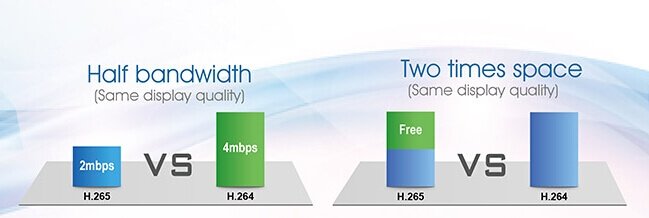
與H.265相比,H.2654編解碼器提供了極大的壓縮。 H.265可以達到其先前壓縮的兩倍。 使用H.265,與H.264視頻具有相同比特率和文件大小的視頻,其質量會明顯提高。 宏塊大小的增加在此改進中起著重要作用。 H.16的16x264宏塊尺寸太小,無法真正有效地產生高分辨率視頻。 H.64的64x265微塊大小可實現更高的效率,而與分辨率無關。
原因2:並行處理
H.265編解碼器使用可獨立於其他幀解碼的切片和切片。 意思是,H.265的解碼過程分為多個並行進程線程,這些線程利用更高效的解碼機會。 隨著視頻分辨率的提高,需要在低端硬件上以可觀的速度提高視頻解碼效率。
原因3:更高的最大幀大小
隨著世界變得越來越高分辨率,H.265對此給予了全力支持。 使用H.265,您可以編碼8192 UHD的視頻,最大像素為4320x8像素。 當前,只有少數幾台攝像機可以產生8K視頻,只有幾台監視器能夠顯示該分辨率。 但是由於高清是現代的當前標準,因此可以預期4K和8K最終會升至類似水平。
原因4:改進了幀之間的運動預測
視訊壓縮依賴於幀內運動的預測。當某個像素沒有變化時,視訊編解碼器可以透過引用該像素而不是重新生成它來節省空間。因此,改進的運動預測意味著壓縮品質和檔案大小的提升。除了H.265在壓縮標準上的改進之外,運動補償和預測方面也有顯著的提升。
原因5:改進的預測(幀內)
透過分析單幀中的運動,視訊壓縮過程也得到了改進,從而能夠更有效率地壓縮單一視訊幀。這本質上是透過使用數學表達式而非實際像素值來描述像素來實現的。與像素資料相比,表達式佔用的空間更小,從而減少了檔案大小。但是,編解碼器需要支援非常高級的數學表達式,這項技術才能發揮作用。 H.265 用於幀內預測的函數比 H.264 更精細,它允許 33 個運動方向,而 H.264 只有 9 個。
第3部分。將多媒體文件轉換為其他格式的推薦方法
我們推薦使用 DumpMedia 視頻轉換 作為將各種多媒體文件轉換為其他格式的工具。 DumpMedia 是一款功能強大且高速的音視頻轉換器、下載器、編輯器和播放器一體機。 它可以將您的多媒體文件以最小的質量損失轉換為多種格式。 享受配備許多功能的友好界面帶來的便利,以滿足您的所有視頻需求。
特點 DumpMedia 視頻轉換
- 增強視頻質量。 通過將標清從SD升級到HD視頻分辨率並調整視頻的亮度和對比度,可以修復黑暗,曝光過度和抖動的視頻。
- 視頻編輯。 剪輯,裁剪,旋轉並在視頻中添加水印。 除了亮度和對比度之外,您還可以調整視頻的色相,飽和度和音量。 您甚至可以將多個視頻合併到一個文件中,並實時預覽結果。
- 視頻和音頻轉換。 將您的音頻和視頻文件轉換為所需的高質量格式,以消除播放不兼容的問題。
- 支持各種設備。 DumpMedia 支持許多設備,如 iPod、iPad、iPhone、三星 Galaxy、黑莓、諾基亞 Lumia、谷歌 Nexus 等。
- 支持與不同分辨率之間的視頻轉換。 在SD,HD,FHD和UHD分辨率之間轉換視頻。 您也可以將自製DVD翻錄為MP4。
- 超高視頻轉換速度。 轉換視頻文件的速度比正常速度快6倍,而不會造成質量損失和重新壓縮。
現在,要將您的多媒體文件轉換為所需的格式,請先下載該軟件,然後按照以下步驟操作:
第 1 步:下載並啟動 DumpMedia 視頻轉換
第2步:將視頻文件添加到應用程序
步驟3:選擇所需的輸出格式和目標文件夾
步驟4:開始轉換過程
以下是使用將媒體文件轉換為所需格式的更詳細步驟 DumpMedia.
下載並啟動 DumpMedia 視頻轉換
當然,在開始使用該應用程序之前,您需要先下載該軟件。 好消息是 DumpMedia 有 免費的Mac版本 讓您先嘗試該軟件,然後再決定是否適合您,但我們向您保證,它的功能不會讓您失望。
下載後 DumpMedia 安裝程序,請按照以下適用於 MacOS 操作系統的步驟啟動應用程序。
- 點擊 快速啟動 您計算機中的圖標 碼頭。 啟動板圖標是一個灰色圓圈,中間有一個較深的灰色火箭。
- 類型 DumpMedia 搜尋 最頂部的欄
- 命中的 退貨說明 按鈕,以啟動應用程序。
將視頻文件添加到應用程序
點擊「新增多個影片或音訊」按鈕匯入文件,或者您可以直接將文件拖曳到主介面中。

選擇所需的輸出格式和目標文件夾
在介面上找到“轉換格式”選項。選擇所需的輸出格式。在介面底部,點擊「儲存」按鈕,然後瀏覽計算機,找到要儲存轉換後文件的資料夾。

開始轉換過程
點擊“轉換”按鈕開始轉換媒體檔案。等待轉換完成。

第4部分。總結:H.265的興起
您現在可能知道 H.264 和 H.265 之間的區別了。 與 H.264 相比,H.265 更為常見,但 H.265 的市場份額正在迅速增加。 蘋果 iPad 和 iPhone 的新操作系統 iOS 11 使用 H.265 存儲所有電影文件。 最新一代的 MacBook Pro 現在包括解碼編解碼器的硬件支持。 H.265 還用於其 Safari 瀏覽器和 tvOS 視頻流。
此外,微軟已經開發了一個免費的 Windows 10 擴充支援 H.265 的影片解碼。當您在 Netflix 上串流 4K 內容時,將使用 H.265 編解碼器。一方面,YouTube 沒有使用 H.265,而是選擇了與其競爭的壓縮方案 VP9。然而,隨著 H.265 效率的提高,它可能會在未來幾年佔據市場主導地位。與我們分享您的想法。