


無論你創建了完美的健身歌單、公路旅行配樂,還是你最喜歡的歌曲集,你可能都想知道如何分享這些歌曲。 Spotify 與其他人的播放清單一起播放。幸運的是, Spotify 提供了多種分享播放清單的方式。在本指南中,您將學習如何分享播放清單。 Spotify 在 iPhone、Android、桌面和網路上欣賞音樂,解決常見的共享問題,並探索更靈活的離線欣賞共享音樂的方式。
內容指南 第一部分:可以分享一下嗎? Spotify 播放列表?第 2 部分:如何分享 Spotify 手機/電腦上的播放清單?第三部分:分享的不同方式 Spotify 播放列表第四部分:為什麼我不能分享我的 Spotify 播放列表?第 5 部分:分享 Spotify 更靈活的播放列表第 6 部分:常見問題解答第7部分:最後的想法
是的。 Spotify 允許用戶分享自己的播放清單以及其他人創建的許多公開播放清單。
您可以透過以下方式分享播放清單:
任何擁有播放清單連結的人都可以打開它。但是,他們能否收聽每首歌取決於他們的權限。 Spotify 帳戶和地區音樂可用性。
如果您正在使用 Spotify 在 iPhone 或 Android 裝置上,請依照以下步驟操作。
現在您可以透過「訊息」、「郵件」、「隔空投送」或社群媒體應用程式發送播放清單。
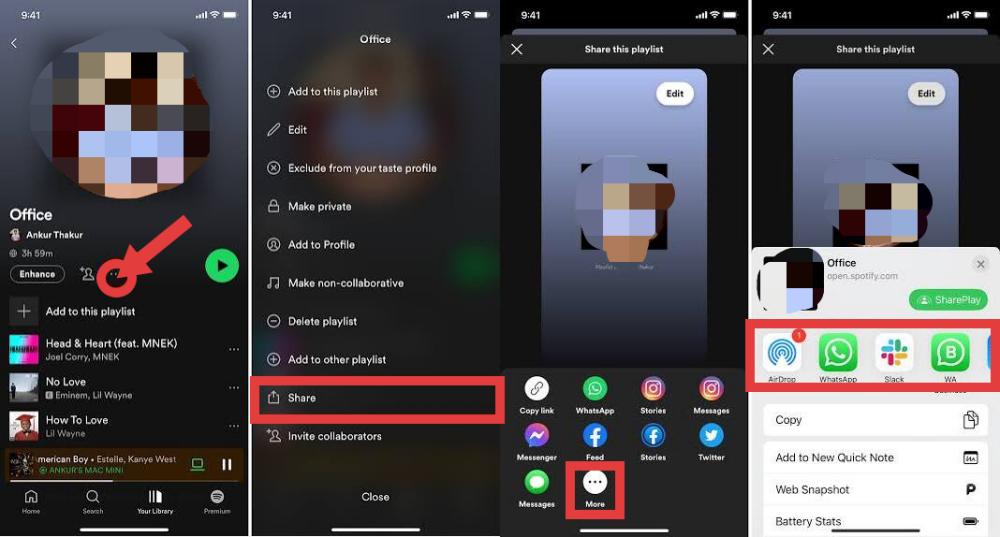
如果您正在尋找分享方法 Spotify 從手機播放清單播放歌曲,這是最快捷的方法。
如何分享一個 Spotify 想和朋友分享歌單嗎?你也可以分享來自…的歌單 Spotify on Win可以是 Windows、Mac 或網頁播放器。
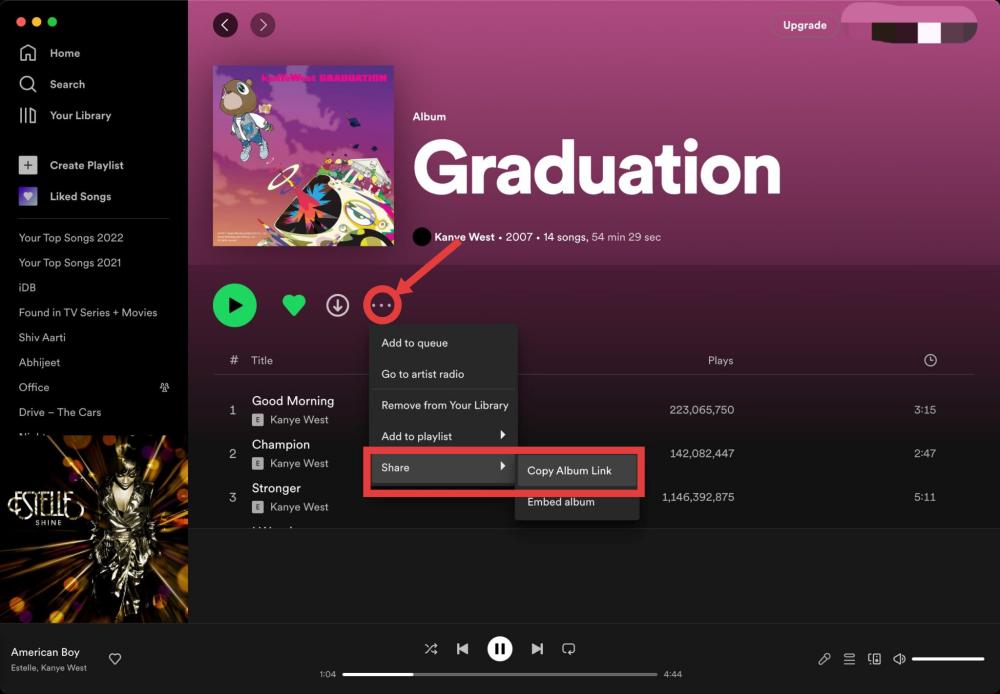
將複製的連結貼到電子郵件、文件或即時通訊應用程式中,即可與他人分享。
Spotify 提供多種分享選項,具體取決於您希望其他人如何存取您的音樂。
Spotify 二維碼是可掃描的影像,使用者可以掃描後立即開啟播放清單。 Spotify 程式碼在面對面分享音樂時尤其有用。
如何分享一個 Spotify 包含程式碼的播放清單:
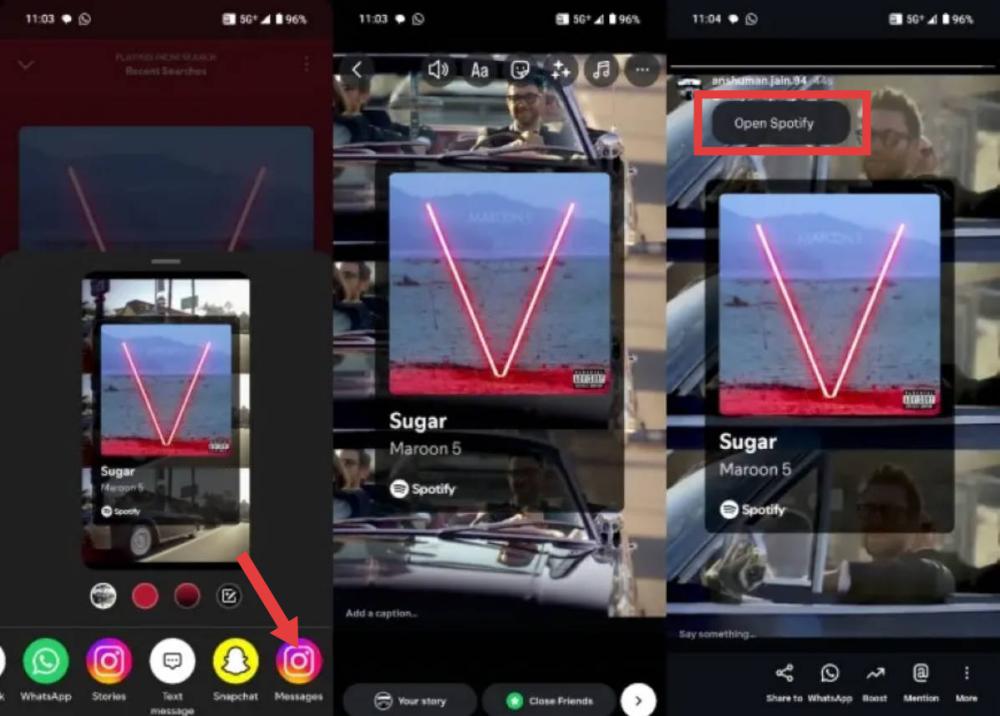
Spotify 支援直接分享至多個社群平台。在社群媒體上分享你的歌單是向朋友和粉絲推薦音樂的好方法。
熱門選項包括:
相關文章: 如何添加 Spotify 將音樂設定為 Instagram 快拍的背景音樂
如果您在分享播放清單時遇到問題,以下是一些常見原因。
私人播放清單對其他使用者不可見。請確保在分享之前將播放清單設為公開。
Spotify 需要連接網路才能產生和分享播放清單連結。如果分享失敗,請檢查您的 Wi-Fi 或行動數據連線。
舊版本 Spotify 可能存在影響分享功能的錯誤。請將應用程式更新至最新版本。
如果播放清單已被刪除或從您的媒體庫中移除,其分享連結將不再有效。
偶爾, Spotify伺服器可能會出現暫時性故障,影響播放清單共用。稍等幾分鐘後重試通常可以解決問題。
分享一個 Spotify 播放清單很方便,但接收者通常需要訪問 Spotify 串流媒體播放歌曲。播放效果也可能受地區可用性、訂閱類型或網路連線的影響。如果您希望更靈活地進行個人離線收聽和管理您的音樂庫, DumpMedia Spotify Music Converter 可以提供幫助。
與 DumpMedia,你可以 轉換 Spotify 歌曲、專輯和播放列表 MP3支援 WAV、FLAC、AAC 和其他流行格式。這使得音樂可以儲存在本地並在各種設備上播放。即使 Spotify 您的裝置無法正常運作該應用,您可以 玩 Spotify 離線歌曲 立即切換到另一個音樂播放器。
如果您希望在不完全依賴串流媒體的情況下隨時存取您的播放列表,這將特別有用。
步驟二 下載並安裝 DumpMedia Spotify Music Converter 在您的 Mac/PC 上啟動它,您將看到介面。使用您的 Spotify 用於登入的高級/免費帳戶。
步驟二 搜索 Spotify 歌曲、播放清單或專輯。只需點擊“新增至轉換”即可將其新增至轉換清單。
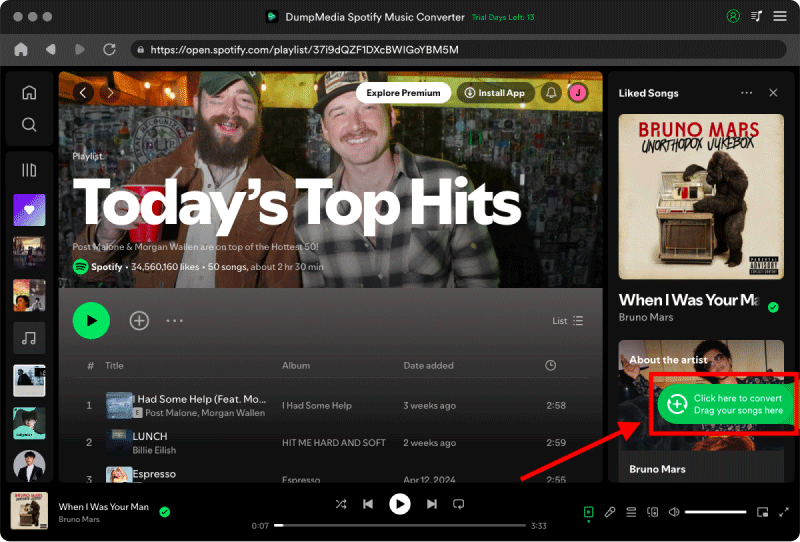
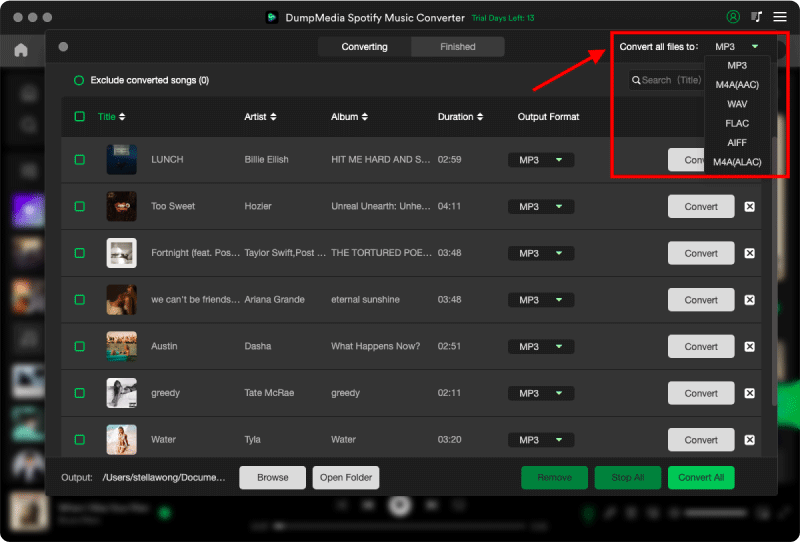
步驟二 後 DumpMedia 自動解析歌曲,格式設定為 MP3 預設情況下,轉換介面會顯示此設定。如果您想更改,請點擊“MP3從下拉式選單中選擇一項。此外,您還可以變更位元率或取樣率。為了獲得最佳平衡,請選擇 320kbps。
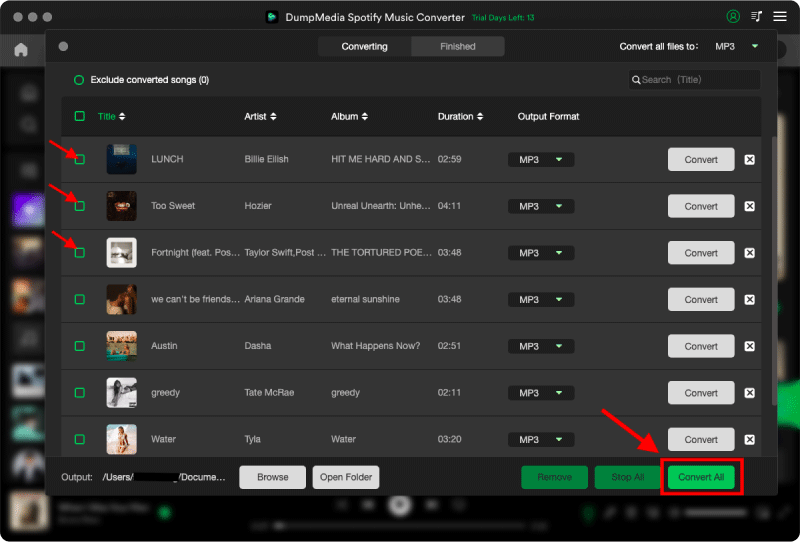
步驟二 設定完成後,使用者即可點選「轉換」圖示轉換。 DumpMedia 將下載 Spotify 播放列表到 MP3 憑藉其超快的速度,只需幾秒鐘即可完成。
這些簡單的步驟可以提升你與他人分享歌單時的體驗。現在你可以用多種方式分享音樂。
我如何分享一個 Spotify 播放列表?
開啟播放列表,點擊或點擊三點選單,選擇“分享”,然後選擇分享選項或複製播放清單連結。
有人能聽聽我的 Spotify 沒有播放列表 Spotify 優質的?
是的。自由的 Spotify 用戶通常可以打開共享播放列表,但播放過程中可能會出現廣告,根據具體情況,行動裝置播放也會受到一些限制。 Spotify目前的政策。
我可以分享一個私人資訊嗎? Spotify 播放列表?
私人播放清單其他人無法存取。若要分享私人播放列表,請先將其可見性變更為公開。
為什麼我的朋友打不開我的播放清單?
播放清單可能是私密的、已刪除的、在其所在地區不可用的,或者共享連結可能不正確。
學習如何分享 Spotify 一旦了解了可用選項,建立播放清單就很簡單了。對於希望更靈活管理個人離線音樂庫的用戶來說, DumpMedia Spotify Music Converter 提供了一種高效率的轉換方法 Spotify 將播放清單轉換為廣泛支援的音訊格式,同時保留高品質的聲音和元資料。


