


如何在惠普手機上截圖:5 種簡單方法
如果你想知道 如何在 HP 上截圖你並不孤單。無論是捕捉重要資訊、保存影像還是分享內容,了解如何在惠普電腦上快速且有效率地截圖都能為你節省時間。好消息是… WinWindows 為 HP 裝置提供了多種內建的螢幕截圖方式。本指南將向您介紹最簡單的螢幕截圖方法,如果您需要更進階的螢幕截圖功能,我們還將介紹更強大的工具。
內容指南 第一部分:如何在惠普手機上截圖(快速簡單的方法)第二部分:最佳進階螢幕截圖工具 – DumpMedia 屏幕錄像大師第 3 部分。 常見問題解答部分4。 概要
第一部分:如何在惠普手機上截圖(快速簡單的方法)
如果您想學習如何在惠普筆記型電腦或桌上型電腦上截圖,以下是截圖最有效的方法。
方法一:使用螢幕截圖鍵(PrtScn)
這是截取整個螢幕的最簡單方法。
步驟:
- 按下鍵盤上的 PrtScn 鍵
- 螢幕截圖已複製到剪貼簿
- 將其貼到畫圖、Word 或任何圖像編輯器中。
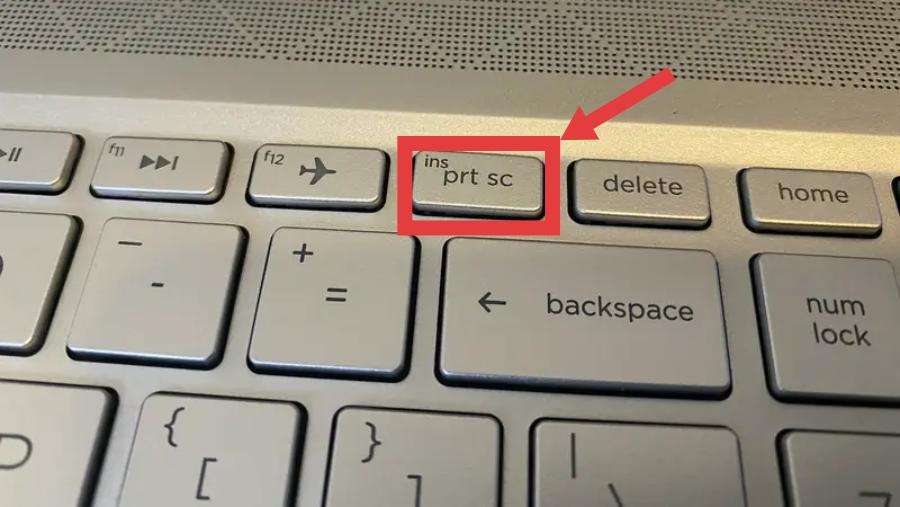
這是學習如何在惠普電腦上截圖的最快方法之一,但需要手動儲存。
方法二:使用 Alt + Print Screen 鍵
如果您只想捕獲活動視窗:
- 按 Alt + PrtScn
- 活動視窗被複製
- 將其貼到編輯器中
當您不需要全螢幕顯示時,此方法非常有用。
方法3。 採用 Win向下 + Shift + S(截圖工具快速鍵)
這是最靈活的截圖方式之一。
- 媒體中心 Win向下 + Shift + S
- 可選:矩形剪切/自由形狀剪切/Win截圖/全螢幕截圖
- 儲存或編輯螢幕截圖
如果您想在學習如何使用惠普電腦截圖時獲得更多控制權,這是最好的內建選項之一。
方法四:使用截圖工具
WinDOW 還提供了一個內建的螢幕截圖應用程式。
- 搜尋截圖工具
- 點擊“新建”
- 選擇要拍攝的區域
- 保存圖像
這種方法對初學者友好,適用於基本編輯。
方法5。 採用 Windows + Print Screen
如果您想自動儲存螢幕截圖:
- 媒體中心 Win道斯 + PrtScn
- 螢幕會短暫變暗。
- 螢幕截圖儲存在「圖片」>「螢幕截圖」資料夾中
這是學習如何在惠普電腦上截圖時自動儲存檔案的最簡單方法。
為什麼基本的截圖方法還不夠
雖然上述方法很有用,但它們也存在一些局限性,許多用戶很快就會發現。以下是一些常見問題:
- 無法錄製螢幕影片
- 有限的編輯功能
- 不支援捕獲滾動頁面
- 無法捕捉動態或移動內容
- 不適合用於教學或演示
例如,如果您要製作指南、錄製遊戲影片或錄製視訊通話,基本的螢幕截圖工具就遠遠不夠用了。這時,許多用戶就開始尋找比如何在惠普電腦上截圖更進階的解決方案。
第二部分:最佳進階螢幕截圖工具 – DumpMedia 屏幕錄像大師
如果您需要的不只靜態截圖, DumpMedia 屏幕錄像大師 是一款功能強大的工具,它結合了螢幕錄製和螢幕截圖功能。這款軟體不僅限於依賴基本的系統工具,而是讓您可以完全控制螢幕擷取的方式。
主要特點 DumpMedia 屏幕錄像大師
- 截圖和錄製影片:與基本工具不同, DumpMedia 允許您同時截圖和錄影。
- 高品質輸出:所有錄影和截圖均以高解析度保存,確保專業效果。
- 靈活的捕獲選項:您可以捕獲全螢幕/選定區域/特定視窗。
- 即時編輯工具:在錄製或擷取過程中新增註解、高亮顯示和備註。
- 易於使用的介面:即使是初學者,無需任何技術技能也能快速學會如何使用。
如何使用 DumpMedia 屏幕錄像大師
步驟二 安裝 DumpMedia 電腦上的螢幕錄影機。
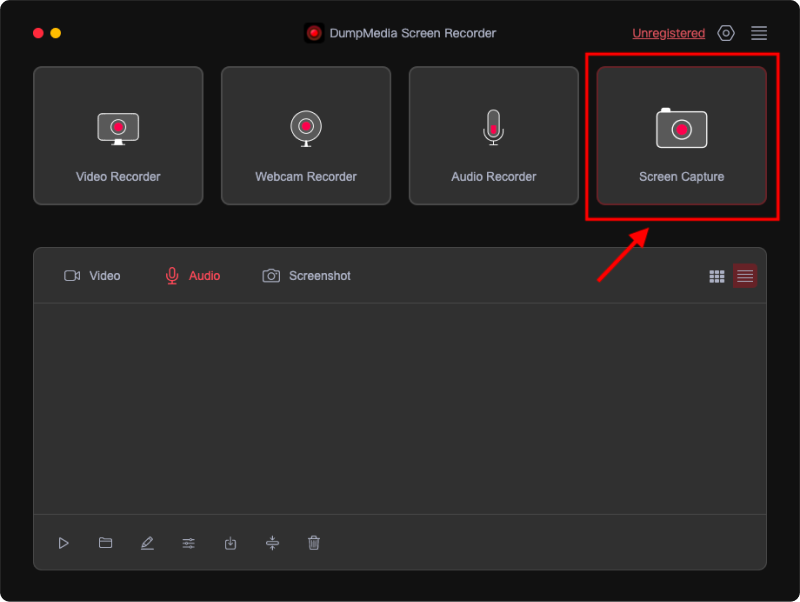
步驟二 打開程式並選擇螢幕捕獲選項。
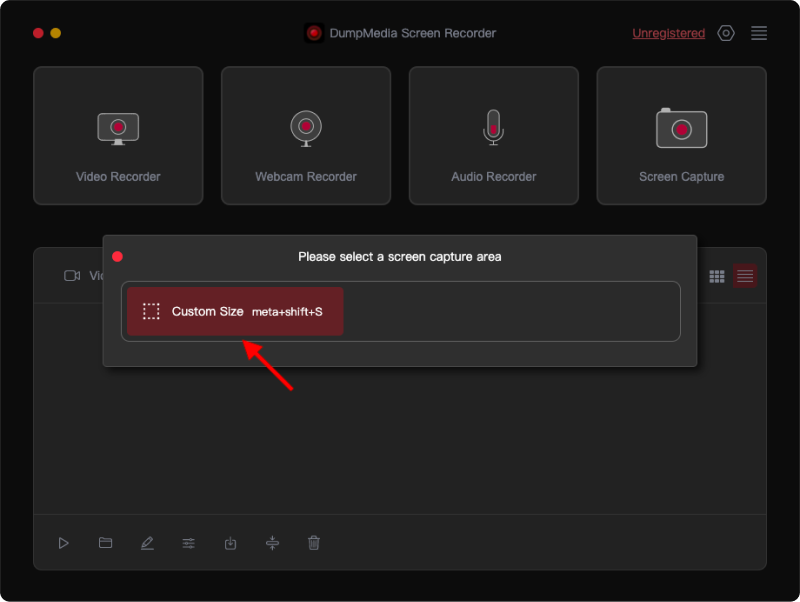
步驟二 點擊“自訂尺寸”選項選擇自訂尺寸。按住滑鼠左鍵並拖曳以選擇所需區域。放開滑鼠左鍵即可顯示包含編輯工具的面板。
步驟二 按一下複選標記以完成螢幕截圖,該螢幕截圖將自動儲存到您的電腦中。若要將螢幕截圖複製到剪貼簿並同時儲存,請按一下複製按鈕。若要放棄目前螢幕截圖並截取另一個,請按一下「取消」按鈕。
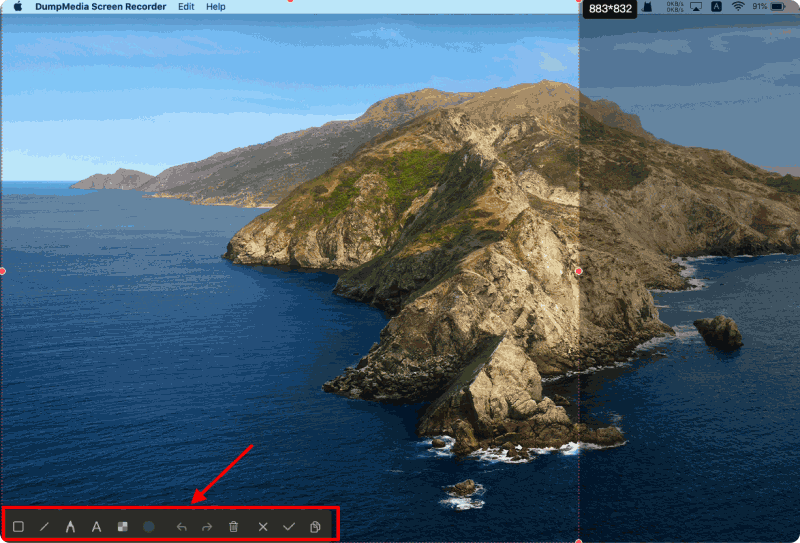
步驟二 使用工具列的註釋工具來編輯您的螢幕截圖。工具包括線條、圓形、矩形、三角形、箭頭、文字、畫筆和橡皮擦。
這種方法比重複使用手動截圖方法效率高得多。
第 3 部分。 常見問題解答
1. 如何在惠普筆記型電腦上快速截圖?
你可以按 Win按 Down + Shift + S 或 PrtScn 鍵快速截圖。
2. HP 電腦上的螢幕截圖保存在哪裡?
螢幕截圖 Windows + PrtScn 儲存在「圖片」>「螢幕截圖」資料夾中。
3. 為什麼我的截圖功能無法使用?
這可能是由於鍵盤問題、快捷鍵停用或系統設定引起的。
4. 我可以在HP電腦上錄製螢幕嗎?
是的。儘管 Win道氏系統提供的選項有限,例如工具。 DumpMedia 螢幕錄製軟體提供更強大的錄製功能。
部分4。 概要
由於內建了螢幕截圖功能,學習如何在惠普電腦上截圖非常簡單。 Win螢幕截圖工具,例如 Print Screen、截圖工具和鍵盤快捷鍵,非常適合快速進行基本的螢幕截圖。但是,隨著需求的增長,無論是錄製影片、建立教學課程還是捕捉動態內容,這些基本工具可能就不夠用了。在這種情況下,可以使用更高級的解決方案,例如 DumpMedia 螢幕錄製工具可以顯著提高您的工作效率。
它能夠高品質地截取螢幕截圖和錄製螢幕視頻, DumpMedia 它提供了一種更靈活高效的方式來滿足您的螢幕截圖需求。如果您想要的功能不僅限於簡單的螢幕截圖,那麼它是一款值得考慮的強大工具。

30% 折扣 >>>