


Kindle 電子書在 PC 上儲存在哪裡 Win道斯 10?
“我上週才開始使用 Kindle,但我發現很難搜索我下載的書籍在哪裡。 你能幫我知道嗎 PC windows 10 上的 Kindle 電子書存儲在哪裡?”
Kindle 已被全球許多用戶使用。 憑藉其種類繁多的電子書、有聲讀物甚至雜誌,毫無疑問,訂戶會繼續光顧它。 如今,隨身攜帶閱讀材料太累了。 因此,Kindle 等平台的出現確實產生了巨大的影響。 只需一個設備、訂閱計劃和耳機/耳機,您就可以隨時隨地輕鬆收聽書籍並進行流式傳輸。
但是,當然,所有首次使用的用戶肯定會有很多問題。 一個很好的例子可能是 - Kindle 書籍存儲在 PC 上的什麼位置 10窗口? 我們知道這可能很棘手! 這實際上就是我們在這裡的原因。 我們想讓事情變得簡單。
內容指南 第 1 部分:Kindle 圖書在 PC 上儲存在哪裡 Win道斯 10?第 2 部分。 Kindle 與 Audible:概述第 3 部分。 獎勵:如何在任何設備上播放有聲讀物?部分4。 結論
第 1 部分:Kindle 圖書在 PC 上儲存在哪裡 Win道斯 10?
如前所述,我們將立即回答“Kindle 圖書在 PC windows 10 上存儲在哪裡?”這篇文章第一部分的問題。所以,就在這裡!一旦您在個人電腦上下載了 Kindle 圖書(Windows 10),您應該可以看到它們保存在這個位置 - C:\用戶\您的計算機用戶名\文檔\我的 Kindle 內容。
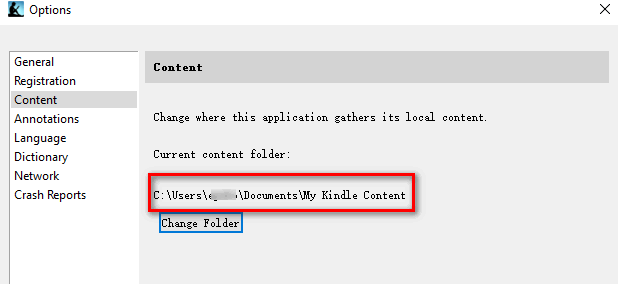
您可以選擇只在文件夾中鍵入鏈接或轉到計算機文件,然後前往“文檔”部分。 從那裡,查找名為“我的 Kindle 內容”的文件夾。
如果您想更改下載的 Kindle 電子書的存儲位置怎麼辦? 那可能嗎?
嗯,回答你,當然是! 有一種方法可以更改或更改保存下載的 Kindle 電子書的當前或默認位置。 如果你想這樣做,你只需要確保運行“Kindle for PC”,然後一旦彈出一個新窗口,勾選“內容”按鈕。 還將顯示當前位置。 在下方,您將看到一個名為“更改文件夾”的按鈕。 只需單擊它並開始選擇一個新文件夾,您希望在下載過程後將 Kindle 書籍保存在該文件夾中。
完成選擇後,只需勾選“保存”按鈕。 現在,您剛剛更改了默認文件夾位置! 下次,您只需轉到定義的文件夾即可查看下載的 Kindle 電子書所在的位置。
您還應該注意,在某些情況下,雖然 Kindle 圖書下載已成功,但您可能仍無法在默認位置或您之前設置的位置看到下載的文件。 因此,回到“PC windows 10 上的 Kindle 書籍存儲在哪裡?” 問題。
嗯,有報告的案例(由一些用戶)有時會發生這樣的問題。 由於某些原因,您可能看不到下載的 Kindle 電子書。 可能是因為驅動安裝不成功。 它可能已損壞或丟失。 要修復,您可以右鍵單擊 Kindle,然後從選項中選擇“更新驅動程序軟件”。 之後,選擇“瀏覽我的計算機以查找驅動程序軟件”。
最後,我們現在知道了 PC windows 10 上 Kindle 電子書的存儲位置。在您閱讀完本節後,您現在知道如何查看下載的 Kindle 電子書的位置了!
正如我們在介紹中所說,除了幫助您了解 PC windows 10 上 Kindle 電子書的存儲位置外,我們還將分享一些關於 Kindle 和 聽得見. 如果您有興趣了解更多詳情,請繼續瀏覽此頁面。
第 2 部分。 Kindle 與 Audible:概述
在選擇使用哪個平台以書籍形式訪問各種在線內容時,您可能會在 Kindle Unlimited 訂閱或 Audible 訂閱之間左右為難。 好吧,從技術上講,就普遍提供優質內容而言,兩者都有需要選擇的東西。 但是,當然,您還必須考慮其他要點和注意事項。
為了幫助您,我們在本文的這一部分列出了重要信息。 最後,您仍然是決定使用哪一個的人。 但是,為了幫助您做出決策,我們確保在本文中包含此部分。 我們將首先從 Kindle 開始。
Kindle 無限

獲得 Kindle Unlimited 計劃後,您將有權從 Kindle 商店享用超過一百萬種圖書。 這裡的好處是,這不僅適用於有聲讀物,還適用於電子書和雜誌等其他內容。 有點不錯的收穫!
在使用 Kindle Unlimited 時,您還可以一次最多藉用 XNUMX 次,然後在亞馬遜設備或裝有 Kindle 應用程序的設備上訪問它們。 如果您擔心自己可能無法立即完成所有十項工作,那麼實際上沒有什麼可考慮的。 沒有具體的截止日期! 只是一次處理不能超過十本書。
優點:
- 如前所述,您將可以訪問超過一百萬種圖書。
- 有幾本帶有 Audible 旁白的電子書——數量為 40,000。
- 您不僅可以訪問有聲讀物,還可以訪問電子書和雜誌。
- 您不會支付任何滯納金,因為沒有截止日期。
- 即使您取消訂閱或訂閱已經結束,您仍然可以保留書籤、註釋和重點。
劣勢
- 確實,擁有一百萬種可用的標題真是太好了,但請注意,您不會找到最新和最受歡迎的標題。
- 標題可能會在您不知情的情況下更改。 因此,可能會出現某些書籍將停產的情況。
- 訂閱結束後,您對已閱讀或當前正在閱讀的書名的訪問權限將消失。
- 計劃中包含的書籍通常價值 4.99 美元或更低。 由於您每月將支付近 10 美元,因此您必須至少閱讀 2 本書,每本書的成本約為 5 美元才能收支平衡。
有聲訂閱
Audible 的工作原理與 Kindle Unlimited 略有不同。 一旦您註冊並獲得 Audible 會員計劃,您將每月獲得積分,用於購買所需的 Audible 書籍。
以下是獲得 Audible 訂閱的好處。
優點:
- 幾乎所有有聲讀物——新的或舊的——都可以在 Audible 上找到。
- 一旦您訂閱了一個計劃並下載了有聲讀物,那將永遠屬於您,因為您不是在租用它們,而是在購買有聲讀物。
- 只要您有有效的訂閱計劃,您就可以享受最多五個月的滾動積分。
- 有聲讀物的交換和歸還在 Audible 上工作。 如果您不喜歡購買的有聲讀物,您可以輕鬆地將它們交換或退回。
- 有很多會員計劃可供您選擇。
- 如果您願意,您可以選擇暫停您的 Audible 會員資格。
- 有一些特別適合新用戶或首次使用的用戶可以負擔得起的交易。
除了了解獲得 Audible 訂閱計劃後可能獲得的好處外,我們還在此處列出了您還必須注意的缺點。
劣勢
- 您需要支付更高的訂閱費用 - 14.95 美元。
- 與 Kindle Unlimited 相比,可用的標題要少一些。
- 在某些情況下,某些用戶無法獲得額外積分來購買新的有聲讀物。
- 取消 Audible 訂閱後,您擁有或賺取的所有剩餘積分將消失或消失。
而已! 您現在肯定知道 Kindle 和 Audible 之間的主要區別和一些相似之處。 無論您選擇哪個平台,我們都知道兩者都會提供超值優惠和精彩內容。
因此,既然您剛剛了解了回答“Windows 10 PC 上存儲的 Kindle 電子書在哪裡”問題所需的信息,並且我們剛剛對 Kindle 和 Audible 進行了比較,現在我們將在您跳轉到一些額外信息時深入研究本帖的第三部分。
第 3 部分。 獎勵:如何在任何設備上播放有聲讀物?
如果經過深思熟慮,您決定訂閱 Audible 會怎樣? 有沒有辦法讓它們在您擁有的任何設備上訪問和流式傳輸? 當然,您知道 Audible 有聲讀物是通過 DRM 保護加密的。 因此,除非您執行,否則很難將它們直接傳輸到任何設備上 取消 DRM 保護. 但是怎麼做呢?
為了幫助您,您可以嘗試使用 DumpMedia Audible有聲音轉档器. 此應用程序可為像您這樣的有聲讀物愛好者提供許多好處。
- 使用此轉換器,您可以立即刪除上述限制(有聲讀物的 DRM 保護),允許您將有聲讀物文件移動、共享或傳輸到其他設備。
- 除此之外,您可以將有聲讀物轉換為支持的輸出格式,並隨時在您擁有的任何小工具上播放,即使您處於離線模式。 你可以 讓他們進來 MP3 格式 (或任何其他格式),因為這是鎮上最靈活的輸出格式之一。
- 您還可以確保輸出的品質隨著轉換率的提升而提高 100% 無損品質。擔心輸出結果對您來說不應該是問題。
- 速度也太快了吧! 您可以有效地管理您的時間。 即使在轉換過程之後,ID3 標籤和章節也將被保留。
- 應用程序的更新也在一致的基礎上進行。 以及來自 DumpMedia 團隊隨時可用。 因此,如果您需要回答一些問題,您可以聯繫支持團隊尋求幫助。
- 該應用程序有一個簡單的界面,您可以立即處理。 與其他應用程序不同的是,該應用程序的外觀並不復雜。 因此,導航和處理是如此簡單易行。 只需遵循三個步驟,您就可以輕鬆獲得可用於流式傳輸的輸出!
要了解有關安裝的更多詳細信息 DumpMedia 您的 PC 上的 Audible Converter,您可以訪問 DumpMedia的官方網站。 您還可以在官方網站上找到進行轉換過程的步驟。
部分4。 結論
既然您已經閱讀了本文的這一部分,我們相信您現在很清楚 PC windows 10 上的 Kindle 電子書存儲在哪裡。除此之外,在閱讀這篇文章後,您還了解了有關 Kindle 和 Audible 以及如何使用的更多信息通過諸如此類的應用程序的幫助,可以在任何小工具上流式傳輸 Audible 文件 DumpMedia 音頻轉換器。

30% 折扣 >>>