


如何使用/不使用 HandBrake 從 iTunes 中刪除 DRM (2026)
「我真的可以用 Handbrake 去除 iTunes 電影的 DRM 保護嗎?我最近在 iTunes 商店購買了一些電影,想在其他設備上觀看。我在網上搜索了一下,看到有人提到 Handbrake 可以有效地將 iTunes 電影轉換為 MP4 格式。請問該如何使用?”
如果您也是 iTunes 用戶或愛好者,您肯定知道從商店購買的檔案具有 DRM 保護 - 所有音樂檔案甚至電影和電視節目。
所有來自 iTunes Store 的 iTunes 檔案均受Apple FairPlay的 DRM 保護政策保護。這可以防止使用者和訂閱者在未經授權的裝置上存取 iTunes 檔案並將其永久保存。
了解是否可以 通過 Handbrake 從 iTunes 電影中刪除 DRM 在這里以及如何使用像 DumpMedia Apple Music Converter 轉換 iTunes 電影和 離線享受它們.
內容指南 第 1 部分。 Handbrake 可以轉換 Itunes 電影並刪除 DRM 嗎?第 2 部分。如何使用 HandBrake 將沒有 DRM 的 iTunes 電影轉換為 MP4?第 3 部分。 如何將 iTunes 電影轉換為 MP4 DumpMedia部分4。 概要
第 1 部分。 Handbrake 可以轉換 Itunes 電影並刪除 DRM 嗎?
iTunes 影片或影片採用 M4V 格式編碼,這表示如果您想移除它們的 DRM 保護,還需要將它們轉換為其他格式。因此,除了詢問是否可以透過 Handbrake 移除 iTunes 影片的 DRM 之外,您可能還想知道該應用程式支援哪些輸出格式。

Handbrake 是一款免費且開源的應用程式。它實際上能夠輕鬆地將 DVD 翻錄到資料儲存設備。除了支援視訊檔案的轉換之外,它還能夠轉換音訊檔案。它可用於 Win陶氏、Mac 和 Linux PC 並有多個版本可用。
更重要的是,Handbrake 可供全球用戶免費使用。 不幸的是,它沒有解碼器。 這意味著 Handbrake 無法轉換受保護的 iTunes 電影和其他文件。
說到 M4V 視訊文件,實際上有受保護和不受保護兩種類型。如同前面所提到的,您從 iTunes Store 購買的影片都受 DRM 保護,顯然無法透過 Handbrake 進行轉換。但值得一提的是,即使Handbrake 無法移除 iTunes 影片的 DRM,它仍然可以轉換不受保護的影片。接下來,我們將在第二部分中詳細介紹這一點。
第 2 部分。如何使用 HandBrake 將沒有 DRM 的 iTunes 電影轉換為 MP4?
如前所述,Handbrake 無法移除 iTunes 影片的 DRM 保護,因此本文將介紹如何使用 Handbrake 將未受保護的 M4V 或 iTunes 影片轉換為其他格式。本節將詳細介紹具體步驟。當然,您需要先在電腦上安裝 Handbrake。
在您的 PC 上安裝 Handbrake 應用程序後,您現在可以按照此程序進行操作。
第1步。 在您的 PC 上打開應用程序,然後立即點擊“來源”按鈕。 然後,使用下拉菜單選擇“打開文件”。
第2步。 從您的計算機庫中查找未受保護的 M4V 文件,然後勾選“打開”按鈕。
步驟#3。 前往“輸出設置”部分,然後在輸出格式下,選擇 MP4。 您還可以調整您喜歡的其他參數。
第4步。 現在前往“目的地”部分。 您可以在此處設置輸出目錄,以便在處理完成後輕鬆訪問轉換後的文件。
步驟#5。 要開始通過 Handbrake 轉換未受保護的 M4V 文件,您只需點擊“開始”按鈕。
只需按照上述五個步驟,您就可以將您擁有的未受保護的 M4V 或 iTunes 視頻文件轉換為您想要的格式(由 Handbrake 應用程序支持)。
既然你無法透過 Handbrake 移除 iTunes 電影的 DRM,那麼如果你想要將那些受 DRM 保護的 iTunes 影片轉換成其他檔案格式,還有什麼其他辦法呢?有哪些可用的應用程式可以做到?
當您跳到本文的第三部分時,了解有關將您擁有的受保護的 iTunes 電影文件轉換為另一種格式的過程的更多信息。
第 3 部分。 如何將 iTunes 電影轉換為 MP4 DumpMedia
如前所述,不可能 通過 Handbrake 從 iTunes 電影中刪除 DRM,但你不必為此感到悲傷。 還有其他應用程序可以幫助刪除受保護的 iTunes 電影的 DRM 保護。 可以輕鬆完成這項工作的應用程序的一個很好的例子是使用諸如 DumpMedia Apple Music 音樂轉檔器.
您可以從使用 DumpMedia 蘋果音樂轉換器?
那麼,有了這個應用程序,你可以輕鬆 刪除 iTunes 的 DRM 保護 視訊檔案。取消此保護後,您將能夠在任何裝置或媒體播放器上存取檔案。您也可以根據需要編輯和修改它們,並將它們永久保存在您的裝置上。它由以下機構支持 Windows 和 Mac PC 甚至為其用戶提供一個月退款政策。這確實是一個很大的好處吧?
除了刪除 DRM, DumpMedia Apple Music Converter 還可以支援將 iTunes 電影檔案轉換為多種靈活的格式,例如 MP3、FLAC、AAC、WAV、MP4 等,同時保留其 ID 標籤和 100% 原始品質。如果需要,您甚至可以自訂輸出設定。
您知道您還可以通過 DumpMedia 蘋果音樂轉換器? 是的! 如果您喜歡流式有聲讀物,則可以將其用作強大的工具,因為它可以支持 AA、AAX 和 M4B 文件格式。 它的運行速度是網絡上其他應用程序的 10 倍。
更重要的是,它易於使用,因為它實際上是為用戶友好而設計的。
除了上述優點,我們還將與您分享通過 iTunes 電影文件轉換為 MP4 的詳細過程 DumpMedia 蘋果音樂轉換器。
步驟1。 訪問 DumpMedia 網站以查看在計算機上完成應用程序安裝所需的完整列表。 之後啟動應用程序,然後開始預覽並選擇您應該轉換為 MP4 格式的文件。
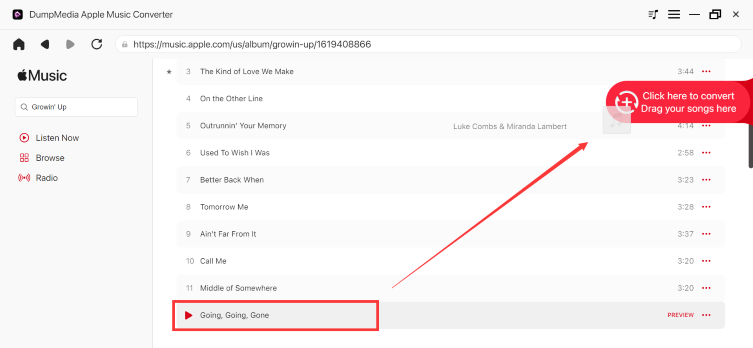
第2步。 完成選擇過程後,將鼠標懸停在主界面的底部區域。 您將看到顯示的選項。 您可以在此處看到可以根據需要更改或修改的菜單。 確保定義輸出文件夾,因為轉換過程結束後可以更輕鬆地查看轉換後的文件所在的位置。
當然,需要說明的是,你的輸出格式設置為MP4。 您可以使用“向下菜單”(即“輸出格式”部分)進行設置。

步驟#3。 一旦您對所做的設置感到滿意,您只需點擊屏幕底部區域的“轉換”按鈕即可。 通過這樣做,應用程序將觸發將選定的 iTunes 電影文件轉換為 MP4 格式。 此外,這些文件的 DRM 保護將在它們被轉換的同時被刪除。
由於 DumpMedia Apple Music Converter 速度很快,預計您可以在幾分鐘內準備好輸出文件。 此外,您可以一次處理一堆輸出文件,因此可以進行大量處理,以防萬一您希望轉換多個 iTunes 電影文件。 每個文件的長度也會影響轉換時間。
刪除 iTunes 電影文件的 DRM 保護後,您現在可以在任何設備上保存和訪問它們,而無需考慮可訪問性問題。
部分4。 概要
點擊按鈕免費試用! 100% 安全的!
你可能會失望地發現,Handbrake 無法移除 iTunes 電影的 DRM 保護,但這完全沒關係。即使 Handbrake 是一款免費應用,在轉換受保護的 iTunes 電影檔案方面似乎存在劣勢,但如果你只想轉換未受保護的電影,它仍然可以滿足你的需求。
對於那些擁有 DRM 保護的用戶,您始終可以信賴出色的應用程序,例如 DumpMedia Apple Music 音樂轉檔器. 您可以使用此應用程序執行轉換和 DRM 刪除程序。