


將 iTunes 匯入到 Spotify 2026 年的播放列表
您是 Apple Music 和 iTunes 應用程序的長期用戶嗎? 兩者實際上都是很好的音樂流媒體平台。 但是,可能有些人打算切換到其他應用程序,例如 Spotify。 您是否想過,如果您最喜歡的某些 Apple Music 歌曲無法播放,您應該怎麼做? Spotify?
這可能會發生,是的! 有些歌曲僅適用於 Apple Music 用戶。 話雖如此,我們確信您對 iTunes 感興趣 Spotify 播放列表傳輸。
我們將解決三種方法來幫助您將 iTunes 導入到 Spotify 播放列表。 讓我們開始討論 iTunes 如何 Spotify 在第一部分中,可以使用手動方法傳輸播放列表。 如果您想立即了解最佳方法,也可以跳到第 3 部分。
內容指南 第 1 部分。 如何將 iTunes 播放列表導入到 Spotify 手動?第 2 部分。將 iTunes 播放列表導入到 Spotify Online
第 1 部分。 如何將 iTunes 播放列表導入到 Spotify 手動?
其實之前有一個選項 Spotify 這將讓您輕鬆導入 iTunes 歌曲。 不幸的是,這已經被刪除了。 好消息是仍然有一種方法可以將本地文件(從您的計算機)上傳到 Spotify 應用程序。 也就是說,通過“添加源”選項。 我們將分享如何使用此功能將 iTunes 導入到 Spotify 輕鬆播放列表。
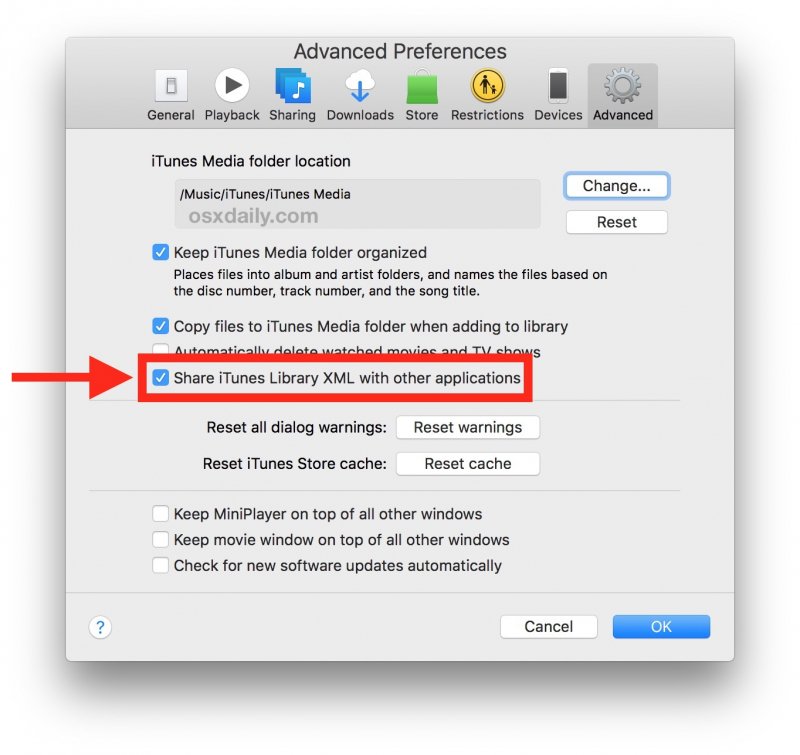
共享 iTunes 庫文件
步驟#1。 在您的計算機上,啟動 iTunes 應用程序,然後勾選“文件”按鈕,然後點擊“編輯”按鈕,然後點擊“首選項”。
步驟#2。 屏幕上將會出現一個彈出窗口。 上部區域有選項。 確保單擊“高級”按鈕。
步驟#3。 您必須選中“與其他應用程序共享 iTunes 庫 XML”選項旁邊的複選框。
步驟#4。 然後,點擊“確定”按鈕確認並關閉窗口。
將 iTunes 歌曲轉換為 MP3 格式
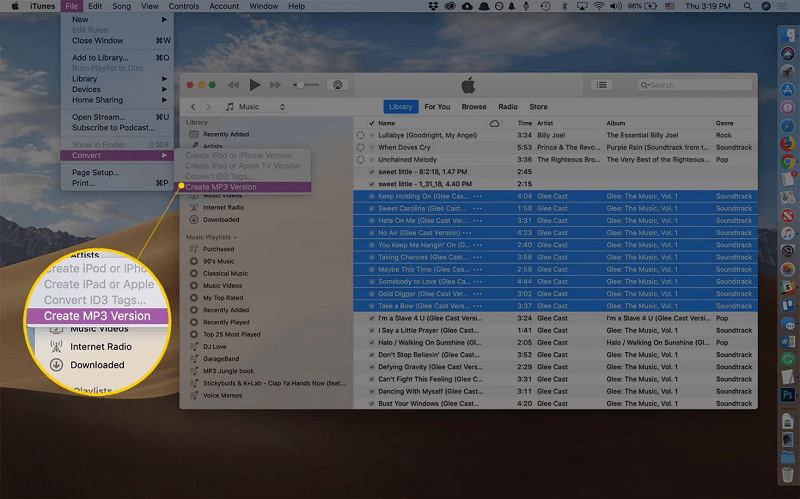
您必須注意 iTunes 歌曲是 M4A 和 M4P 格式。 這些不受支持 Spotify。因此,您必須將 iTunes 歌曲轉換為通用格式,例如 MP3 繼續導入過程。另外,您必須記住,只有當您獲得不受保護的 iTunes 檔案時,此過程才有效。否則,你必須 刪除DRM 首先對歌曲進行加密。
這是您需要遵循的轉換過程並最終將 iTunes 傳輸到 Spotify 播放列表。
步驟#1。 在 iTunes 應用程式上,前往「首選項」選單查看設定視窗。點擊“常規”,然後點擊“導入設定”,最後點擊“MP3 編碼器」。
步驟#2。 確保選擇您想要導入的 iTunes 歌曲 Spotify。然後,點擊“檔案”按鈕”,“建立新版本”,然後點擊“建立 MP3 版本」。完成此操作後,iTunes 應用程式會將所選歌曲匯出到 MP3 格式。
將導入 iTunes 的選項設置為 Spotify 自動
步驟#1。 在你的 Spotify 桌面應用程序,在您的名字旁邊,有一個向下箭頭圖標。 點擊它,然後選擇“設置”。 向下滾動,直到看到“本地文件”選項卡。
步驟#2。 到達頁面後,您將看到“iTunes”和“音樂庫”。 您需要切換滑塊才能啟用兩者。 通過這樣做,您擁有的那些未受保護的 iTunes 歌曲將被導入到 Spotify 自動。
步驟#3。 回去 Spotify的主畫面。 單擊“本地文件”按鈕,您將看到 iTunes 庫中的歌曲都在那裡。
步驟#4。 現在,您可以打開您的 Spotify 應用程序在您的移動設備上,只需前往本地文件部分即可查看您導入的那些 iTunes 歌曲。
一些用戶報告說看不到“iTunes”按鈕。 仍然將 iTunes 轉移到 Spotify 播放列表中,您可以點擊“添加源”按鈕,然後在計算機的文件夾中找到這些 iTunes 歌曲。
第 2 部分。將 iTunes 播放列表導入到 Spotify Online
除了訴諸上一部分中討論的第一個選項外,您還可以查看如何將 iTunes 轉移到 Spotify 通過在線方法播放列表。
您可以使用 聲音。 Soundiiz 是最流行的音樂流媒體平台的轉換器和播放列表管理器。 這能夠在兩個給定的音樂流應用程序之間同步播放列表標題。 與第一種方法不同,Soundiiz 不會將 iTunes 中的所有本地歌曲 Spotify 播放列表,但標題。
使用 Soundiiz 的優勢在於,您無需在其上重新創建您喜愛的 iTunes 歌曲 Spotify. 現在,這是您可以遵循的程序。
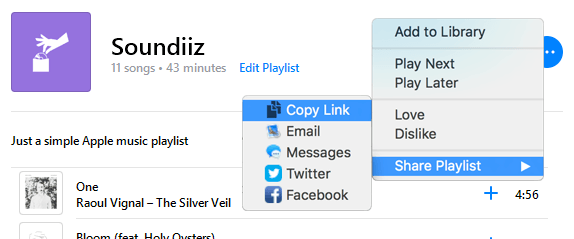
步驟#1。 在您的個人電腦上,打開 iTunes 應用程序,然後查找您想要導入的 iTunes 播放列表 Spotify.
步驟#2。 單擊“三點”圖標,然後選擇“共享播放列表”,然後選擇“複製鏈接”以復制所選 iTunes 播放列表的鏈接。
步驟#3。 現在返回 Soundiiz 網站,在平台列表中,確保選擇“iTunes”。
步驟#4。 您必須粘貼之前複製的 iTunes 播放列錶鍊接,然後確認即可。 您現在可以開始按照步驟將 iTunes 添加到您的 Spotify 播放列表。
還有另一個選項可以將 iTunes 導入到 Spotify 通過 Soundiiz 播放列表。 由於 Soundiiz 可以支持上傳“.txt”文件,因此您可以先將 iTunes 播放列表導出為該格式。 之後,勾選“iTunes”,然後選擇Soundiiz上的“上傳文件”按鈕加載文件,最後將iTunes同步到 Spotify 播放列表。

30% 折扣 >>>