


如何在 Mac 或 iOS 裝置上將歌曲匯入 GarageBand
如果您嘗試將歌曲匯入GarageBand,可能會遇到一些問題,尤其是當歌曲來自 Apple Music 時。由於 Apple 的數位版權管理 (DRM) 機制,從 Apple Music 下載的歌曲通常會顯示為灰色,無法在 GarageBand 等第三方應用程式中使用。那麼,如何將歌曲導入 GarageBand 呢?別擔心,本指南將向您展示如何輕鬆解決這個問題,並將任何歌曲匯入 Mac 或 iOS 裝置上的 GarageBand 中。無論您是在進行音樂製作,還是只想將喜愛的曲目添加到您的專案中,我們都將引導您完成整個過程。
目錄第一部分:如何將 Apple Music 歌曲加入 GarageBand?第二部分:如何下載 Apple Music 歌曲到 GarageBand?第三部分:如何將 Apple Music 歌曲加入 GarageBand?第四部分:常見問題第五部分:總結
第一部分:我可以將 Apple Music 歌曲加入 GarageBand 嗎?
如何將歌曲導入 GarageBand?雖然 GarageBand 是一個很棒的音樂創作平台,但它不支援 Apple Music 的 DRM 保護文件。這就是問題所在。 DumpMedia Apple Music Converter 來了。這款強大的工具 移除 Apple Music 歌曲的 DRM 保護讓您將喜愛的曲目轉換為常見的格式,例如 MP3可轉換成 M4A 或 WAV 格式。轉換完成後,您可以輕鬆地將歌曲匯入 GarageBand 進行編輯或混音。
無論你是想為播客添加音軌、進行混音,還是僅僅需要一些背景音樂, DumpMedia Apple Music Converter 確保您可以存取您的音樂,且無 DRM 保護,隨時可用於 GarageBand 中的任何項目。
第二部分:如何將 Apple Music 歌曲下載到 GarageBand?
如何將歌曲導入 GarageBand?如果您想在 GarageBand 中使用 Apple Music 歌曲,關鍵在於先移除 DRM 保護。否則,您將無法從官方 Apple Music 應用程式匯出音樂,以便在其他應用程式中使用。以下是具體步驟。
DumpMedia Apple Music 音樂轉檔器來了。這款強大的工具可以讓你:
- 移除 Apple Music 曲目的 DRM 保護,使其無 DRM 保護,並可在其他應用程式中播放。
- 將 Apple Music 歌曲轉換為標準音訊格式,例如 MP3M4A、WAV 或 FLAC 等格式——這些格式與 GarageBand 完全相容。
- 保持高品質的音訊輸出,確保您的音樂導入 GarageBand 後聽起來很棒。
Cocospy DumpMedia Apple Music Converter 能用嗎?
第1步。下載並安裝 DumpMedia Mac 上的 Apple Music Converter 或 Win陶氏電腦。
步驟 2. 在 Apple Music Converter 中登入 Apple Music(您的受 DRM 保護的音樂就儲存在這裡)。選擇您想要下載的歌曲。該軟體允許您一次選擇多首歌曲或整個播放清單。

步驟 3. 選擇輸出格式和品質。

步驟 4. 點選「轉換」以移除 DRM 保護並將歌曲轉換為 GarageBand 可以直接使用的格式。

與 DumpMedia 使用 Apple Music Converter,您無需擔心歌曲音質損失。軟體可確保轉換後的歌曲保持原有音質,因此當您將它們匯入 GarageBand 專案時,可以享受最佳音效。
為什麼你需要 DumpMedia Apple Music 音樂轉檔器
沒有 DumpMedia Apple Music Converter 可以幫您解決 Apple Music 的 DRM 保護問題,它能有效保護您下載的音樂。與許多其他程式一樣,GarageBand 也無法處理受 DRM 保護的文件。使用這款轉換工具,您可以避免各種麻煩,並完全掌控您的音樂,無論是混音、編輯還是將其整合到您的專案中。
這是一次性解決方案,可確保 Apple Music 歌曲轉換為廣泛支援的格式(MP3(例如 M4A、WAV 等格式),讓您隨時在 GarageBand 中使用您喜歡的曲目,沒有任何限制。
第三部分:如何將 Apple Music 歌曲加入 GarageBand?
如何將歌曲導入 GarageBand?成功下載並將 Apple Music 歌曲轉換為相容格式後,例如… MP3使用 M4A 或 WAV 格式 DumpMedia 使用 Apple Music Converter 轉換歌曲後,下一步是將歌曲匯入 Mac 上的 GarageBand。請依照以下簡單步驟操作:
在Mac上
步驟 1. 在您的 Mac 上開啟 GarageBand。
步驟 2. 建立新專案或開啟現有專案。如果是從零開始,您可以選擇適合專案類型的模板,例如「音樂製作」或「Podcast」。
步驟 3. 點選檔案 > 匯入,或直接將轉換後的歌曲拖曳到 GarageBand 工作區。
步驟 4. 在 Mac 上找到轉換後的歌曲。找到儲存轉換後曲目的資料夾(它可能位於「音樂」資料夾中,也可能位於自訂資料夾中)。
第五步:將歌曲拖曳到專案中:找到歌曲後,將其直接拖入專案的時間軸。音軌將自動加入專案中,即可進行編輯、混音或其他後續製作。
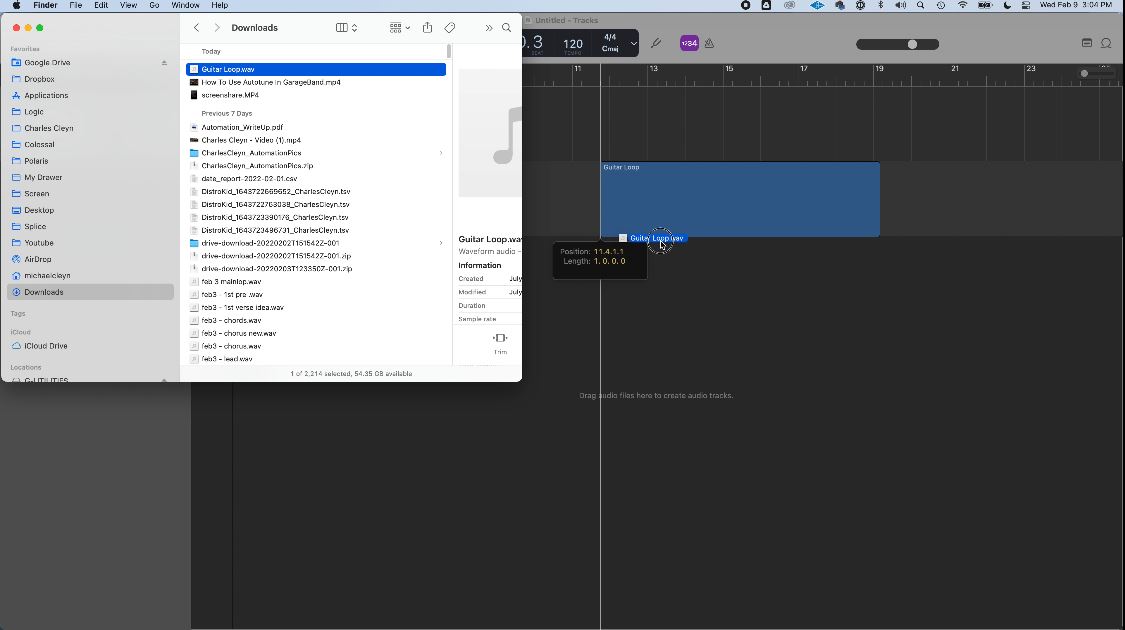
步驟 6. 編輯歌曲:現在您可以調整音軌的音量、應用效果,或將其用作更大的音樂項目的一部分。
在iOS上
如何在 iPhone 上將歌曲匯入 GarageBand?如果您想在 iOS 裝置上使用 GarageBand 編輯或混音 Apple Music 曲目,操作步驟略有不同,但仍然很簡單。以下是如何將無 DRM 保護的歌曲匯入 iPhone 或 iPad 版 GarageBand 的方法:
第一步:在 iPhone 或 iPad 上啟動應用程式。選擇要建立的項目類型(例如,「歌曲」或「節拍」)。專案建立完成後,您將被引導至主編輯介面。
步驟 2. 在您的 iPhone 或 iPad 上,開啟儲存已轉換 Apple Music 歌曲的「檔案」應用程式。如果您使用的是 iCloud 雲端碟或類似的雲端儲存服務,可以直接從「檔案」應用程式存取該歌曲。如果您是透過隔空投射或直接 USB 連接傳輸的文件,它也應該會出現在「文件」應用程式中。
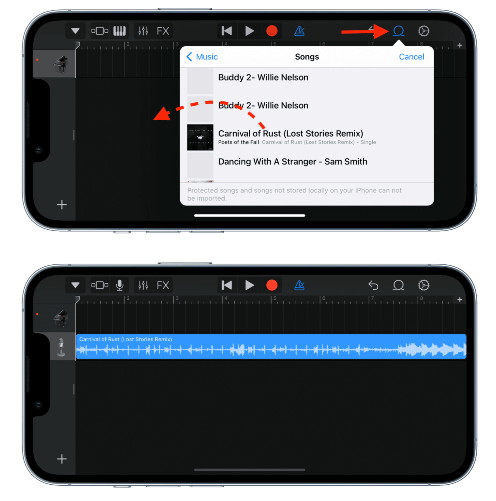
步驟 3. 在 GarageBand 中,點選畫面右上角的「循環」圖示(小圓圈)。在彈出的視窗中,選擇“瀏覽”,然後在“檔案”應用程式中找到您轉換後的 Apple Music 歌曲。
步驟 4. 找到歌曲後,將其拖曳到 GarageBand 專案的時間軸中。
步驟 5. 現在您可以對歌曲進行處理、添加效果,或將其與專案中的其他曲目一起編排。
第4部分。
我可以直接將 Apple Music 歌曲匯入 GarageBand 嗎?
不,您無法直接將 Apple Music 歌曲匯入 GarageBand,因為它們受 DRM 保護。您需要使用類似這樣的工具移除 DRM。 DumpMedia 使用 Apple Music Converter 將歌曲轉換為 MP3 或其他格式。
如何將Apple Music歌曲下載到 GarageBand 中?
要在 GarageBand 中使用歌曲,您必須先將其下載到您的裝置。如果歌曲來自 Apple Music,請使用 DumpMedia 使用 Apple Music Converter 移除 DRM 並下載歌曲 MP3 格式。
移除 Apple Music 歌曲的 DRM 保護是否合法?
為個人用途移除DRM通常是可以接受的。但是,未經許可重新散佈文件或將其用於商業用途則違反了版權法。
我可以把任何歌曲加入 GarageBand 嗎?
是的,只要歌曲格式相容即可,例如: MP3如果是 M4A 或 WAV 格式,您可以將其匯入 GarageBand。如果是受 DRM 保護的歌曲,您需要先進行格式轉換。
部分5。 概要
如何將歌曲導入 GarageBand?總而言之,當處理來自 Apple Music 的受 DRM 保護的曲目時,將歌曲添加到 GarageBand 可能會比較棘手。但是,使用 DumpMedia Apple Music Converter 可以消除這一障礙,讓您輕鬆將喜愛的曲目匯入 GarageBand 進行混音和編輯。按照我們的逐步指南,即可輕鬆轉換音樂,立即開始您的創意專案。
Get DumpMedia 立即使用 Apple Music Converter,開始將您最喜愛的 Apple Music 歌曲無限制地匯入 GarageBand!