


2026年如何取消Apple Music訂閱
如果你正在尋找的 如何取消Apple Music其實流程很簡單,但具體操作取決於您使用的設備。本指南將教您如何停止 蘋果音樂 iPhone、iPad、Mac上的計費 Win作業系統和網頁瀏覽器。我們還會解釋取消訂閱後會發生什麼,以及如何在需要時永久保留您的音樂。
目錄第一部分:取消 Apple Music 訂閱後會發生什麼事?第二部分:如何在手機/電腦上取消 Apple Music 訂閱?第三部分:取消 Apple Music 訂閱時常見的問題第四部分:取消 Apple Music 訂閱後如何保留您的音樂?第五部分:常見問題第六部分:結語
第一部分:取消訂閱 Apple Music 後會發生什麼事?
在了解如何取消 Apple Music 服務之前,首先需要了解會發生什麼:
- 在帳單週期結束前,您仍然可以繼續使用 Apple Music。
- 訂閱結束後,已下載的歌曲將無法再播放。
- 您的播放清單和音樂庫可能會被移除或限制存取。
- 您將失去離線存取音樂的權限。
一旦你了解這一點,你就可以安心地按照指示取消 Apple Music 訂閱,而不會遇到任何意外情況。
第二部分:如何在手機/電腦上取消訂閱 Apple Music?
這是用戶搜尋如何取消 Apple Music 服務時最常用的方法。
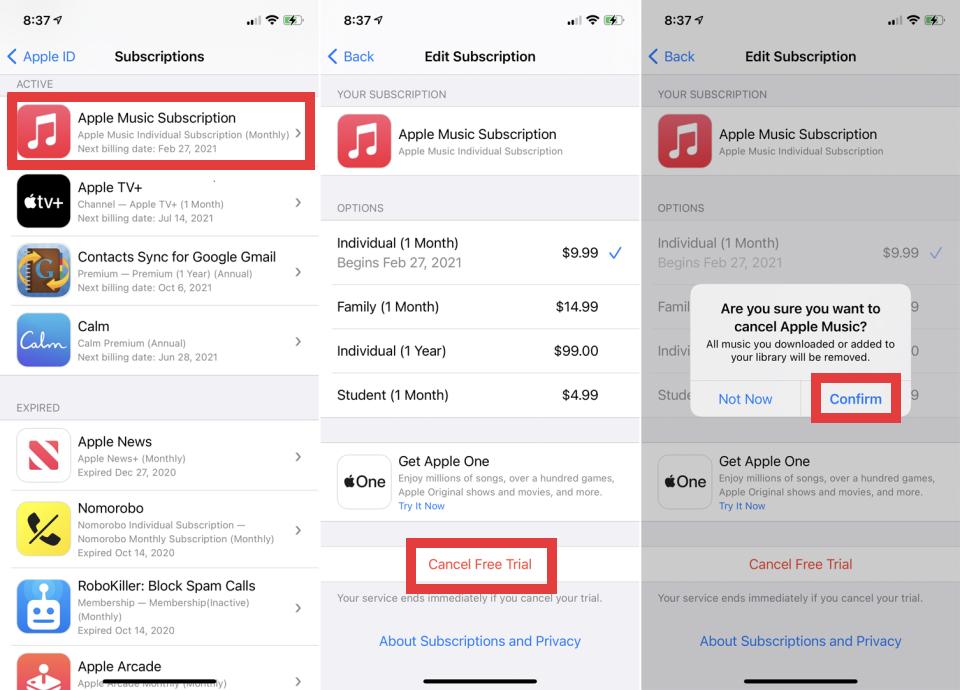
在 iPhone 或 iPad 上取消 Apple Music
- 打開設置
- 點擊您的 Apple ID(頂部顯示的是您的名字)
- 前往訂閱
- 選擇蘋果音樂
- 點擊取消訂閱
- 確認取消
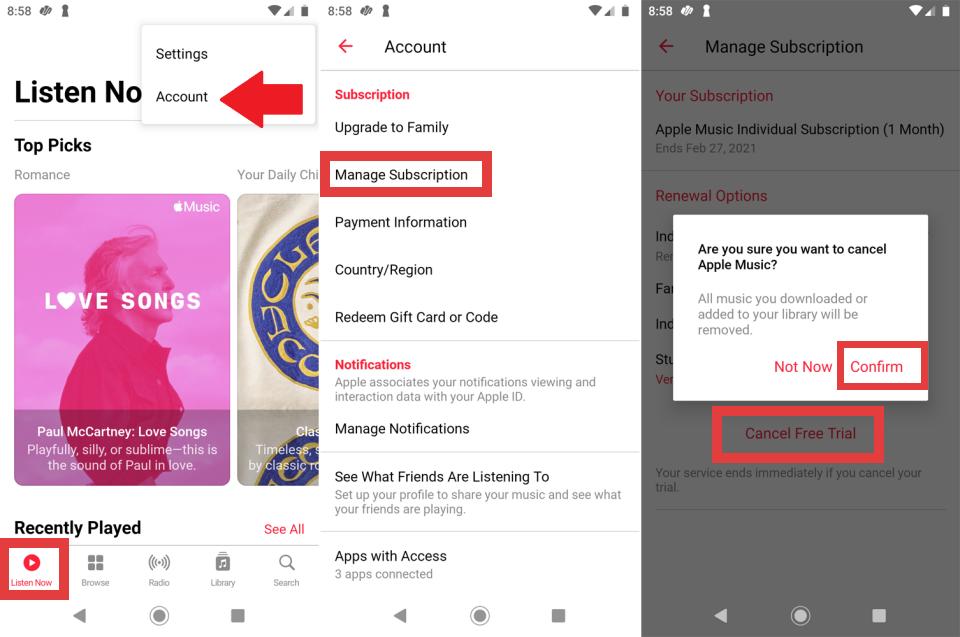
在 Android 裝置上取消訂閱 Apple Music
- 打開蘋果音樂
- 點選右上角的「更多」按鈕(三點圖示)
- 點按帳戶
- 選擇“管理訂閱”
- 點擊“取消訂閱”並確認
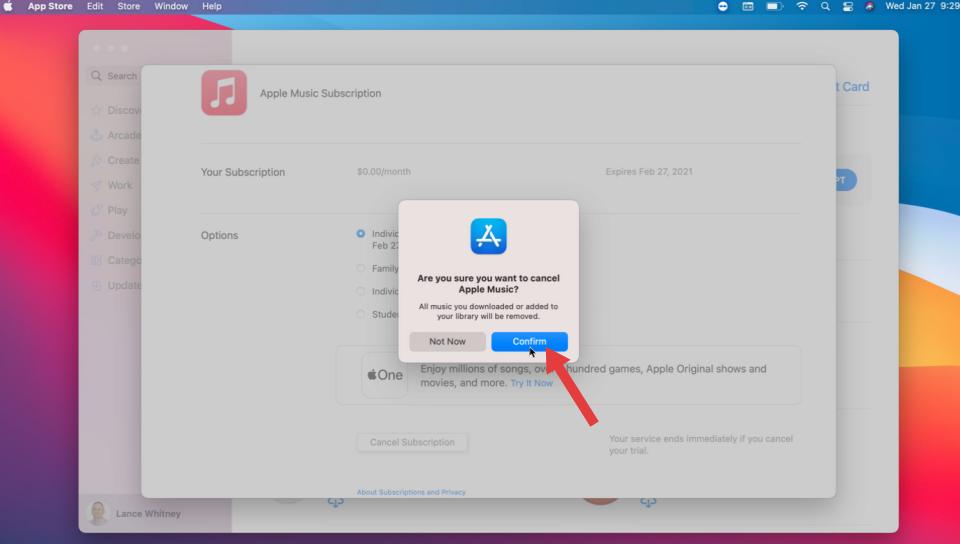
在 Mac 取消訂閱 Apple Music
- 開啟應用程式商店
- 點擊您的個人資料圖標
- 選擇帳戶設定
- 捲動至「訂閱」頁面。
- 尋找 Apple Music
- 單擊取消
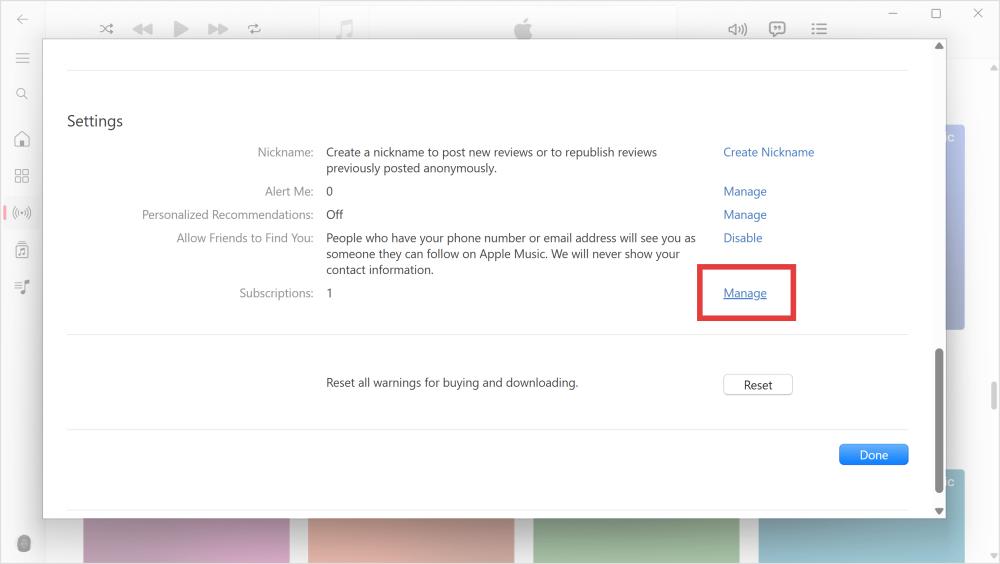
停止 Apple Music 計費 Win陶氏
- 打開蘋果音樂
- 點擊您的姓名/個人資料圖標
- 選擇“查看我的帳戶”
- 找到“訂閱”,然後點擊旁邊的“管理”連結。
- 選擇蘋果音樂
- 在清單中找到 Apple Music,然後點擊「編輯」。
- 點擊“取消訂閱”並確認
完成後,您的 Apple Music 訂閱將停止自動續訂。
第三部分:取消 Apple Music 時遇到的常見問題
取消 Apple Music 訂閱通常很簡單,但用戶偶爾也會遇到一些特殊問題。以下是一些常見問題以及您應該了解的有關音樂庫的資訊。
“取消訂閱”按鈕不顯示
- 已取消: 如果您看不到該按鈕,請檢查螢幕上是否顯示紅色「到期」日期。如果顯示,則表示您的訂閱已成功安排取消,不會續訂。
- 檢查不同的 Apple ID: 如果您有多個 Apple 帳戶(或多個家庭成員帳戶),請確保您登入的是發起訂閱的帳戶。查看您的電子郵件,找到「來自 Apple 的收據」以確認帳單是由哪個 ID 支付的。
- 第三方計費: 如果您是透過無線電信業者(例如 Verizon、T-Mobile)或其他服務提供者訂閱的,則 Apple 設定中不會顯示取消按鈕。您必須直接聯絡電信商或第三方服務提供者進行取消。
介面故障
如果您確定自己正在查看正確的訂閱,但「取消」按鈕沒有反應或一直在旋轉,請嘗試在「設定」中登出您的 Apple ID 並重新登錄,或強制重新啟動您的裝置。
第四部分:取消 Apple Music 後如何保留您的音樂?
取消 Apple Music 服務時,一個主要擔憂是會失去已下載的音樂。訂閱結束後,Apple Music 的歌曲將無法播放,也無法直接傳輸 Apple Music 檔案。為了永久保留音樂,您需要在取消訂閱前將歌曲轉換為本地音訊檔案。
像這樣的工具 DumpMedia Apple Music 音樂轉檔器 讓您 將 Apple Music 歌曲轉換為 MP3支援 WAV、FLAC 等多種格式。在 Apple Music 訂閱到期前備份歌曲,可確保您的音樂庫完整無損,避免遺失歌曲的風險。 Apple Music 播放清單消失如果您想取消 Apple Music 服務但又想保留您喜愛的歌曲,這將特別有用。
🏆為什麼選擇 DumpMedia Apple Music 音樂轉檔器
- 內建 Apple Music 播放器 - 直接登入您的 Apple Music 資料庫並選擇所有您喜歡的歌曲。
- 保留了原有的音質 - 維持較高的音質,保留原有的音樂效果。
- 保留 ID3 標籤和元資料資訊 - 提取帶有原始 ID3 標籤以及元資料資訊的音樂檔案。
- 批量播放清單下載速度 - 確保超快的播放清單下載速度,進而加快下載速度,提高音樂下載效率。
- 自定義輸出設置 - 根據您的需求選擇您喜歡的位元率和取樣率。
繼續使用您的 Apple Music DumpMedia Apple Music 音樂轉檔器
取消訂閱後,您無需遺失存取權限,可以安全地保留您的音樂庫,同時完成 Apple Music 訂閱的取消流程。以下是具體操作方法。 DumpMedia 蘋果音樂轉換器:
步驟二 下載並安裝 DumpMedia 在您的 Mac/PC 上安裝 Apple Music Converter。啟動它,您將看到介面。使用您的 Apple Music 帳戶登入。
步驟二:搜尋 Apple Music 的歌曲、播放清單或專輯。只需點擊“新增至轉換”即可將其新增至轉換清單。

步驟二 後 DumpMedia 自動解析歌曲,格式設定為 MP3 預設情況下,轉換介面會顯示此設定。如果您想更改,請點擊“MP3從下拉式選單中選擇一項。此外,您還可以變更位元率或取樣率。

步驟二 設定完成後,使用者即可點選「轉換」圖示轉換。 DumpMedia 會將 Apple Music 歌曲下載到 MP3 憑藉其超快的速度,只需幾秒鐘即可完成。

第5部分。
1. 我可以隨時取消 Apple Music 的訂閱嗎?
是的,您可以隨時取消 Apple Music 服務,您的存取權限將持續到帳單週期結束。
2. 取消 Apple Music 後,我的音樂會遺失嗎?
是的,訂閱結束後,下載的 Apple Music 歌曲將無法再播放。
3. 取消訂閱後還能繼續使用 Apple Music 嗎?
您可以在付費期限到期前使用該服務,到期後存取權限將停止。
4. 為什麼我無法取消我的 Apple Music 訂閱?
通常是由於 Apple ID 不正確、家人共享或第三方付款造成的。
第6部分。 最後的想法
取消 Apple Music 會員資格很簡單,但最重要的是了解取消後會發生什麼。如果您只想停止計費,以上步驟就足夠了。但是,如果您想永久保留您的音樂,請考慮使用 DumpMedia 在取消訂閱之前,請使用 Apple Music Converter。