


7 лучших инструментов для записи экрана компьютера со звуком.
Вам когда-нибудь приходилось записывать то, что происходит на экране вашего компьютера, возможно, потоковое видео на YouTube, онлайн-вебинар или учебник, который вы создаете? Если вы это сделаете, вам понадобится инструмент, который поможет вам запишите экран вашего компьютера со звуком будь то на вашем Winдоус или мак.
Экранные рекордеры поможет вам захватить ваш экран вместе со звуком системы и даже с микрофоном и веб-камерой одновременно. Если вы ищете подходящее программное обеспечение для записи экрана, которое вы можете использовать на своем компьютере, то вы находитесь в правильном месте.
В этой статье мы перечислили 7 лучших программ для записи экрана (как бесплатных, так и платных) для Windows и MacOS без определенного порядка. В качестве бонуса мы также дадим вам наше самое рекомендуемое программное обеспечение для видеоконвертера, DumpMedia Video Converter, который вы можете использовать для преобразования записанного видео, если вы хотите сохранить его в другом формате, который не предлагается выбранным вами средством записи экрана. Теперь давайте взглянем на 7 лучших программ для записи экрана ниже.
Содержание РуководствоЧасть 1. 7 инструментов для записи экрана компьютера со звукомЧасть 2. Лучший конвертер видео для конвертации записанных видеоЧасть 3. В заключение
Часть 1. 7 инструментов для записи экрана компьютера со звуком
№1 ActivePresenter
Совместимость: MacOS и WinDows
ActivePresenter имеет бесплатную и платную версии и является хорошим средством записи экрана, которое имеет почти все функции, которые вам понадобятся для выполнения следующих действий:
- Запишите свой экран,
- Создавайте интерактивные курсы для электронного обучения,
- Редактировать видео с экрана,
- Запись с веб-камеры и
- Зеленые экранные эффекты.
Ниже приведены примечательные функции ActivePresenter. :
- Лучшая запись полного движения,
- Различные умные аннотации,
- Настраиваемые горячие клавиши,
- Запись всего экрана или только его части,
- Звук микрофона,
- Системный звук,
- Движения мыши и эффекты кликов,
- ВЭБ-камера,
- Бесплатная версия не имеет водяных знаков,
- Неограниченная бесплатная версия и
- Поддерживает WebM, FLV, WMV, MKV, AVI и MP4.
# 2 Программа записи экрана Apowersoft
Совместимость: Winдоус и мак
Apowersoft Screen Recorder Pro — это профессиональное и простое в использовании настольное программное обеспечение для одновременной записи звука и действий на экране. Он также позволяет пользователям сохранять записанные видео в стандартных форматах MP4 и имеет встроенный конвертер, который можно использовать для преобразования файла MP4 в другие форматы без потери качества.. Вы можете экспортировать файлы в следующие форматы:
- ВЕБМ,
- ВОБ,
- MPEG,
- ФЛВ,
- MKV,
- МОВ,
- MP4,
- AVI и WMV.
Ниже приведены примечательные функции Apowersoft Screen Recorder.
Особенность 1. Несколько режимов записи
Следующие продуманные режимы, очевидно, завоюют вашу симпатию и выберут Apowersoft в качестве инструмента для записи экрана:
- Выбрать WinДоу : записывает окно, которое вы открыли на своем экране.
- Вокруг мышки : Записывает следы вашей мыши.
- Пользовательская зона : записывает определенную часть вашего экрана.
- Полноэкранный : Записывает все ваши действия на экране.
Особенность 2. Различные сценарии
Записывайте все виды действий на экране, включая следующие:
- Потоковое видео в веб-браузере,
- Видеоигры,
- Живой чат,
- Учебники и
- Самодемонстрация.
Функция 3. Одновременная запись экрана и звука
Да, среди замечательных функций Apowersoft Screen Recorder есть одновременная запись экрана и звука. Инструмент позволяет записывать звук с микрофонов, систем или того и другого. Он также может синхронно записывать ваш звук и действия на экране и устраняет сомнения игроков в том, существует ли программное обеспечение, которое может синхронизировать голос и игры.
#3 Бандикам
Совместимость: Winтолько доус
Другой экранный и аудиорекордер, который можно легко использовать, — это Bandicam, который способен записывать весь ваш экран или только определенную его часть. Вы можете использовать этот инструмент для захват потокового видео, флеш-игры и другие. Он также имеет три режима записи:
- Запись устройства,
- Запись экрана и
- Игровой режим.
Ниже приведены примечательные особенности Bandicam.
- Bandicam позволяет вам выбрать область экрана, которую вы хотите записать,
- Добавление видео с веб-камеры к записи,
- Смешивание собственного голоса с записью,
- Добавление собственного логотипа в выходную видеозапись, и
- Различные инструменты рисования, чтобы легко выделить или обвести определенную часть экрана, чтобы дать более четкое объяснение.
# 4 CamStudio
Совместимость: Winтолько доус
CamStudio — это легкое программное обеспечение для записи экрана и звука, которое помогает создавать видео в формате AVI, которые впоследствии можно преобразовать в SWF. Вы можете попробовать этот инструмент для записи экрана и звука для учебных пособий или демонстрационных целей. Хотя CamStudio имеет ограниченные возможности, этот инструмент, без сомнения, очень популярен среди пользователей благодаря своим практичным функциям.
Ниже приведены основные функции CamStudio:
- CamStudio может поддерживать добавление сглаженных субтитров к вашим видео. Это означает, что буквы не будут иметь зазубренных краев,
- Он предлагает функции для аннотаций, которые позволяют пользователям добавлять видео со своей веб-камеры к записи экрана и
- У пользователей есть выбор: записывать весь экран или только его часть.
#5 Фильмора скрин
Совместимость: Windows и MacOS
Filmora scrn в основном выбирается некоторыми в качестве инструмента для записи экрана компьютера и звука из-за его чрезвычайно простого использования благодаря интуитивно понятному и простому пользовательскому интерфейсу. Этот инструмент был создан Wondershare и включает в себя множество полезных функций. Кроме того, простота программного обеспечения делает Filmora scrn лучшим вариантом по сравнению с другими существующими инструментами для записи экрана и звука.
Ниже приведены примечательные особенности Filmora scrn:
- Одновременная запись активности вашего рабочего стола и видео с веб-камеры,
- Благодаря функциям обучения и аннотации инструмента пользователи получают лучший опыт обучения за счет добавления в запись таких элементов, как стрелки, круги и тексты,
- Вы можете делать запись с 15 до 120 кадров в секунду,
- Filmora scrn позволяет экспортировать записанный видеофайл во множество форматов, таких как MOV и MP4.
# 6 Снагит
Совместимость: Windows и MacOS
Snagit — программа для записи экрана и звука, разработанная TechSmith. Этот инструмент также является хорошим вариантом, потому что он поможет вам сделать снимок экрана для многих целей. Snagit также обещает простой, но мощный процесс захвата видео для ваших экранов. Пользователям предоставляется возможность записывать свой экран в разрешении HD и даже 4K, если ваше устройство было настроено с высокой точностью.
Ниже приведены ключевые особенности Snagit:
- Помогает вам четко передать то, что вы объясняете, путем добавления стрелок, фигур и комментариев.
- Snagit гордится тем, что добавляет изображения или видео на ваши веб-сайты или в электронную почту.
- Как и другие инструменты для записи экрана и звука, упомянутые ранее, Snagit также позволяет вам записывать весь экран или только определенную его часть.
# 7 ОБС
Совместимость: Windows, MacOS и Linux
Наше последнее, но не менее важное программное обеспечение для записи экрана и звука в нашем списке — это OBS, которое загружено множеством хороших функций. OBS поставляется с несколькими фильтрами и темами, чтобы сделать ваши записанные видео более интересными. Вы можете использовать этот инструмент для записи своего экрана с множества потоковых платформ, таких как YouTube, Twitch и других.
Ниже приведены примечательные особенности OBS:
- OBS имеет средство для микширования звука и имеет фильтры для каждого источника, такие как шумоподавление и шумоподавитель.
- Вы получаете варианты конфигурации, которые более удобны для пользователя.

Часть 2. Лучший конвертер видео для конвертации записанных видео
DumpMedia Video Converter это мощный и высокоскоростной универсальный аудио и видео конвертер, загрузчик, редактор и проигрыватель. Наслаждайтесь удобством дружественного интерфейса, оснащенного множеством функций для удовлетворения всех ваших потребностей в видео. Программное обеспечение поддерживает множество форматов, включая MPEG, 3GP, FLV, MKV, AVI, WMV, MOV, MP4, а также другие обычные видеоформаты.. Чтобы преобразовать записанные видео в другие желаемые форматы, сначала загрузите программное обеспечение и выполните следующие действия.
Шаг 1, Запустить DumpMedia Приложение.
До Winпользователи dows :
Шаг 1а. Перейдите к значку поиска (увеличительное стекло) рядом с Winзначок dows на панели задач вашего компьютера.
Шаг 1б. Тип DumpMedia в текстовом поле.
Шаг 1c. Нажми на DumpMedia приложение в результатах поиска.
Для пользователей MacOS :
Шаг 1а. Нажать на Значок панели запуска в доке вашего компьютера. Значок панели запуска представляет собой серый круг с темно-серой ракетой в центре.
Шаг 1б. Тип DumpMedia на панели поиска в самой верхней части
Шаг 1c. Ударь Кнопка возврата на клавиатуре, чтобы запустить приложение.
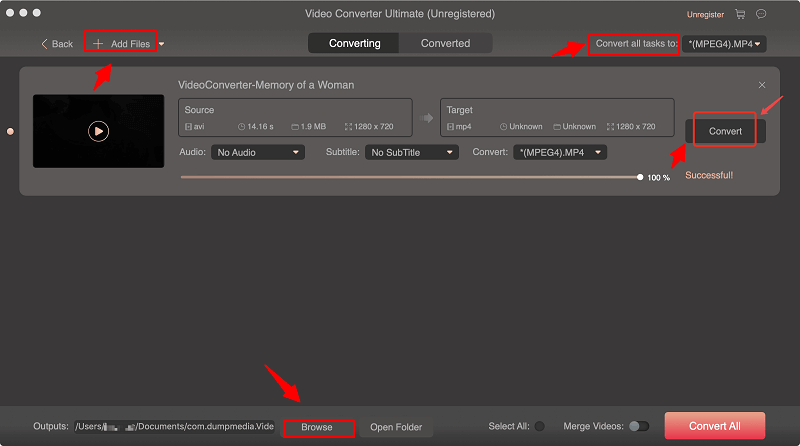
Шаг 2, Нажмите Добавить файлы кнопку, расположенную в верхнем левом разделе интерфейса, чтобы импортировать файлы, или вы можете перетащить их прямо в основной интерфейс.
Шаг 3. Ищите Преобразовать все задачи в текст в правом верхнем углу интерфейса. Выберите желаемый формат вывода.
Шаг 4. Внизу интерфейса нажмите на Кнопка просмотра и перейдите на свой компьютер в желаемую папку назначения для преобразованных файлов.
Шаг 5, Нажмите Кнопка конвертировать чтобы начать преобразование вашего аудиофайла.
Шаг 6. Дождитесь завершения преобразования.
Часть 3. В заключение
Существует множество ситуаций, в которых вам может понадобиться записать экран компьютера вместе со звуком, будь то для создания обучающих программ или для записи чатов в реальном времени. Поэтому в этой статье мы обсудили 7 лучших инструментов, которые вы можете использовать для записи экрана со звуком Windows и компьютер Mac. Затем, если выбранное вами программное обеспечение для записи экрана не дает вам возможности сохранить его в желаемом вами видеоформате, вы можете использовать DumpMedia Video Converter для преобразования ваших записанных файлов. Надеюсь, мы смогли дать вам то, что вы ищете.

Скидка 30% >>>