


Как записать звук из браузера на Mac и WinDows
Бывают ли ситуации, когда вам нужно записать звук из браузера в свой Windows или компьютер Mac? Например, запись песни, которая вам нравится, пока вы просматриваете веб-страницы, или фоновая музыка, которая привлекает вас во время потоковой передачи в браузере. Не ищите больше, так как в этой статье мы дадим вам инструменты, которые вы можете использовать для записывать звук из браузера для любой цели, которую вы желаете.
Сначала мы обсудим две бесплатные программы для записи браузера, а также их использование на Mac и Winпользователей без установки стороннего программного обеспечения в следующем разделе.
Содержание РуководствоЧасть 1. Бесплатные инструменты для записи звука браузера на Mac и WinDowsЧасть 2. Другие полезные инструменты для записи аудио из браузераЧасть 3. Лучший конвертер для вашего записанного аудио в браузереЧасть 4. В заключение
Часть 1. Бесплатные инструменты для записи звука браузера на Mac и WinDows
# 1 Запись аудио из браузера с помощью QuickTime на Mac
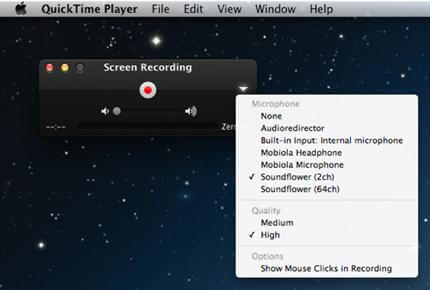
Программа QuickTime Player от Apple установлена на каждом компьютере Mac. Вы можете не поверить, если мы скажем вам, что этот инструмент умеет гораздо больше, чем просто воспроизводить видео. QuickTime Player также можно использовать для записи экрана на Mac или для записи видео с помощью камеры FaceTime. Но самое главное, его можно использовать для записи системного звука, например, звука из вашего браузера.
Ниже приведено простое пошаговое руководство по использованию программного обеспечения QuickTime Player для записи звука из браузера.
Шаг 1. Запустите приложение QuickTime Player. Чтобы найти его, просто нажмите кнопки Command и Space на клавиатуре и введите QuickTime.
Шаг 2. Нажмите Control+клик или GIT-клик на значок QuickTime в Dock.
Шаг 3. Выберите «Запись аудио».
Шаг 4. Нажмите на стрелку рядом с кнопкой для записи и еще раз проверьте, выбран ли Внутренний микрофон.
Шаг 5. Перейдите на веб-страницу в браузере, с которой вы хотите записать звук.
Шаг 6. Нажмите кнопку записи в интерфейсе QuickTime, чтобы начать процесс записи.
Однако качество записи QuickTime не будет сравнимо с качеством платных инструментов. А поскольку приложение использует встроенный микрофон или ваш Mac, оно также будет включать окружающие шумы в записанный звук, поэтому вам следует издавать любой звук. Кроме того, вы должны оставлять звук проигрываемым в течение всего процесса записи.
К счастью, вы можете использовать лучшие варианты, когда вам нужна четкая аудиозапись из источников потокового аудио, таких как Soundcloud, Vimeo и YouTube.
#2 Запись звука браузера с использованием стереомикса WinDows
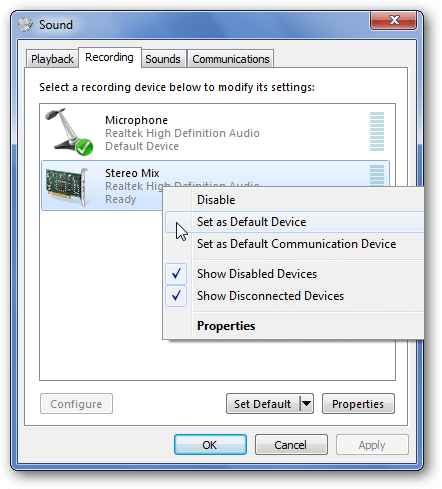
У Microsoft есть свое записывающее устройство Stereo Mix, предустановленное во многих версиях Windows OS. Это драйвер для звуков, который действует как микрофон, но вместо того, чтобы записывать внешний звук, как это делает обычный микрофон, инструмент записывает звук, воспроизводимый на вашем компьютере.
Итак, чтобы записать звук вашего браузера с помощью этого встроенного инструмента, выполните следующие действия.
Шаг 1. Щелкните правой кнопкой мыши значок динамика , расположенный в правом нижнем углу панели задач.
Шаг 2. Выберите Записывающие устройства.
Шаг 3. Щелкните правой кнопкой мыши пустую часть под полем «Настройки».
Шаг 4. Установите флажок «Показать отключенные устройства».
Шаг 5. Щелкните правой кнопкой мыши параметр Stereo Mix.
Шаг 6. Выберите Включить.
Шаг 7. Щелкните правой кнопкой мыши другие микрофоны в списке и выберите «Отключить».
Шаг 8. Нажмите кнопку «Применить», а затем кнопку «ОК».
Шаг 9. Нажмите на Winкнопка dows в крайнем левом углу на кнопке вашего экрана.
Шаг 10. Введите «Запись звука» и нажмите клавишу Enter на клавиатуре.
Шаг 11. Запустите браузер и перейдите на страницу, на которой вы хотите записать аудио.
Шаг 12. Нажмите кнопку «Записать аудио».
Шаг 13. Нажмите кнопку «Остановить запись» , чтобы остановить запись.
Шаг 14. Выберите место для вывода вашего аудиофайла.
Часть 2. Другие полезные инструменты для записи аудио из браузера
# 1 Apowersoft Бесплатный онлайн-диктофон
Этот инструмент представляет собой онлайн-приложение, которое является безопасным и очень гибким в использовании. Его основная цель - запись аудио из голосовых чатов, онлайн-курсы, радио, музыкальные клипы и другие платформы. Кроме того, инструмент поддерживает сохранение записанного звука в различных форматах, таких как M4A, WMV, WMA, AAC и MP3.
Чтобы использовать этот онлайн-инструмент, просто выполните следующие действия.
Шаг 1. Запустите браузер и перейдите на сайт Apowersoft.
Шаг 2. Нажмите кнопку «Начать запись» . Появится уведомление Java. Просто включите его, и программа записи загрузится.
Шаг 3. После загрузки программы нажмите кнопку «Аудиовход».
Шаг 4. Выберите Системный звук.
Шаг 5. Начните воспроизводить звук, который хотите записать.
Шаг 6. Нажмите кнопку «Запись» , чтобы начать процесс записи.
Шаг 7. Нажмите кнопку «Стоп» , чтобы завершить запись.
Шаг 8. Чтобы воспроизвести записанный аудиофайл, просто нажмите кнопку «Воспроизвести» . Вы также можете открыть папку, в которой находится ваш выходной файл, нажав кнопку «Открыть папку».
Преимущества
- Инструмент абсолютно бесплатный, и вам не нужно ничего устанавливать.
- Простой в использовании;
- Совместим с Mac и Winкомпьютеры dows.
Недостатки
- Вам необходимо установить последнюю версию Java в браузере, прежде чем вы сможете использовать этот инструмент.
#2 Бесплатный диктофон
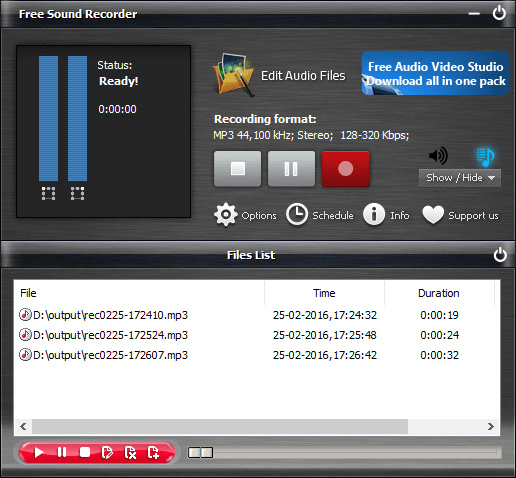
Free Sound Recorder имеет простой интерфейс, который позволяет пользователям легко выполнять задачу записи звука. Он выводит любую запись в форматы WAV, WMA или MP3 файлы. Более того, у инструмента есть платная и бесплатная версии. Чтобы использовать Free Sound Recorder для записи вашего браузера, выполните следующие действия.
Шаг 1. Скачайте, установите и запустите приложение.
Шаг 2. Перейдите на веб-сайт в браузере, с которого вы хотите записать звук, а затем воспроизведите его.
Шаг 3. Активируйте программное обеспечение, нажав кнопку «Пуск», чтобы начать процесс записи. В основном интерфейсе приложения будет отображаться текущий статус ваших записей, например качество, размер и продолжительность.
Шаг 4. Нажмите кнопку «Стоп», когда закончите запись. Это сохранит ваши записанные файлы на ваш компьютер.
Преимущества
- Будет стабильно работать для записи онлайн аудио.
- Включает дополнительные функции для редактирования.
Недостатки
- Вы не можете запланировать процесс записи в бесплатной версии.
- Программное обеспечение несовместимо с Winдоус 10 ОС.
#3 Аудиорекордер Ondesoft
Другой браузерный аудиорекордер — Ondesoft Audio Recorder. Это условно-бесплатное программное обеспечение для Mac, созданное для записи звука с различных веб-сайтов в Chrome, Safari и других предпочтительных браузерах. В зависимости от ваших потребностей вы можете настроить качество вывода как низкое, стандартное или высокое. По сравнению с двумя другими рекордерами, этот инструмент немного технологичен.
Следуйте приведенным ниже инструкциям, чтобы использовать Ondesoft Audio Recorder для записи звука из браузера на компьютерах Mac.
Шаг 1. Загрузите программное обеспечение и установите его на свой компьютер.
Шаг 2. Откройте приложение.
Шаг 3. В главном интерфейсе приложения выберите браузер, который вы будете использовать для записи звука.
Шаг 4. Нажмите кнопку «Пуск» . Это активирует выбранный вами браузер.
Шаг 5. Воспроизведите аудиофайл, который хотите записать, в браузере, чтобы начать процесс записи.
Шаг 6. Если вы закончили запись, нажмите на красный квадратный значок, и запись остановится.
Преимущества
- Записывает аудио высокого качества.
- Помимо записи аудио в браузере, Ondesoft Audio Recorder также можно использовать для одновременной записи аудио из QuickTime и iTunes.
Недостатки
- Новичок может запутаться при первом использовании инструмента.
- Программное обеспечение может давать сбой при записи в течение длительного времени.
Часть 3. Лучший конвертер для вашего записанного аудио в браузере
DumpMedia Video Converter это мощный и высокоскоростной универсальный аудио и видео конвертер, загрузчик, редактор и проигрыватель. Наслаждайтесь удобством дружественного интерфейса, оснащенного множеством функций для удовлетворения всех ваших потребностей в видео. Программное обеспечение поддерживает множество форматов, включая MPEG, 3GP, FLV, MKV, AVI, WMV, MOV, MP4, а также другие обычные видеоформаты.. Чтобы преобразовать записанные аудиофайлы в другие желаемые форматы, сначала загрузите программное обеспечение и выполните следующие действия.
Бесплатная загрузка Бесплатная загрузка
Шаг 1, Запустить DumpMedia Приложение.
До Winпользователи dows :
Шаг 1а. Перейдите к значку поиска (увеличительное стекло) рядом с Winзначок dows на панели задач вашего компьютера.
Шаг 1б. Тип DumpMedia в текстовом поле.
Шаг 1c. Нажми на DumpMedia приложение в результатах поиска.
Для пользователей macOS :
Шаг 1а. Щелкните значок Launchpad в Dock вашего компьютера. Значок панели запуска представляет собой серый круг с темно-серой ракетой в центре.
Шаг 1б. Тип DumpMedia на панели поиска в самой верхней части
Шаг 1c. Нажмите кнопку Return на клавиатуре, чтобы запустить приложение.
Шаг 2. Нажмите кнопку «Добавить файлы», расположенную в левом верхнем углу интерфейса, чтобы импортировать файлы, или перетащите их непосредственно в основной интерфейс.
Шаг 3. Найдите в правом верхнем углу интерфейса кнопку « Преобразовать все задачи в текст». Выберите желаемый формат вывода.

Шаг 4. В нижней части интерфейса нажмите кнопку «Обзор» и выберите на своем компьютере папку назначения для преобразованных файлов.
Шаг 5. Нажмите кнопку «Конвертировать» , чтобы начать преобразование аудиофайла.
Шаг 6. Дождитесь завершения преобразования.
Часть 4. В заключение
В этой статье мы обсудили два встроенных инструмента для Winпользователи dows и Mac для записи звука из браузера без установки какого-либо программного обеспечения - QuickTime для Mac и Stereo Mix для Windows. Затем мы дали вам три других инструмента, которые вы можете использовать, если хотите добиться лучшего качества аудиозаписей вашего браузера. Наконец, если вы хотите преобразовать записанные аудио в другие желаемые вами форматы, вы можете использовать DumpMedia Видео конвертер. Выберите тот, который, по вашему мнению, будет соответствовать вашим потребностям.