


Топ-6 альтернатив DVD для Mac в 2026 году
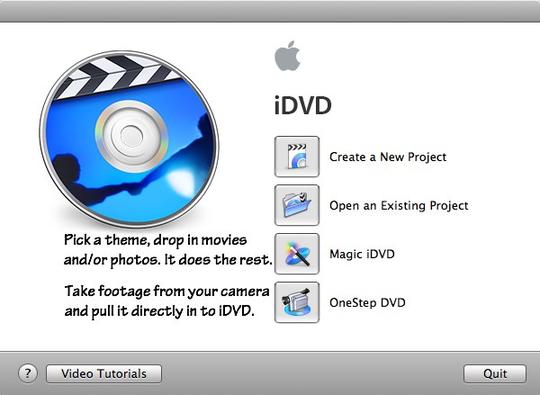
iDVD снят с производства DVD-создание часть программного инструмента, который является частью программного обеспечения Apple iLife и используется для записи фильмов в формате QuickTime, MP3 музыку и цифровые фотографии на DVD на Mac. Он производится Apple Inc. для OS X, но теперь, когда его программное обеспечение разработано, iDVD отключен от последней версии Mac OS, тогда должны возникнуть трудности с записью DVD на Mac. Если у вас возникли такие проблемы, вам нужны альтернативы iDVD. В этой статье мы порекомендуем вам пять лучших замена iDVD и научиться записывать DVD. Узнайте больше в этом новом посте.
Содержание. Часть 1: Зачем нужны альтернативы iDVD для Mac? Часть 2: Как записать DVD без использования iDVD? Часть 3: Пять лучших альтернатив iDVD для Mac. Часть 4: Как конвертировать DVD в другие форматы? Часть 5: Заключение.
Часть 1. Зачем нужны альтернативы iDVD для Mac?
В связи с возможностью замены iDVD на Mac, существует множество программных приложений, которые можно использовать в качестве альтернативы iDVD. Причина их необходимости заключается в том, что iDVD имеет ограниченные возможности. Используя только iDVD, вы не сможете редактировать видео, добавлять меню DVD, регулировать яркость, контрастность и выполнять другие функции редактирования . А для этого вам необходимо загрузить эффективное программное обеспечение, заменяющее iDVD.
Часть 2: Как записать DVD без использования iDVD?
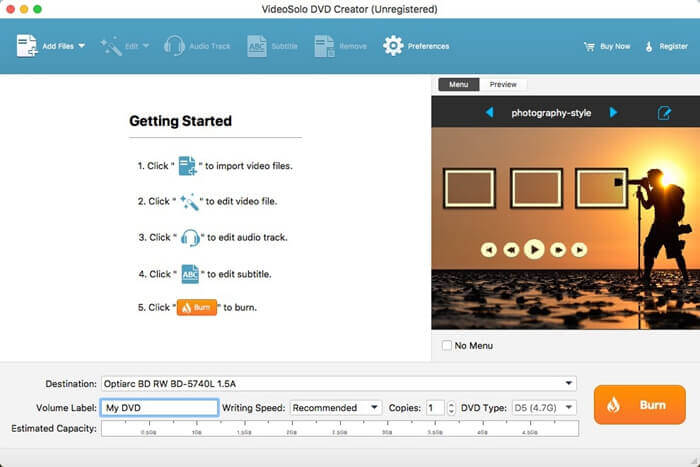
Отсутствие iDVD на компьютерах Mac привело к появлению различных альтернатив. Теперь запись DVD больше не является проблемой на компьютерах Mac, поскольку различные типы программных приложений могут заменить iDVD с гораздо лучшими функциональными возможностями. Одним из хороших примеров альтернатив iDVD является VideoSolo DVD Creator.
Чтобы успешно записать DVD с помощью программного приложения VideoSolo, просто выполните следующие действия:
Шаг 1: Запустите VideoSolo DVD Creator
Когда вы загрузите приложение, запустите VideoSolo DVD Creator на рабочем столе.
Шаг 2: Добавьте видеофайлы
Перетащите видео и поместите их в основную часть конвертера или нажмите «Добавить медиафайлы» и откройте файлы из проводника и нажмите «Открыть», чтобы импортировать видео в программу.
Шаг 3: Редактируйте видео
Выберите « Волшебную палочку », расположенную справа от каждого видео. С помощью этого инструмента редактирования (Волшебной палочки) вы можете поворачивать, обрезать, кадрировать, регулировать яркость видео, добавлять фильтры и водяные знаки для записи на диск. Кроме того, вы можете выбрать предпочитаемый тип диска, соотношение сторон и качество видео.
Шаг 4: Измените собственное меню DVD
Нажмите « Далее », чтобы получить доступ к интерфейсу редактирования меню DVD. Найдите понравившийся вам шаблон меню и выберите его в качестве основного. Вы можете добавить фоновую музыку, а также вступительный ролик к своим видео.
Шаг 5: Начните запись DVD
Вставьте чистый DVD-диск в DVD-ROM вашего ПК/ноутбука. Затем нажмите « Далее ». Вы можете сохранить папку с результатом на DVD-диске или сохранить его в ISO-файле DVD и установить предпочитаемые вами телевизионные стандарты. После завершения всех настроек нажмите «Старт», чтобы начать процесс записи.
Часть 3: пять лучших замен iDVD для Mac
Помимо VideoSolo DVD Creator, ниже приведен список альтернатив iDVD для Mac:
1. Wondershare Video Converter Ultimate
Это программное обеспечение имеет различные ключевые функции, а именно:
- Он может передавать видео на внешние устройства, такие как внешние жесткие диски.
- Вы также можете сохранять онлайн-видео с помощью этого
- Вы можете настроить домашние фильмы с помощью расширенных функций редактирования.
2. iSkysoft DVD Creator
Это программное обеспечение имеет различные ключевые функции, а именно:
- Он может создавать DVD из любых видео форматов
- Он может создавать слайд-шоу из фотографий с музыкальным фоном.
- Это делает DVD особенным из-за редактора меню и видеоредактора.
3. Запись DVD Cisdem
Это программное обеспечение имеет различные ключевые функции, а именно:
- Он предлагает предварительный просмотр DVD в реальном времени для результатов «что вы видите, что вы получаете
- Все видео здесь перекодированы, чтобы сохранить качество видео для стандартных дисков с фильмами.
- Предоставляет бесплатные шаблоны для DVD на разные случаи жизни.
4. Aimersoft DVD Creator
Это программное обеспечение имеет различные ключевые функции, а именно:
- Он создает настраиваемые меню DVD для получения разрешения видео на большом экране.
- Он создает индивидуальные слайд-шоу фотографий DVD
- Он также имеет бесплатное пожизненное обновление
5. Создатель DVD Leawo
Это программное обеспечение имеет различные ключевые функции, а именно:
- Вы можете записать файлы ISO на DVD-диск одним щелчком мыши.
- Вы можете бесплатно настроить свои собственные шаблоны меню DVD
- Он создает фотографии в формате слайд-шоу и записывает их на DVD.
Часть 4: Как конвертировать DVD в другие форматы?
Наиболее эффективным программным обеспечением для конвертации и редактирования видео является DumpMedia Video Converter. Это многофункциональное приложение для редактирования/конвертации видео, которое позволяет вам редактировать, конвертировать и воспроизводить различные видео. Более того, оно имеет множество встроенных функций, которые позволяют вам исследовать редактирование видео, особенно конвертацию DVD-видео в любой из ваших предпочтений в формате видео. Это не хлопотно, потому что оно также поддерживает другие функции, связанные с видео, такие как редактирование видео и загрузка видео. Оно также совместимо с последним обновлением Windows и операционная система Mac. Хотя DumpMedia На данный момент Video Converter не имеет функции записи DVD-дисков, но он все еще может многое предложить.
Просто убедитесь, что вы успешно загрузили и установили DumpMedia Конвертер видео на вашем устройстве. И вы можете нажать на эту ссылку, чтобы узнать о как использовать DumpMedia конвертировать форматы видео.
Часть 5: в заключение
С развитием технологий в настоящее время некоторые программные инструменты, которые раньше были встроены в устройства, теперь отделены от них. Лучшим примером является отключение iDVD от программного обеспечения Mac. Его разделение может быть связано с более высокой версией ОС, что может привести к тому, что iDVD больше не будет совместим с программным обеспечением Mac. Это привело к путанице в отношении того, что делать с записью DVD на устройствах Mac без помощи iDVD, особенно для тех, кто привык к функциям iDVD. В соответствии с этим на самом деле существуют различные программные приложения, которые можно использовать для замены iDVD. Эти программные приложения сделаны удобными для пользователя, поэтому большинство из них легко поймут его и смогут пользоваться его функциями.
Отсутствие iDVD никогда не станет препятствием для производства DVD из-за обилия программных альтернатив, доступных в Интернете. Вышеупомянутые альтернативы могут отличаться, когда речь идет об именах и функциях, но все они могут конвертировать, редактировать и, прежде всего, создавать DVD.