


Как сохранить iMovie в формате MP4 (руководство для пользователей macOS)
Если вы используете macOS, IMOVIE MP4 — один из самых простых инструментов для базового видеомонтажа. Однако многие пользователи сталкиваются с трудностями при экспорте своих проектов в файлы MP4. В некоторых случаях экспортированное видео в итоге получается файлом MOV, становится слишком большим или не воспроизводится. Winфайлы загружаются или выгружаются на определенные платформы. В этом руководстве объясняется... как сохранить iMovie как MP4 и как устранить проблемы совместимости с помощью DumpMedia. Давайте погрузимся.
Содержание РуководствоЧасть 1. Может ли iMovie экспортировать видео в формат MP4?Часть 2. Сохранение iMovie в формате MP4 напрямую (встроенный способ)Часть 3. Преобразование видео из iMovie в MP4 с помощью DumpMedia (Альтернативный способ)Часть 4. Часто задаваемые вопросы Часть 5. Вывод
Часть 1. Может ли iMovie экспортировать видео в формат MP4?
Краткий ответ: Да, но не всегда. Хотя iMovie способен экспортировать файлы MP4, конечный результат во многом зависит от выбранных настроек кодека: использование кодека H.264 обычно приводит к созданию файла MP4, тогда как выбор Apple ProRes или HEVC часто создает контейнер MOV.
Этот нюанс часто приводит к путанице, поскольку даже файлы с расширением ".mp4" могут содержать кодировку, используемую определенными устройствами, в частности. WiniMovie не распознает файлы на ПК или старых телевизорах. В результате многие пользователи ошибочно полагают, что iMovie некорректно экспортирует MP4, тогда как проблема на самом деле связана с конкретным кодеком, выбранным в процессе экспорта.
Часть 2. Сохранение iMovie в формате MP4 напрямую (встроенный способ)
Если вы хотите узнать, как сохранить iMovie в формате MP4, используя встроенную функцию экспорта, в этом разделе представлена подробная инструкция. Хотя iMovie иногда создает файлы MOV или несовместимые видеофайлы MP4, соблюдение правильных настроек экспорта значительно повышает вероятность создания корректного файла MP4.
Ниже приведена подробная пошаговая инструкция.
Шаг 1Запустите iMovie на своем устройстве macOS и откройте проект, который хотите экспортировать. Убедитесь, что все медиаклипы завершили рендеринг или анализ, так как неполный рендеринг может привести к сбою экспорта или появлению файлов нестандартных форматов.
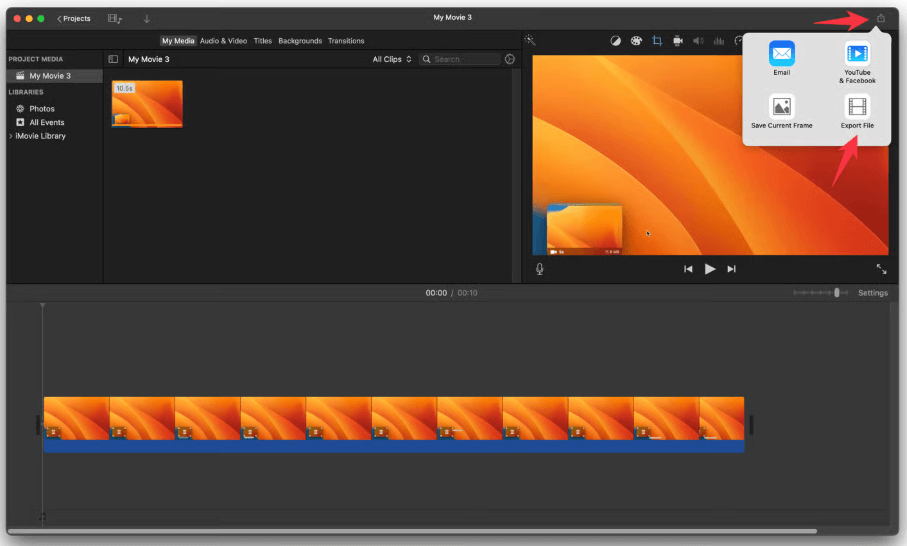
Шаг 2В правом верхнем углу интерфейса iMovie нажмите значок «Поделиться» (Экспорт).
Шаг 3В появившемся меню выберите «Файл». Это позволит вам вручную управлять кодеком, разрешением и настройками сжатия, что напрямую влияет на то, будет ли iMovie экспортировать видео в формате MP4 или MOV.
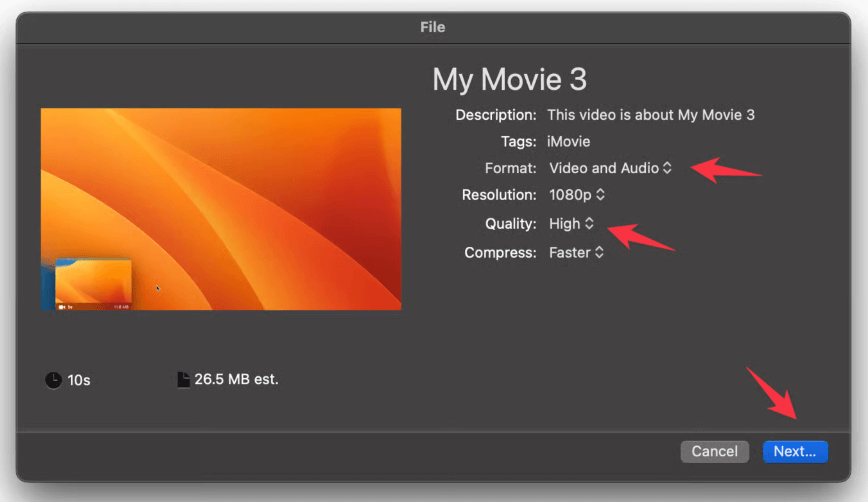
Шаг 4Чтобы iMovie экспортировал файл MP4 вместо MOV, обратите особое внимание на следующие параметры: Формат, Разрешение, Качество и другие настройки экспорта.
Шаг 5Как сохранить iMovie в формате MP4? Нажмите «Далее», назовите файл и выберите папку назначения.
Шаг 6iMovie начнет экспорт видео. Индикатор выполнения в правом верхнем углу будет показывать ход экспорта.
Распространенные проблемы при экспорте MP4 из iMovie
1: Почему iMovie экспортирует файлы в формат MOV, а не MP4?
Это происходит, когда ваша временная шкала содержит форматы, которые запускают вывод в формате MOV.
2: Файл MP4 слишком большой.
Кодирование H.264 на Mac может приводить к созданию файлов огромного размера.
3: Почему мое видео не воспроизводится? Winдоус?
В разных MP4-файлах используются разные параметры кодирования; некоторые проигрыватели их отклоняют.
4: Сбой экспорта из-за несовместимых клипов.
Использование смешанных медиафайлов HEVC/прокси часто приводит к сбоям при экспорте.
Часть 3. Преобразование видео из iMovie в MP4 с помощью DumpMedia (Альтернативный способ)
Хотя iMovie предлагает встроенную функцию экспорта, она не всегда создает полностью совместимый файл MP4. Многие пользователи, следуя правильным инструкциям в iMovie, все равно сталкиваются со следующими проблемами:
- iMovie экспортирует файлы MOV вместо MP4.
- MP4-файлы, которые не воспроизводятся на WinDows
- Видео, созданные в iMovie, которые невозможно загрузить на YouTube, Instagram или TikTok.
- Слишком большие файлы, особенно в разрешении 4K.
- Ошибка экспорта из-за конфликтов кодеков (ProRes, HEVC, переменная частота кадров и т. д.).
Именно поэтому для того, чтобы научиться надежно сохранять iMovie в формате MP4, часто требуется дополнительный инструмент конвертации, особенно для пользователей, которым нужен стабильный, универсальный формат MP4 для обмена, передачи, редактирования или загрузки. Вот тут-то и возникает проблема. DumpMedia Video Converter становится важным.
Бесплатная загрузка Бесплатная загрузка
Зачем тебе DumpMedia Video Converter
- Преобразование MOV в MP4: конвертация файлов MOV в MP4 обеспечивает универсальную совместимость со всеми платформами и устройствами.
- Полный контроль: получите полный контроль над техническими параметрами, включая выбор кодировщика, разрешение и настройки битрейта.
- Сжатие: Эффективное уменьшение размера больших видеофайлов за счет интеллектуального сжатия без потери четкости изображения.
- Совместимость с устройствами: Устранение ошибок воспроизведения на WinДля Windows и Android файлы перекодируются в стандартный формат.
- Производительность: Оцените молниеносную скорость обработки, обеспечивающую плавный переход без потери исходного качества.
Как использовать DumpMedia Video Converter
Как сохранить видео из iMovie в формате MP4? Следуйте этим шагам, чтобы преобразовать видео из iMovie в совместимые файлы MP4.
Шаг 1, Загрузить и установить DumpMedia Видеоконвертер. Работает как на macOS, так и на других операционных системах. Winдоус.
Бесплатная загрузка Бесплатная загрузка
Шаг 2Перетащите экспортированный файл MOV или MP4 в программу.

Шаг 3Выберите формат вывода MP4.

Шаг 4Нажмите «Конвертировать». Вы получите полностью совместимый файл MP4, готовый к редактированию, обмену или загрузке.
Часть 4. Часто задаваемые вопросы
1. Почему iMovie не экспортирует видео в формат MP4?
iMovie экспортирует файлы в формат MP4 только при использовании кодека H.264. Если в вашем проекте используются элементы ProRes или HEVC, iMovie может вместо этого создать файл MOV.
2. Как преобразовать MOV-файл из iMovie в MP4?
Экспортируйте файл из iMovie, затем используйте DumpMedia Видеоконвертер для преобразования MOV в MP4 с полной совместимостью.
Бесплатная загрузка Бесплатная загрузка
3. Почему нельзя? WinВоспроизводит ли мой файл iMovie в формате MP4?
В некоторых файлах MP4 по-прежнему используются кодеки или настройки битрейта, несовместимые с WinМедиаплеер Windows. Используйте DumpMedia Видеоконвертер для перекодирования MP4 в универсально поддерживаемый формат.
4. MOV лучше, чем MP4?
Формат MOV обеспечивает более высокое качество на macOS, но менее совместим. Формат MP4 предлагает наилучшую совместимость между устройствами, что делает его идеальным для загрузки и обмена файлами.
Часть 5. Вывод
Умение сохранять видео в формате MP4 в iMovie крайне важно для всех, кому нужен универсальный видеоформат для обмена, загрузки или воспроизведения на разных устройствах. Хотя iMovie и предлагает встроенную функцию экспорта в MP4, она не всегда создает полностью стандартизированный файл MP4.
Когда ограничения экспорта в iMovie становятся препятствием, DumpMedia Video Converter предлагает наиболее надежное решение. Он гарантирует получение истинного MP4-файла, устраняет проблемы совместимости, уменьшает размер файла и предоставляет полный контроль над настройками кодирования, чего не может сделать iMovie. Если для вас приоритетны стабильность, совместимость и высокое качество MP4-файлов каждый раз, то сочетание iMovie с Video Converter — это лучший выбор. DumpMedia Видеоконвертер — это наиболее эффективный способ организации рабочего процесса.

Скидка 30% >>>