


Топ-3 онлайн-конструктора GIF на YouTube
Анимированные GIF-файлы — популярный способ делиться реакциями и контентом в интернете. Для их создания требуются определённые навыки. Но с помощью существующих онлайн -конструкторов GIF-файлов для YouTube вы можете легко создать свой собственный GIF из нужного вам видео . Раньше для создания анимированных GIF-файлов , возможно, использовали Photoshop , но Photoshop — не для новичков.
Итак, в сегодняшнем обсуждении мы предоставим вам 3 онлайн-метода, как создать свой собственный анимированный GIF из выбранного видео на YouTube. После чего мы дадим вам наш самый рекомендуемый инструмент, DumpMedia Video Converter, который вы можете использовать для преобразования полученного GIF в нужный формат. Продолжайте читать, чтобы узнать больше!
Содержание. Часть 1. Топ-3 онлайн-сервисов для создания GIF-анимаций на YouTube. Часть 2. Как преобразовать GIF-файл в нужный формат без потери качества. Часть 3. Заключение.
Часть 1. Три лучших онлайн-программы для создания GIF на YouTube
Способ 1. Использование GIFs.com
Если вам нужны дополнительные параметры настройки для ваших GIF-файлов YouTube, то GIFs.com — идеальный вариант для вас, чтобы создавать GIF-файлы с YouTube онлайн. Чтобы создать GIF из вашего видео на YouTube с помощью этого создателя GIF YouTube, выполните следующие действия:
Шаг 1. Найдите свое видео на YouTube.
Шаг 2. Добавьте свое видео с YouTube в онлайн-инструмент.
Шаг 3. Настройте получившийся GIF.
Шаг 4. Добавьте заголовок GIF вместе с нужными тегами.
Шаг 5. Загрузите свой GIF.
В следующих разделах приведены подробные шаги для вышеупомянутого руководства.
Найдите свое видео на YouTube
Найдите видео на YouTube, из которого хотите создать GIF-анимацию, и скопируйте URL-адрес этого видео.
Добавьте свое видео YouTube в онлайн-инструмент
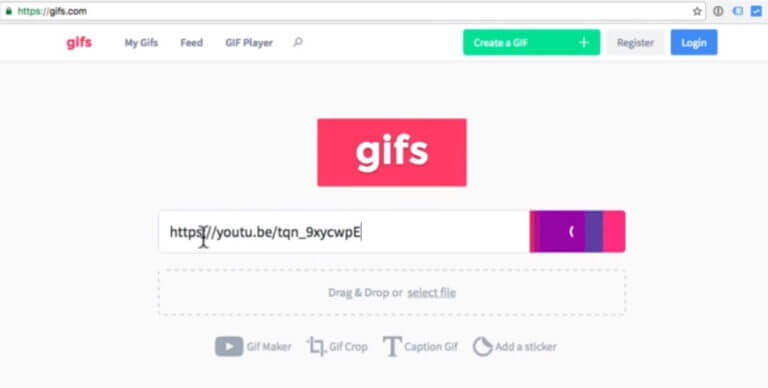
Перейдите на сайт GIFs.com. Вставьте URL-адрес видео с YouTube в белое текстовое поле слева на странице. Убедитесь, что вы вставили весь URL-адрес, чтобы GIF.com смог автоматически определить ваше видео с YouTube. Если это не сработает, нажмите кнопку « Продолжить».
Настройте получившийся GIF
Если в левом нижнем углу изображения вы видите рекламу, обязательно нажмите кнопку закрытия , чтобы она исчезла. В противном случае реклама будет включена в получившийся GIF-файл. Под изображением вы найдете временную шкалу, где сможете настроить время начала и окончания получившегося GIF-файла.
У вас есть возможность сделать ее настолько короткой или длинной, насколько вы хотите, но не забывайте, что чем длиннее ваша анимация, тем больше будет размер итогового файла. Некоторые платформы, на которых вы будете делиться своим GIF, могут иметь ограничение по размеру. Например, Twitter позволяет использовать только до 5 МБ GIF-файлов на мобильных телефонах и 15 МБ для пользователей настольных компьютеров.
Далее добавьте желаемые эффекты, подпись или стикеры. Вы также можете обрезать изображение и добавить дополнительные эффекты, такие как отступы и размытие. После завершения нажмите кнопку «Создать GIF» в правом верхнем углу. Процесс создания GIF-файла может занять некоторое время, особенно если ваш GIF-файл длинный.
Добавьте заголовок GIF вместе с нужными тегами
Вы будете перенаправлены на новую страницу, где вам будет предложено подтвердить название вашего GIF-файла и добавить необходимые теги. После этого нажмите кнопку «Далее» .
Загрузите свой GIF
На следующей и последней странице вам будут предоставлены варианты обмена, встраивания или загрузки созданного вами GIF. Вы также можете предварительно просмотреть получившийся GIF. Если вы не хотите, чтобы ваш GIF имел водяной знак, вы можете подписаться на премиум-сервис GIF.com. Но если вы не хотите платить за это, GIF.com предлагает пробную версию премиум-версии на 7 дней.
Способ 2. Использование Giphy
Если вам не нужно часто редактировать GIF-файлы для YouTube и вы хотите создать их быстрее, Giphy — идеальный инструмент для создания GIF-анимаций на YouTube. Чтобы создать GIF-файл с YouTube онлайн с помощью этой программы, выполните следующие шаги:
Шаг 1. Найдите свое видео на YouTube.
Скопируйте URL-адрес видео с YouTube, которое вы хотите превратить в GIF-анимацию, а затем перейдите на страницу создания GIF-файлов Giphy.
Шаг 2. Добавьте свое видео с YouTube в Giphy.
Прокрутите страницу вниз и вставьте URL-адрес YouTube в текстовое поле. Вы также заметите, что помимо ввода URL-адреса у вас есть возможность загружать и другие видеофайлы .
Шаг 3. Выберите продолжительность полученного GIF.
Выберите продолжительность и время начала создания получившегося GIF-файла, затем нажмите «Продолжить оформление».
Шаг 4. Сделайте последние штрихи.
Вы можете добавить подпись к своему GIF-изображению, включая стикеры и другие элементы. После завершения нажмите « Продолжить загрузку».
Шаг 5. Опубликуйте свой GIF.
Дождитесь завершения создания GIF-анимации. Этот процесс может занять некоторое время, если ваше видео длинное. После создания GIF-анимации опубликуйте её, нажав кнопку « Загрузить на GIPHY».
Шаг 6. Поделитесь своим GIF.
После того, как ваш GIF будет опубликован, вам будет предложено загрузить его, встроить или поделиться им в своих учетных записях в социальных сетях.
Способ 3. Использование YouTube
Из-за широкого использования GIF-файлов, особенно анимированных, YouTube создал собственный инструмент для создания GIF-файлов. Однако этот инструмент можно использовать только для нескольких видео, поэтому он не так эффективен. Но если вы хотите попробовать сделать GIF с YouTube онлайн, вы можете выполнить следующие шаги.
Шаг 1. Перейдите к видео на YouTube, которое вы хотите преобразовать в GIF.
Шаг 2. Перейдите в описание видео и нажмите «Поделиться» . Если YouTube позволяет преобразовать ваше видео в GIF-файл, рядом с кнопкой «Отправить по электронной почте» появится вкладка «GIF». Нажмите на эту вкладку, а затем выберите место, с которого вы хотите начать создание GIF-файла.
Шаг 3. Вам будут показаны текстовые поля, куда вы введете нижний или верхний текст. После этого нажмите кнопку «Создать GIF» . После создания GIF-файла он будет показан вам вместе с прямыми ссылками и ссылками для встраивания.
Часть 2. Как конвертировать GIF в желаемый формат без потери качества
Мы рекомендуем использовать DumpMedia Video Converter как инструмент для преобразования различных мультимедийных файлов в желаемый формат. DumpMedia это мощный и высокоскоростной универсальный аудио и видео конвертер, загрузчик, редактор и проигрыватель. Он может конвертировать ваши мультимедийные файлы во многие форматы с минимальной потерей качества. Наслаждайтесь удобством дружественного интерфейса, оснащенного множеством функций для удовлетворения всех ваших потребностей в видео.
Бесплатная загрузка Бесплатная загрузка
Теперь, чтобы преобразовать ваши мультимедийные файлы в желаемые форматы, сначала загрузите программное обеспечение и выполните следующие действия:
Шаг 1: Загрузите DumpMedia приложению
Шаг 2: Запустите DumpMedia приложению
Шаг 3: Добавьте видеофайл GIF в приложение.
Шаг 4. Выберите желаемый выходной формат и папку назначения.
Шаг 5. Запустите процесс преобразования
Ниже приведены более подробные шаги для преобразования файлов GIF в нужный формат с помощью DumpMedia.
Скачать DumpMedia Области применения
Прежде чем вы сможете начать использовать приложение, вам, конечно, необходимо сначала загрузить программное обеспечение. Хорошие новости: DumpMedia имеет бесплатная версия для Mac чтобы вы сначала опробовали программное обеспечение, прежде чем решить, подходит ли он вам или нет, но мы заверяем вас, что вы не будете разочарованы его функциями.
Запустить DumpMedia Области применения
После загрузки DumpMedia установщик, запустите приложение, выполнив следующие действия для операционных систем MacOS.
- Нажмите на Значок панели запуска в доке вашего компьютера. Значок панели запуска представляет собой серый круг с темно-серой ракетой в центре.
- Тип DumpMedia на панели поиска в самой верхней части
- Хит Кнопка возврата на клавиатуре, чтобы запустить приложение.
Добавьте свой видеофайл GIF в приложение
Нажмите кнопку «Добавить несколько видео или аудио», чтобы импортировать файлы, или вы можете перетащить их прямо в основной интерфейс.

Выберите желаемый формат вывода и папку назначения
Найдите кнопку «Преобразовать формат» . Выберите желаемый формат вывода. В нижней части интерфейса нажмите кнопку «Сохранить» и укажите путь к папке назначения для преобразованных файлов.

Запуск процесса конверсии
Нажмите кнопку «Конвертировать» , чтобы начать преобразование вашего GIF-файла. Дождитесь завершения преобразования.

Часть 3. В заключение
В этой статье вы найдете 3 создателя GIF для YouTube, чтобы сделать GIF из YouTube онлайн:
- gifs.com
- Giphy
- YouTube
Затем, чтобы вы могли преобразовать созданный вами GIF в нужный формат, вы можете использовать DumpMedia Video Converter, который также обсуждался в последнем разделе этой статьи. Кстати, вы можете проверить другие наши блоги для получения дополнительной информации. руководства по другим проблемам с программным обеспечением и способам их решения здесь. Наслаждайтесь!