


Как конвертировать WebM в MP4 - лучшее руководство в 2025 году
Современные технологии внесли множество изменений в жизнь людей. В настоящее время есть несколько способов получить удовольствие. Тем не менее, это действительно очень раздражает, если вы сталкиваетесь с проблемами при выполнении тех вещей, которые вы любите делать больше всего, особенно если вы человек, который любит просматривать видео в Интернете.
Иногда большинство видеороликов, которые нам нужно посмотреть, не поддерживаются некоторыми браузерами, например, браузерами, работающими в формате WebM. В этой статье мы покажем вам множество вариантов, которые можно использовать для конвертации видеофайлов WebM в формат MP4.
Кажется, ты взволнован! Продолжайте читать эту статью, если вас раздражает упомянутая проблема.
Содержание. Часть 1. Что такое видеоформат WebM? Часть 2. Подробные способы конвертации WebM в MP4. Часть 3. Заключение.
Часть 1. Что такое формат видео WebM?
WebM — это открытый формат медиафайлов для видео и аудио в формате HTML5, разработанный рядом сторон, включая Google. Это предназначено для доставки видео через Интернет, которое можно использовать для различных типов видео.
Часть 2. Комплексные способы преобразования WebM в MP4
# 1: DumpMedia Video Converter
Вы когда-нибудь сталкивались с проблемами и опасениями по поводу преобразования видео или даже аудио? Вы ищете программу, которую можно использовать для редактирования видео с желаемыми эффектами и форматом? Вы когда-нибудь задумывались о том, как объединять, обрезать и комбинировать видео, чтобы создать новое и потрясающее видео? Как насчет копирования и преобразования домашних DVD-дисков в видео выбранного формата?
Если да, то DumpMedia Video Converter было бы полезно для вас! Это программное обеспечение с удобным интерфейсом предлагает простые шаги для выполнения желаемых процессов. Любой из процессов, упомянутых выше, и даже загрузка и установка этой программы могут быть выполнены всего за несколько минут.. Вы можете не только конвертировать WEBM в MP4, но и конвертировать MP4 в WEBM, ты удивительный?
Удивительно? Если вы ищете такое программное обеспечение, загрузите его и выполните следующие шаги для преобразования видео.
Шаг 1: Конечно, вы должны убедиться, что DumpMedia Видео конвертер будет загружен и установлен.
Шаг 2: Запустите программу и нажмите кнопку «Добавить файлы» , чтобы выбрать нужный файл для конвертации. Вы также можете перетащить файлы непосредственно из места сохранения в приложение.
Шаг 3: Нажмите кнопку « Преобразовать все задачи в », чтобы выбрать нужный формат.
Шаг 4: После этого выберите папку назначения, в которой будет сохранен результат.
Шаг 5: Нажмите кнопку « Конвертировать », чтобы начать процесс конвертации.

# 2: VideoSolo Video Converter Ultimate
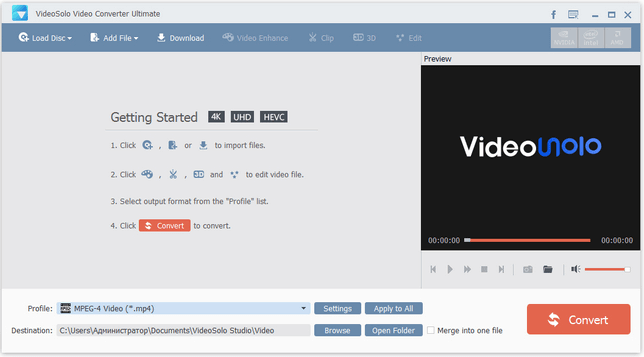
Один из эффективных способов конвертации видео WebM в MP4 — использование VideoSolo Video Converter Ultimate. Это инструмент с удобным интерфейсом, позволяющий конвертировать, редактировать и улучшать видео, получая потрясающие эффекты. Доказано, что он обеспечивает отличные результаты и невероятные эффекты.
Чтобы продолжить, необходимо загрузить приложение, а также выполнить простые шаги.
Шаг 1: После загрузки обязательно установите приложение и запустите его.
Шаг 2: Дважды щелкните значок на вашем компьютере.
Шаг 3: Нажмите кнопку « Добавить файл » в меню навигации, чтобы добавить файл WebM (если файл находится в одной из папок вашего компьютера). Если вы хотите получить файл с диска, вы можете нажать кнопку «Загрузить диск» , чтобы импортировать файл с выбранного диска. Если файл, который вы хотите преобразовать, получен с веб-сайта, вы можете использовать кнопку «Загрузить», чтобы загрузить файл.
Шаг 4: Рядом с вашим профилем появится выпадающий список. В разделе « Общее видео » выберите MP4 в качестве желаемого выходного формата. Вы можете выбрать либо MPEG-4 Video, либо MPEG-4 AVC Video.
Шаг 5: Также можно выполнить редактирование, нажав на кнопку «Обзор» , выбрав файл, отметив значок карандаша рядом с именем файла, а затем продолжить редактирование.
Шаг 6: Нажмите на кнопку «Конвертировать», расположенную в правом углу экрана, чтобы начать весь процесс конвертации.
#3: Онлайн-конвертер — Zamzar
Помимо наиболее часто используемого VideoSolo Video Converter Ultimate, вы также можете выполнить преобразование с помощью онлайн-конвертера, такого как Zamzar. Это бесплатный онлайн-конвертер, который поддерживает преобразование ряда видео и даже аудио форматов. Что хорошо в этом методе, так это то, что загрузка приложения не произойдет, поскольку вы будете использовать только Интернет в течение всего процесса.
Давайте углубимся в процедуру!
Шаг 1: Посетите веб-сайт Zamzar.
Шаг 2: Найдите и выберите файлы WebM для преобразования, нажав « Выбрать файлы » или перетащив файл непосредственно на веб-сайт. Вы даже можете преобразовать файл с веб-сайта, просто щелкнув подчеркнутую ссылку « URL ».
Шаг 3: Если вы хотите преобразовать видео в формат MP4, обязательно выберите его в качестве структуры выходного видео.
Шаг 4: Введите свой личный адрес электронной почты в текстовое поле, поскольку Zamzar не предлагает прямую загрузку из Интернета. Не волнуйтесь, результат будет отправлен по почте.
Шаг 5: Выполнив описанное выше, обязательно нажмите кнопку «Конвертировать», чтобы начать преобразование.
Это займет всего несколько минут, возможно, 10, и у вас будет видео, которое вы хотите!

#4: Бесплатный видео конвертер VideoSolo
Другой вариант для пользователя — использовать VideoSolo Free Video Converter, который также поддерживает множество видео- и аудиоформатов. То же самое с двумя упомянутыми, это также предлагает быстрый и удобный способ преобразования файла WebM в файл MP4.
Ниже приведены шаги, которые необходимо сделать.
Шаг 1: Откройте программу и импортируйте файлы WebM, которые вы хотите преобразовать, нажав кнопку « Добавить файлы », и выберите файлы — это может быть один файл или папка, по вашему желанию.
Шаг 2: Убедитесь, что вы выбрали формат MP4, который вы увидите в меню «Общее видео». Это также предлагает два типа формата MP4, упомянутых в первом варианте.
Шаг 3: Нажмите кнопку « Конвертировать » и начните процедуру.
# 5: Юниконвертер
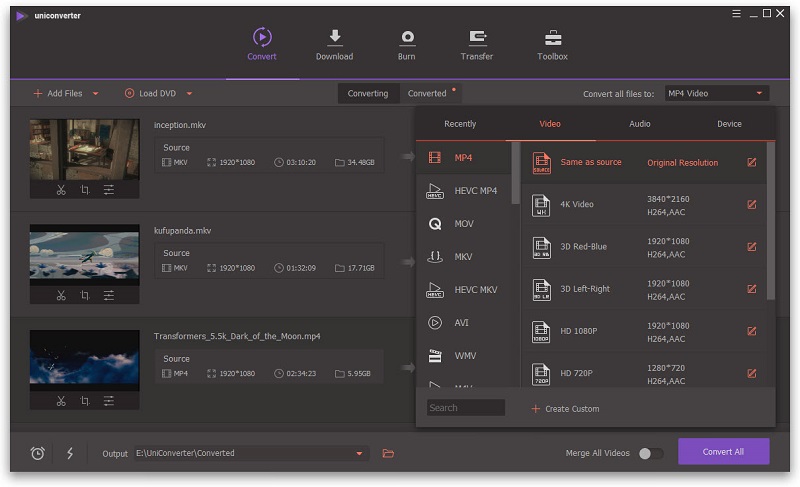
Если вы все еще не удовлетворены описанными выше методами, вы можете использовать этот Uniconverter. Это универсальный набор инструментов для видео, в котором можно сжимать видео без потери качества, конвертировать и редактировать изображения, записывать действия на экране, записывать компакт-диски, конвертировать видео и многое другое.
Как это работает?
Шаг 1: Загрузите и установите это программное обеспечение Uniconverter.
Шаг 2: Добавьте видеофайлы, перетащив их из папки на интерфейс программы или нажав кнопку «Добавить файлы».
Шаг 3: После импорта выберите формат MP4 в качестве предпочтительного выходного формата.
Шаг 4: Нажмите кнопку «Конвертировать», чтобы начать.
Шаг 5: Нажмите «Скачать» , чтобы сохранить преобразованный файл на свой компьютер.
# 6: iSkysoft Video Converter Ultimate
Еще одно ведущее программное обеспечение для конвертации — iSkysoft Video Converter Ultimate. Он также предлагает различные функции, включая преобразование и редактирование видео и даже запись видео на DVD-диски.
Благодаря сверхбыстрой скорости преобразования, основанной на технологии APEXTRANS, преобразование происходит в 90 раз быстрее, чем в других программных приложениях. Он также имеет встроенный медиаплеер, который позволяет добавлять и просматривать локальные или загруженные файлы — более удобный способ для пользователя получать и импортировать необходимые файлы.
Рады узнать, как использовать это? Вы можете выполнить следующие простые шаги.
Шаг 1: Загрузите iSkysoft Video Converter Ultimate, установите его и убедитесь, что он работает на вашем настольном компьютере или ноутбуке.
Шаг 2: Добавьте файлы, которые необходимо преобразовать, отметив кнопку «Добавить файлы».
Шаг 3: После завершения импорта файла WebM выберите формат MP4.
Шаг 4: Нажмите кнопку «Конвертировать», чтобы начать. Всего четыре простых шага, и ваш результат готов!
# 7: WinX HD Видео Конвертер Делюкс
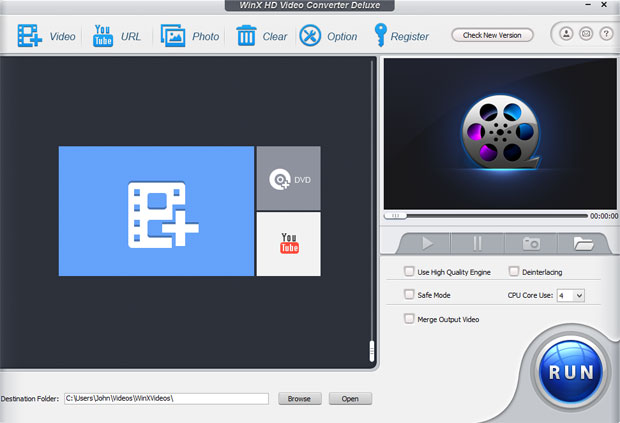
WinX HD Video Converter Deluxe — еще одно надежное приложение для конвертации видео. С помощью этого, преобразование во многие форматы, включая MP4, AVI и MOV, стало удобным! Можно выполнять редактирование и улучшение видео, а также добавлять содержимое DVD на свой настольный компьютер. Даже видеозапись может быть сделана с помощью этого. Невероятно, правда?
Для использования ниже необходимо соблюдать.
Шаг 1: Загрузите WinX HD Video Converter Deluxe и установите его на свой персональный компьютер. Это было протестировано, чтобы быть доступным как на Winдоус и мак.
Шаг 2: Обязательно запустите загруженное программное обеспечение.
Шаг 3: Нажмите кнопку «Видео» , которая появится на начальном экране.
Шаг 4: Отметьте галочкой опцию « +Видео » в верхнем левом углу программы, чтобы выбрать файл WebM для импорта, или просто перетащите файл на экран.
Шаг 5: После загрузки медиафайлов выберите желаемый формат вывода (МП), перейдя на вкладку «Целевой формат» и нажав «Видео».
Шаг 6: Вы можете указать папку, в которую будет сохранено видео, нажав «Обзор» или «Выбор кодека».
Шаг 7: Нажмите кнопку « Запустить » в правом нижнем углу экрана, чтобы начать обработку видео.
Шаг 8: После завершения вы можете проверить файл в расположении файла, чтобы увидеть преобразованное видео.
Часть 3. В заключение
Есть несколько способов конвертировать видео WebM в MP4. Упомянутые выше лишь некоторые из этих многочисленных способов. Использование любого из вышеперечисленных и выполнение обсуждаемых шагов приведет вас к решению вашей дилеммы!
Чего ты ждешь? Вы можете выбрать любой из вышеперечисленных вариантов и начать преобразование прямо сейчас!