


Как конвертировать FLV в MP4 в 2025 году
Вы когда-нибудь пытались загрузить видео с YouTube, а выходной файл был в формате FLV? Или у вас есть видео в формате FLV, которые вы хотите преобразовать в более гибкий формат, который может воспроизводиться любым видеоплеером? Если ваша причина одна из упомянутых, то эта статья именно для вас!
Больше не беспокойтесь, в этой статье мы порекомендуем вам 3 инструмента для конвертации FLV-видео в формат MP4 . Но сначала давайте кратко обсудим, что такое форматы FLV и MP4 и как их воспроизводить. Просто продолжайте читать!
Содержание. Часть 1. Что такое FLV? Часть 2. Как воспроизводить файлы FLV. Часть 3. Что такое MP4? Часть 4. Как воспроизводить файлы MP4. Часть 5. Инструменты для конвертации FLV в MP4. Часть 6. Подведем итоги.
Часть 1. Что такое FLV?
FLV расшифровывается как Flash Video, это файл с расширением .FLV. Для передачи аудио или видео через Интернет используется Adobe Air или Adobe Flash Player.
Flash-видео долгое время были типичным видеоформатом, используемым почти во всех встроенных видео, найденных в Интернете. Сюда входят видеоплатформы YouTube и Hulu. Однако различные потоковые веб-сайты перешли на платформу HTML5.
Другой файл Flash Video, похожий на FLV, — это видеоформат F4V.
Часть 2. Как воспроизводить файлы FLV
Файлы FLV обычно создаются с помощью подключаемого модуля Flash Video Exporter, который
Встроен в платформу Adobe Animate. Таким образом, эта программа должна нормально открывать FLV-файл. Но вы также можете использовать Adobe Flash Player который поставляется как бесплатный инструмент.
Другие примеры инструментов, которые могут воспроизводить файлы FLV, включают:
- ВЛК,
- Веб-проигрыватель AnvSoft FLV,
- Winусилитель, и
- ПДК-ХК.
Другие популярные видеоплееры, вероятно, также смогут воспроизводить этот формат, но трудно найти программное обеспечение, которое может воспроизводить эти типы файлов. Поэтому большинство людей предпочитают конвертировать их в MP4, что более удобно.
Если вы также хотите воспроизводить видео в формате FLV на своем планшете или телефоне, вы можете установить PlayerXtreme Media Player — бесплатную программу. Помимо FLV, она может воспроизводить и другие видеоформаты. Это приложение можно скачать в Google Play (для пользователей Android) или iTunes (для пользователей iOS).
Часть 3. Что такое MP4?
Файлы с расширениями MP4 представляют собой видеофайлы MPEG-4. Формат MP4 — один из наиболее распространенных видеоформатов, используемых для загрузки и потоковой передачи видео в Интернете. Кроме того, это универсальный видеоформат с высокой степенью сжатия, в котором также можно хранить неподвижные изображения, субтитры и аудио.
Формат MP4 считается контейнером для формата цифрового мультимедиа — файла, содержащего набор сжатых данных. Для видео MP4 используется сжатие высокой степени, что позволяет файлам иметь гораздо меньший размер по сравнению с другими форматами.
Однако уменьшение размера файла не сразу влияет на качество видеофайла. Большая часть качества исходного видео сохраняется. Делаем формат MP4 удобным для Интернета и переносимым видеоформатом.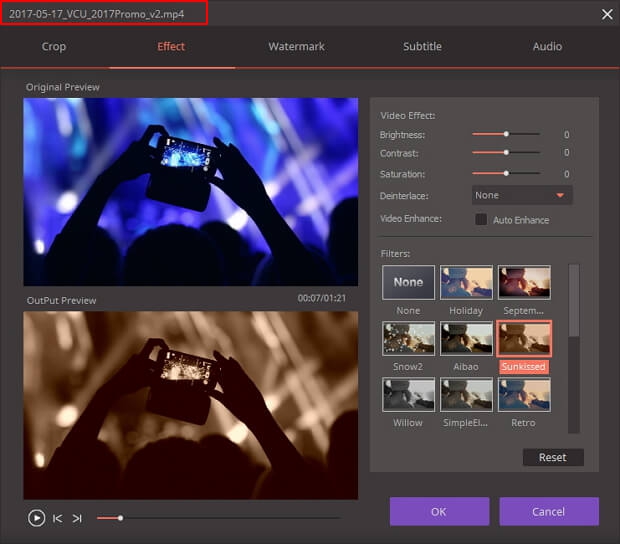
Часть 4. Как воспроизводить файлы MP4
Поскольку формат MP4 является стандартным форматом видеофайлов, большинство видеоплееров поддерживают воспроизведение MP4, в отличие от FLV. Чтобы воспроизвести видео в формате MP4, достаточно дважды щелкнуть файл, и видео автоматически откроется в стандартном видеоплеере вашей операционной системы.
В iPhone и Android-смартфонах также есть встроенная поддержка воспроизведения MP4. Просто коснитесь своих видеофайлов, и ваш телефон воспроизведет их без каких-либо проблем.
MacOS и WinС другой стороны, пользователи dows могут воспроизводить файлы MP4 без установки сторонних инструментов. Windows по умолчанию использует Winзакрывает приложения Media Player, а для пользователей macOS видео MP4 автоматически воспроизводятся QuickTime.
Часть 5. Инструменты для конвертации FLV в MP4
Теперь, когда у вас уже есть опыт работы с файлами FLV и MP4, давайте перейдем к трем рекомендуемым инструментам, которые вы можете использовать для преобразования файлов FLV в MP3.
#1 DumpMedia
DumpMedia это программное обеспечение для конвертации видео, которое также можно использовать для редактирования и улучшения видео.
Как конвертировать FLV в MP4 с помощью DumpMedia Video Converter
Если вы хотите не только загрузить плейлист YouTube, но и преобразовать его в другие форматы, выполните следующие действия:
Шаг 1. Запустить DumpMedia приложение, как описано в шагах выше.
Шаг 2. Нажмите кнопку «Добавить файлы» , расположенную в левом верхнем углу интерфейса.
Шаг 3. Найдите и выберите файлы, которые хотите преобразовать.
Шаг 4. Нажмите кнопку «Профиль», расположенную внизу.
Шаг 5. Выберите формат MP4.
Шаг 6. Перейдите на свой компьютер в желаемую папку назначения для преобразованных файлов.
Шаг 7. Нажмите кнопку «Конвертировать» , чтобы начать конвертацию вашего видео.
Шаг 8. Дождитесь завершения преобразования.
# 2 VLC
Я уверен, что вы знакомы с этим видеоплеером, но знаете ли вы, что вы также можете использовать это программное обеспечение для преобразования файлов помимо воспроизведения видео с него?
Во-первых, вам нужно скачать и установить приложение на свой компьютер, если у вас еще нет VLC.
Как установить VLC
Шаг 1. Перейдите на веб-сайт VLC, используя свой любимый браузер.
Шаг 2. В правом верхнем углу веб-страницы найдите оранжевую кнопку со словами « СКАЧАТЬ VLC» . Нажмите на эту оранжевую кнопку. Веб-страница должна автоматически определить операционную систему вашего компьютера и подобрать правильную версию программы.
Шаг 3. Дождитесь загрузки программного обеспечения.
Шаг 4. Нажмите на установщик после завершения загрузки и запуска мастеров установки.
Шаг 5. Появится предупреждение о том, что издатель не удалось проверить, просто нажмите кнопку «Запустить».
Шаг 6. Если установщик запросит у вас различные разрешения, просто нажмите «Да».
Шаг 7. Выберите предпочитаемый язык установки и нажмите кнопку ОК.
Шаг 8. Начнётся процесс установки. Нажмите кнопку «Далее» , чтобы перейти к следующим шагам.
Шаг 9. Прочтите лицензионное соглашение и нажмите кнопку «Далее».
Шаг 10. Выберите дополнительные компоненты, которые вы хотите установить. Нажмите кнопку «Далее».
Шаг 11. Выберите место установки медиаплеера VLC, затем нажмите кнопку «Установить».
Шаг 12. Дождитесь окончания процесса установки.
Шаг 13. После завершения установки появится окно подтверждения. Нажмите кнопку «Готово».
Шаг 14. Если на предыдущем шаге вы отметили опцию « Запустить медиаплеер VLC» , плеер VLC запустится автоматически.
Как конвертировать FLV в MP4 с помощью VLC
Чтобы преобразовать файл FLV в MP4 с помощью программного обеспечения VLC, выполните следующие действия:
Шаг 1. Щелкните вкладку «Медиа» в верхней части программы.
Шаг 2. Выберите Преобразовать/Сохранить из вариантов.
Шаг 3. Щелкните вкладку «Файл».
Шаг 4. Выберите пункт « Добавить » в выпадающем меню.
Шаг 5. Появится окно, в котором вы можете выбрать файл, который хотите конвертировать. Нажмите на нужный файл.
Шаг 6. Нажмите кнопку «Открыть».
Шаг 7. Нажмите кнопку «Конвертировать/Сохранить».
Шаг 8. От Профиль раздел, выберите Видео — H.264+ MP3 (MP4) опцию.
Шаг 9. Нажмите кнопку «Обзор» , чтобы выбрать папку, в которую вы хотите сохранить файл MP4.
Шаг 10. Выберите папку назначения выходного файла.
Шаг 11. Нажмите кнопку «Сохранить».
Шаг 12. Нажмите кнопку «Пуск».
Вы сможете узнать, завершено ли преобразование, когда увидите, что индикатор выполнения, расположенный в нижней части приложения VLC, достиг конца. Вы можете не заметить завершение процесса конвертации, если конвертируемое видео очень короткое. Но для более длинных видео продолжительность преобразования будет очевидна.
# 3 Online-Convert.com
Чтобы преобразовать файл FLV в MP4 с помощью Online-Convert.com, выполните следующие действия:
Шаг 1. Перейдите на сайт Online-Convert.com.
Шаг 2. Прокрутите вниз, пока не увидите зеленый прямоугольник. Вы можете либо перетащить свой FLV-видео в этот зеленый прямоугольник, либо нажать кнопку «Выбрать файлы» , чтобы загрузить свой FLV-видео.
Шаг 3. Раздел «Дополнительные настройки» позволяет вам изменять битрейт видео, размер экрана, видео- и аудиокодек, а также другие настройки. Если вы хотите настроить параметры вывода видео MP4, не стесняйтесь изменять значения по умолчанию.
Шаг 4. При желании вы также можете обрезать, кадрировать, поворачивать или зеркально отображать полученное видео в формате MP4. Эти параметры также можно настроить в разделе «Дополнительные настройки».
Шаг 5. Нажмите на зеленую кнопку «Начать преобразование».
Шаг 6. Дождитесь завершения преобразования.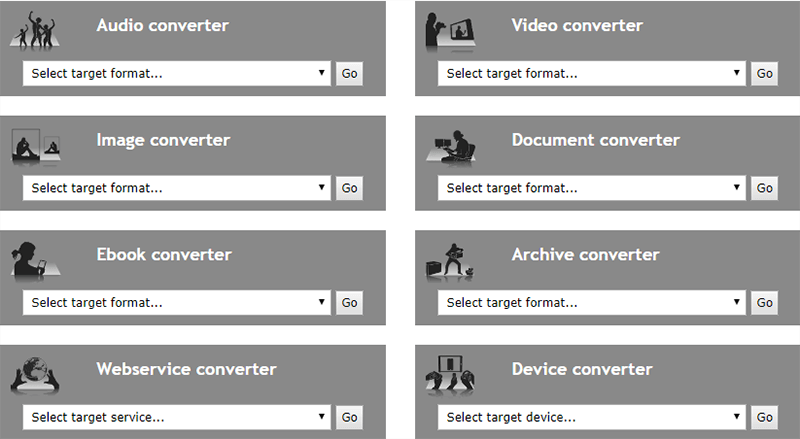
Часть 6. Подведем итоги
В этой статье мы обсудили, что такое файлы FLV и MP4 и какие инструменты используются для воспроизведения видео в обоих форматах. FLV можно воспроизводить только на некоторых медиаплеерах, поэтому большинство людей предпочитают конвертировать их в формат MP4. Потому что видеофайлы MP4 более гибкие и могут воспроизводиться практически любым медиаплеером.
Кроме того, мы привели вас к пошаговой установке инструментов, которые вы можете использовать для преобразования файла FLV в MP4, которые DumpMedia и VLC, а также шаги по преобразованию файлов. Затем мы предоставили вам один бесплатный онлайн-конвертер видео, который вы также можете использовать, если не хотите устанавливать дополнительное программное обеспечение.
Мы надеемся, что смогли помочь вам найти правильный инструмент преобразования, который вы ищете.