


Лучшие способы преобразования DVD в цифровой формат
DVD-диски могут быть поцарапаны, сломаны или потеряны. Поэтому необходимо обеспечить сохранность ценных данных на другом носителе. В этом случае для решения проблемы потребуется конвертировать DVD в цифровой формат . Это также может быть удобно, если вы хотите просматривать данные с DVD на различных устройствах.
Когда вы конвертируете DVD в цифровой носитель, вы можете наслаждаться аудио или видео, содержащимися на нем, без необходимости носить с собой физический DVD. Кроме того, вам не понадобится DVD-плеер только для просмотра фильмов или сериалов. Это также позволяет вам убедиться, что вы храните данные в безопасном месте для последующего использования.
В этой статье мы расскажем вам, как конвертировать DVD в цифровые файлы . Обычно это делается с помощью программы для копирования DVD. Поэтому мы представим вам список различных программ для копирования DVD, которые помогут вам конвертировать DVD в цифровые файлы. Давайте начнём.
Содержание РуководствоDumpmedia Video Converter: блестящее программное обеспечениеЛучшие DVD Rippers для преобразования DVD в цифровые файлыВ заключение
Dumpmedia Video Converter: блестящее программное обеспечение
После того, как вы использовали вышеперечисленные инструменты для копирования дисков и преобразования DVD в цифровые файлы, вы можете использовать DumpMedia Video Converter конвертировать эти файлы в другой формат. Он поддерживает множество форматов ввода и вывода.
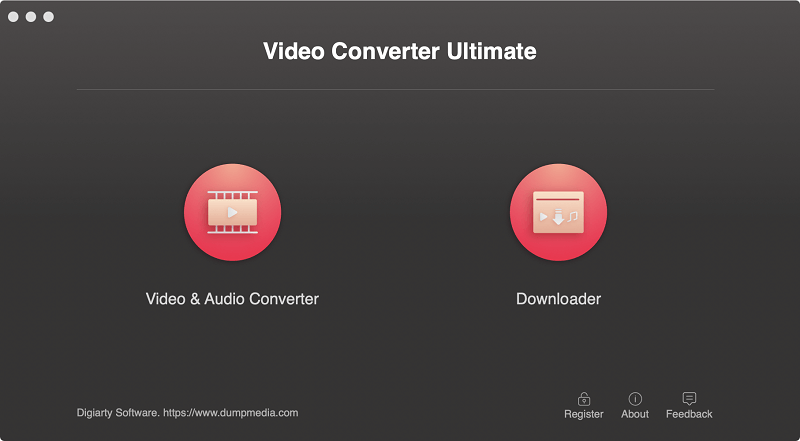
DumpMedia Video Converter не конвертирует файлы из одного формата в другой самостоятельно; он также позволяет загружать аудио и видео с различных сайтов в Интернете. Все, что вам нужно сделать, это скопировать и вставить ссылку на программное обеспечение и вуаля! DumpMedia Video Converter — лучший инструмент для ваших медиа-потребностей, поскольку он позволяет конвертировать файлы разных форматов в другие типы. Он имеет как бесплатную пробную, так и платную версии, поэтому вы можете выбрать ту, которая соответствует вашим потребностям. Вот руководство по как использовать Dumpmedia Video Converter, вы можете щелкнуть его, чтобы узнать о нем больше.
Лучшие DVD Rippers для преобразования DVD в цифровые файлы
Чтобы преобразовать DVD в цифровые файлы, вам сначала понадобится DVD-риппер. Таким образом, вы можете иметь резервную копию вашего DVD на вашем компьютере для использования на различных устройствах. Кроме того, вы также можете преобразовать рипованные файлы DVD в другие форматы для портативности и совместимости (подробнее об этом позже). Давайте начнем с лучших DVD-рипперов для Mac и Winдоус.
1. MakeMKV
Это программное обеспечение, которое можно использовать на Mac, Windows и операционные системы Linux. Он позволяет вам делать резервные копии не только DVD, но и Blu-ray. Чтобы сделать это, вам просто нужно вставить диск в свой компьютер, выбрать фактический файл мультимедиа в MakeMKV. После этого MKV пройдёт начальный процесс и загрузит данные. Вы сможете увидеть множество названий, а также вы можете развернуть эти разделы, чтобы проверить информацию о звуковой дорожке и субтитрах.
Оттуда вам нужно выбрать звуковые дорожки и субтитры, которые вы хотите скопировать. Вы также можете выбрать конкретные заголовки, которые хотите передать. Обычно заголовки, которые содержат наибольшее количество треков, будут фактическими функциями. Те, у которых меньше заголовков, содержат бонусные функции DVD. Это также может содержать удаленные сцены и другие дополнительные функции.
Однако это будет зависеть от конкретного диска. Снимите выделение с данных, которые вы не хотите конвертировать в цифровые файлы. После этого нажмите кнопку MakeMKV. Теперь программа начнет работу. Обычно для копирования DVD-диска требуется около 20 минут. С другой стороны, для Blu-ray дисков это занимает от 30 минут до нескольких часов. Это будет зависеть от длины видео, а также от дополнительных функций, которые вы хотите добавить.
Как правило, файлы MKV меньше по сравнению с оригинальными файлами DVD-дисков. Обычно это примерно на 10% меньше. С другой стороны, скопированные диски Blu-ray примерно на 40% меньше по сравнению с их оригинальными аналогами.
Файлы MKV обеспечивают почти такое же качество, как и исходный файл. Однако они, как правило, имеют большие размеры. Вот почему вам, возможно, придется конвертировать файлы MKV в другой формат меньшего размера. Таким образом, вы можете освободить больше места на своем компьютере. Позже мы научим вас конвертировать ваши цифровые файлы в другой формат.
2. WinX DVD-риппер
WinX DVD Ripper доступен на обоих Windows и компьютеры Mac. Это один из лучших на рынке. Он имеет две разные версии: одна — бесплатный тип DVD-рипа, а другая — платное издание Platinum.
Бесплатная версия является пробной версией платного Platinum Edition. После окончания срока действия бесплатной пробной версии вы все равно сможете использовать WinX DVD Ripper. Однако некоторые функции, доступные только в премиум-версии, будут удалены.
Бесплатная версия позволит вам копировать DVD-диск в файлы различных форматов, включая MP4, AVI, WMV, MOV, H.264, MPEG, iPod, Apple TV, iPhone, Android, HTC, Samsung и PSP.. Вы можете использовать WinX DVD Ripper для создания идентичных копий DVD-дисков без потери качества.
Программа отличается невероятно высокой скоростью и создает резервные копии DVD в формате MPEG2 примерно за 10 минут (или меньше). Платная версия Platinum Edition позволяет использовать дополнительные форматы вывода, включая создание ISO-файлов . Она также может похвастаться более высокой скоростью копирования DVD-дисков. Кроме того, при желании вы можете редактировать видео.
3. Видео конвертер Freemake
Этот риппер позволяет конвертировать DVD в цифровые файлы и может использоваться на Winплатформы dows. Самое замечательное в нем — это широкий спектр возможностей для редактирования видео. Это один из лучших вариантов, когда дело доходит до бесплатного инструмента для копирования DVD. И это отличный вариант, если вы ищете что-то с различными возможностями редактирования.
Когда вы используете Freemake, вы можете объединять разные файлы вместе. Также возможно объединение большого количества файлов в один большой файл. Инструмент позволяет конвертировать видео в HTML5, Flash и даже MP3. Его выходные форматы включают, помимо прочего, MP4, MKV, AVI, 3GP и т. д.
Главное преимущество Freemake заключается в возможности добавления кликабельных меню и заголовков при копировании DVD. Это отличный вариант для тех, кто хочет иметь в своем распоряжении бесплатный инструмент для копирования DVD. Он обладает множеством функций, которые можно использовать для обработки медиафайлов.
4. WonderFox DVD Ripper Pro
Это доступно в Windows операционные системы и очень просты в понимании и использовании. Он делает копирование DVD очень простым. Вам просто нужно вставить DVD в компьютер и выбрать выходной формат. С его помощью вы легко преобразуете DVD в цифровые файлы за несколько минут. Это платное приложение, которое позволяет вам создавать резервные копии ваших DVD-дисков в течение примерно 10 минут или меньше. Оно способно делать идентичные копии DVD-дисков с превосходным качеством.
5. Handbrake
Handbrake может работать на Linux, Mac и Windows операционные системы. Это программное обеспечение с открытым исходным кодом, которое работает как DVD-риппер. Это также риппер Blu-ray дисков, который полностью бесплатен. Handbrake — это отличный инструмент, который позволяет вам делать множество вещей. Например, он позволяет вам вставлять субтитры в видео и конвертировать их из одного формата в другой. Вы используете его, выбирая профиль на основе качества устройства, которое вы хотите. Затем вы также можете выбрать вставку субтитров в ваш видеофайл. После этого вы нажимаете «Запустить кодировку".
В Handbrake есть различные предустановки, начиная от iPod и iPad и заканчивая вариантами с высоким разрешением 1080p. Вы также можете выбрать различные выходные форматы, такие как H.264, H.265 и MP4. Инструмент позволяет конвертировать DVD в форматы файлов MKV и MP4.
Он имеет очень интуитивно понятный интерфейс, позволяющий вам выбирать множество параметров, когда дело доходит до настроек. Это один из лучших инструментов, которые вы можете использовать для преобразования DVD в цифровые данные. Кроме того, он бесплатный, с открытым исходным кодом и может использоваться на различных платформах.
6. Стрим DVD
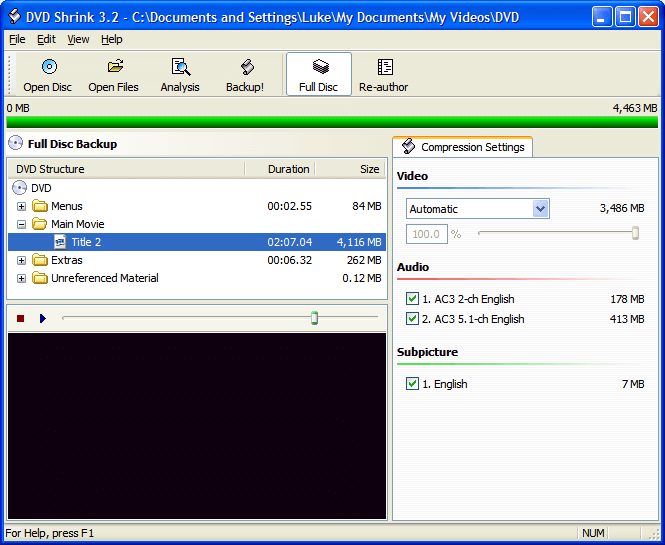
DVD Shrink это приложение, которое можно использовать на Windows операционные системы. Он уникален в определенном смысле, поскольку позволяет вам делать резервные копии целых DVD-дисков, а затем сжимать файлы, чтобы записать их на другой чистый DVD.
Например, стандартные DVD-диски имеют размер около 4.7 ГБ. Большинство фильмов даже превышают этот конкретный размер, потому что они действительно большие. Однако DVD Shrink сжимает фактические данные исходного диска. Таким образом, файл становится значительно меньше.
С помощью DVD Shrink вы можете сделать компиляцию из одного, двух или даже более исходных DVD-дисков. Вы также можете удалить части, которые не хотите включать. Таким образом, инструмент позволяет полностью конвертировать DVD в цифровые файлы. Или вы можете переделать видео, чтобы удалить части, которые вы не хотите включать.
7. VLC-плеер
VLC Player можно использовать на Mac, Windows и Linux computers. Это одно из самых популярных приложений для воспроизведения видео. Существует множество вариантов медиаплееров с богатым набором функций, но VLC выделяется среди остальных.
VLC имеет отличную репутацию благодаря способности воспроизводить любой тип видеоформата на планете. Большинство людей считают, что VLC предназначен только для воспроизведения видео и аудио файлов. Однако его также можно использовать для преобразования DVD в цифровые файлы путем копирования. Он также может копировать диски Blu-ray.
Просто вставьте диск в компьютер и выберите файлы, которые хотите конвертировать. Затем выберите « Без меню диска », если вы не хотите, чтобы меню были включены. Найдите и укажите местоположение диска на вашем компьютере. Затем нажмите «Конвертировать/Сохранить ». При использовании VLC Media Player процесс может занять много времени. Некоторые утверждают, что на это уходит около 2 часов. С другой стороны, другие программы для копирования DVD могут сделать это за 20 минут или меньше.
8. Клон DVD
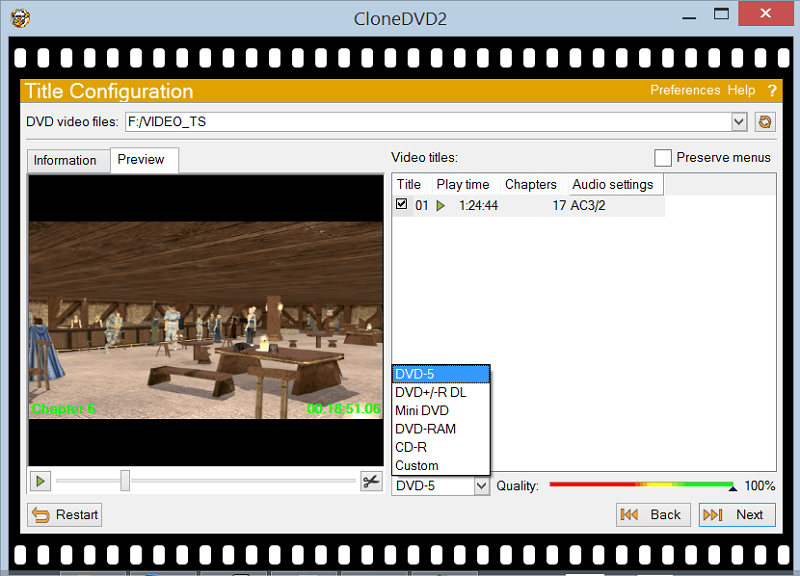
CloneDVD, как следует из названия, используется для клонирования DVD-дисков. Для этого вы вставляете DVD-диск в компьютер, выбираете отдельные главы, которые хотите скопировать, выбираете язык и выбираете, хотите ли вы субтитры или нет. Затем вы можете скопировать DVD-диск.
Если DVD-диск уже скопирован на ваш компьютер и находится в формате DVD , вы можете просто записать его на другой чистый диск, используя ISO-файл. Для преобразования файлов формата DVD в формат MP4 можно использовать конвертер, который мы упомянем ниже. Также вы можете смонтировать полученный ISO-файл на свой компьютер с помощью виртуального диска.
CloneDVD используется для резервного копирования DVD, а CloneBD — для резервного копирования дисков Blu-ray. Выходные форматы будут одинаковыми, файл ISO. Однако вы также можете выбрать выходные форматы, такие как MP4, AVI и MKV. CloneDVD и CloneBD являются платными версиями.
9. DVDFab
Это отличное программное обеспечение для копирования DVD, которое позволит вам копировать DVD. За время своего существования он получил много положительных отзывов. Помимо копирования DVD на ваш компьютер со стандартными форматами в качестве вывода, DVDFab также может копировать только звуковые дорожки. Таким образом, если вы хотите захватить музыку или трек из шоу, вы можете получить это с помощью этого программного обеспечения.
DVDFab также позволяет выполнять пакетное преобразование, поэтому вы можете конвертировать DVD в цифровые файлы партиями, если хотите конвертировать несколько файлов. Он позволяет указать начальную и конечную точки, которые вы хотите конвертировать с DVD-диска. Также возможна автоматическая обрезка видео. Помимо копирования DVD, DVDFab может копировать и Blu-ray диски . Это может быть полезно, если у вас большая коллекция DVD и Blu-ray дисков.
10. DVD Decrypter
Это программное обеспечение доступно на WinОперационная система dows. Это абсолютно бесплатный инструмент, который можно использовать для копирования DVD. Официальный сайт был закрыт в 2005 году. Однако программное обеспечение все еще доступно через различные неофициальные зеркала.
DVD Decrypter удивительно прост для понимания и использования. Он загрузит информацию о заголовке, что позволит вам легко создавать резервные копии DVD частично или полностью. В общем, DVD Decrypter — отличный инструмент, если вы ищете бесплатный вариант, который можно использовать.
В заключение
Чтобы конвертировать DVD в цифровые файлы, вам понадобится инструмент для копирования DVD. После этого вы можете использовать DumpMedia Video Converter для преобразования цифровых файлов в другие форматы, такие как MP4, AVI и MP3. Указанный инструмент имеет множество форматов ввода и вывода на выбор. Это многофункциональная и надежная платформа для создателей медиа и контента.