


5 лучших способов конвертировать 4K в 1080p
Преобразование видеофайлов в разные разрешения во многом зависит от их совместимости с устройством или платформой, на которую будет загружен или скачан тот или иной видеофайл. Существование программных приложений значительно расширило возможности конвертации видео из одного разрешения в другое. Лучшим примером является конвертация видео из 4K в 1080p . Это может показаться необычным, поскольку, естественно, качество видео ухудшится, но с использованием различных программ для конвертации видео такой случай станет легко управляемым без потери исходного качества.
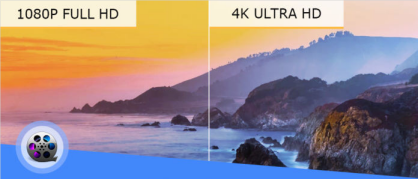
Термин 4K обычно означает видео исключительного качества с разрешением более 4,000 пикселей по горизонтали. Это буквально в четыре раза лучше, чем 1080p, поэтому сейчас оно широко используется в большинстве видеороликов в киноиндустрии.
Установка видеоконвертеров для преобразования видео 4K в 1080p имеет большое значение, поскольку существует множество периферийных устройств, которые ограничивают доступ к определенному видео. Это может быть связано с высокими требованиями устройства к производительности, видеокодеку и т. д. Помимо этого, видео 4K потребляет много места в памяти. И поэтому удобнее конвертировать его в гораздо меньшее разрешение, но с сохранением наилучшего качества. Поэтому лучше установить эффективное приложение для конвертации видео, чтобы эффективно выполнять такие задачи. Узнайте в этом посте.
Содержание. Часть 1. Как конвертировать видео 4K в видео 1080p в автономном режиме. Часть 2. Как конвертировать видео 4K в видео 1080p онлайн. Часть 3. Заключение.
Часть 1. Как конвертировать видео 4K в видео 1080p в автономном режиме
# 1: DumpMedia Video Converter
Одним из самых эффективных офлайн-конвертеров видео является DumpMedia Конвертер видео. Это многофункциональное приложение для редактирования/конвертирования видео, обладающее мощной и сверхскоростной функцией, которая позволяет редактировать, конвертировать из одного видеоформата в другой и даже в различные разрешения видео, а также позволяет воспроизводить различные видео. Кроме того, вы также можете создавать свои собственные видео или GIF-изображения.. Он имеет множество встроенных функций, которые позволяют вам исследовать возможности редактирования видео. Ниже приведены рекомендации о том, как начать с DumpMedia Видео конвертер.
Бесплатная загрузка Бесплатная загрузка
Ниже приведены шаги, которые необходимо выполнить при преобразовании поддерживаемых форматов видео через DumpMedia Видео конвертер:
Шаг 1: Запустите DumpMedia и добавьте медиафайлы на свой компьютер
Когда все будет настроено, начните импорт файлов. Нажмите на значок « Добавить файлы », и вы сможете найти и выбрать видеофайл, который хотите отредактировать.
Шаг 2: Выберите разрешение видео и папку назначения
Поскольку вам необходимо преобразовать видео с разрешением 4K в 1080p, выберите опцию « Преобразовать все задачи в »: 1080p и любые другие доступные в приложении форматы. После этого нажмите значок «Обзор» и выберите папку назначения.
Шаг 3: Конвертируйте видео
Нажмите на значок « Конвертировать », чтобы начать процесс конвертации. Затем найдите конвертированные файлы и нажмите на значок « Открыть папку », чтобы отобразить список конвертированных файлов. Вы можете попробовать воспроизвести их, чтобы убедиться в успешности конвертации.
Следуя простым вышеупомянутым шагам в использовании DumpMedia Конвертер даст вам ощущение легкости преобразования видео.

# 2: Студия конвертера видео Apowersoft
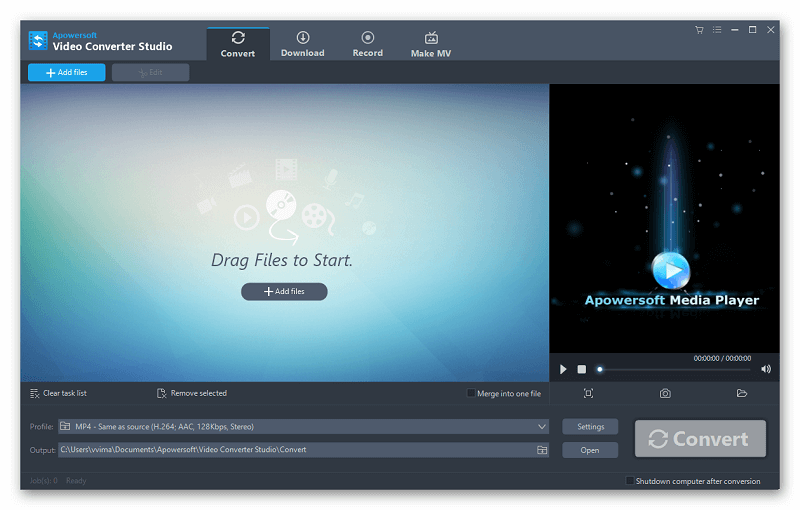
Это видео конвертер, который обеспечивает широкий спектр видео форматов. Это позволяет пользователям просматривать видео каждый раз после внесения в него некоторых правок. Это также позволяет пользователям конвертировать массовые видео. Следуйте его рекомендациям, перечисленным ниже:
Шаг 1: Скачайте и запустите приложение
Шаг 2: Нажмите кнопку « Добавить файлы », расположенную в левом верхнем углу интерфейса, и найдите видео в формате 4K, которые вы хотите конвертировать.
Шаг 3: После этого нажмите « Профиль », чтобы выбрать формат вывода.
Шаг 4: Затем нажмите «Конвертировать» , чтобы начать процесс преобразования, и проверьте выходной файл в выходной директории.
#3: Конвертер видео Acrok
Еще один тип видеоконвертера, известный тем, что обеспечивает хорошее преобразование HD-видео. Он поддерживает множество форматов видео и удобен в использовании. Чтобы попробовать это приложение, просто выполните следующие действия:
Шаг 1: Скачайте и запустите приложение
Шаг 2: Нажмите кнопку «Добавить файлы», расположенную в левом верхнем углу приложения , и выберите файл в разрешении 4K.
Шаг 3: Затем нажмите «Профиль», чтобы выбрать выходной формат.
Шаг 4: Чтобы начать процесс преобразования, нажмите «Конвертировать» и дождитесь его завершения.
Часть 2. Как конвертировать видео 4K в видео 1080p онлайн
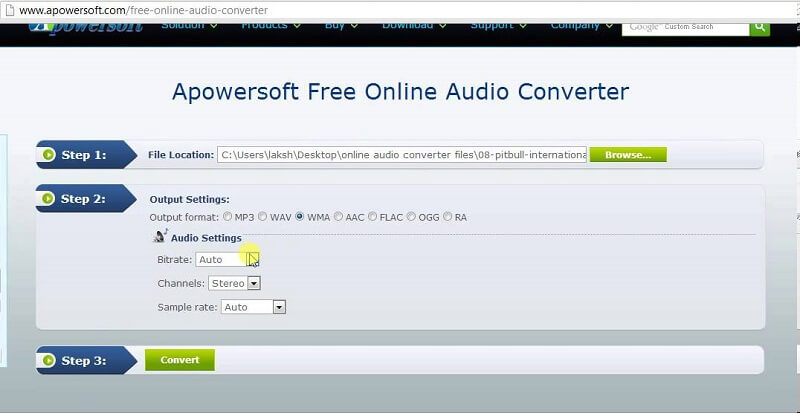
Если у вас есть быстрое и надежное подключение к Интернету, и вы хотите мгновенно конвертировать видео, то онлайн-конвертер видео — идеальный вариант для вас. Вы можете попробовать получить доступ к бесплатному онлайн-конвертеру видео Apowersoft. Это веб-приложение для конвертации видео, которое требует установки Launcher, чтобы иметь возможность использовать его, но это только для первого преобразования. Вам не о чем беспокоиться, потому что Launcher занимает совсем немного места в памяти вашего устройства. Следуйте инструкциям, чтобы начать:
Шаг 1: Посетите сайт бесплатного онлайн-конвертера видео Apowersoft.
Шаг 2: Нажмите « Выбрать файлы для начала », затем найдите видео в формате 4K в проводнике файлов.
Шаг 3: Нажмите « Настройки », затем выберите «Разрешение».
Шаг 4: Выберите « 1080p 1920*108 (16:9) », затем нажмите «ОК».
Шаг 5: Вернитесь к основному интерфейсу, затем нажмите «Преобразовать» и выберите место для хранения файла.
Примечание : эффективность этого онлайн-конвертера зависит от скорости вашего интернета.
Часть 3. В заключение
Развитие технологий в настоящее время приводит к большему развитию нашей отрасли. Раньше мы уже были поражены разрешением видео 1080p, но сейчас у нас есть разрешение видео 4K, которое более продвинуто, чем предыдущее, и его принимают многие.
Однако необходимо учитывать некоторые аспекты, чтобы в полной мере освоить новые достижения технологии. Например, разрешение видео 4K может быть несовместимо с устройством или монитором, который вы используете в данный момент; вам может потребоваться монитор 4K, чтобы в полной мере оценить качество видео 4K, иначе это сделает недействительным или проигнорирует превосходную ценность 4K. видео.
Вот почему люди будут конвертировать Видео 4K в видео 1080p при этом существует множество устройств, совместимых с этим разрешением видео. Другими словами, люди склонны возвращаться к тому, к чему они обычно привыкли, потому что новое достижение может поддерживаться не во всех областях, поэтому люди приспосабливаются, точно так же, как при преобразовании из одного видеоформата в другой формат, чтобы регулировать его совместимость с различными периферийными устройствами.