


Как транслировать медиафайлы из VLC с помощью Chromecast
VLC — это не просто видеоплеер, который можно использовать на ваших ПК. Это также удобный способ отправки музыки или видео на Chromecast. Использование медиаплеера VLC с Chromecast позволяет обмениваться почти всеми видами медиафайлов на ваших телевизорах за считанные секунды.
Разработчики VLC некоторое время работали над поддержкой Chromecast, и эта функция наконец стала доступна в версии VLC 3.0. Это означает, что теперь вы можете транслировать аудио- и видеофайлы с помощью VLC через компьютер на телевизор через Chromecast.
В этой статье мы обсудим, как транслировать медиафайлы из VLC с помощью Chromecast , а также советы и альтернативные варианты, которые можно использовать в случае возникновения проблем и невозможности трансляции. Для начала немного поговорим о том, что такое Chromecast и как он работает.
Содержание. Часть 1: Что такое Chromecast и как он работает? Часть 2: Важные советы перед потоковой передачей файлов из VLC на Chromecast. Часть 3: Потоковая передача видео из медиаплеера VLC на телевизор. Часть 4: Проблемы производительности и подключения VLC к Chromecast. Часть 5: Заключение.
Часть 1. Что такое Chromecast и как он работает?
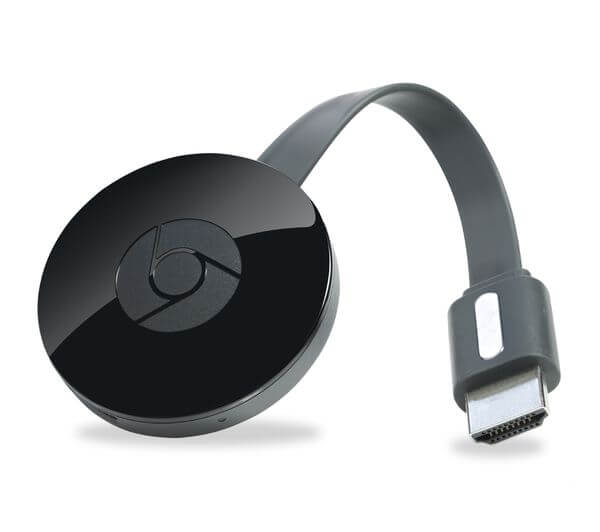
Google Chromecast в настоящее время является популярным устройством и не нуждается в представлении. Но если вы один из тех, кто до сих пор не знает о существовании Chromecast, это простое устройство, используемое для потоковой передачи мультимедиа, которое стоит около 35 долларов и используется для воспроизведения контента с вашего ПК, планшета или смартфона на экране вашего телевизора. .
Как правило, Chromecast использует сеть Wi-Fi для отображения различных материалов на экране телевизора. Но гостевой режим Chromecast позволяет другим людям напрямую транслировать содержимое на ваш телевизор. Chromecast позволяет транслировать как интернет-контент, так и локальный контент. Когда в приложении нажимается кнопка трансляции, это передает получателю Chromecast сообщение о контенте, который предполагается транслировать. Затем получатель использует среду, аналогичную Chrome, для потоковой передачи желаемого веб-контента.
Кроме того, видео и песни, которые транслируются через Chromecast, не извлекаются с ваших устройств, а напрямую извлекаются из веб-источника. Вот почему батарея вашего устройства не разряжается быстро во время трансляции шоу и фильмов TC.
Часть 2. Важные советы перед потоковой передачей файлов с VLC на Chromecast
Это может быть трансляция чего-то в прямом эфире через VLC и пересылка видео на ваш телевизор высокой четкости, отправка некоторых видео на большой экран в вашей гостиной или воспроизведение iTunes на вашем телевизоре, какой бы ни была причина, VLC устанавливает связь между вашим компьютером и Chromecast. Полегче. Прежде чем вы сможете транслировать видео с VLC на телевизор с помощью Chromecast, убедитесь, что у вас есть следующее:
- VLC версии 3.0 (доступна в 32- и 64-битной версиях) Windows вместе с другими платформами),
- Гугл Хромкаст,
- Устройство Chromecast и
- Сильный сигнал беспроводного маршрутизатора или близость.
Устройством Chromecast может быть Android TV, например NVIDIA SHIELD, поскольку они также могут принимать потоки, соответствующие стандартам Chromecast. Или телевизор с программным обеспечением Android TV, например новые телевизоры Sony. Mac или ПК, которые вы используете для потоковой передачи, должны находиться в локальной сети, где находится устройство Chromecast, независимо от того, проводное оно или нет.
Функция трансляции в настоящее время доступна только в версии VLC 3.0 для Mac и Windows. Так что вам понадобится Mac или Windows PC и обновленную версию VLC для продолжения. Вам просто нужно загрузить версию VLC, соответствующую архитектуре вашего компьютера, а затем установить ее.
Кроме того, вам необходимо убедиться, что ваш Chromecast включен и правильно подключен к телевизору. Если у вас возникнут какие-либо проблемы, мы также обсудили несколько советов о том, как решить проблему позже в этой статье.
# 1: Установка VLC Media Player на ваш компьютер
Во-первых, вам нужно скачать и установить приложение на свой компьютер, если у вас еще нет VLC. Для этого выполните следующие действия.
Шаг 1. Откройте VLC в вашем любимом браузере.
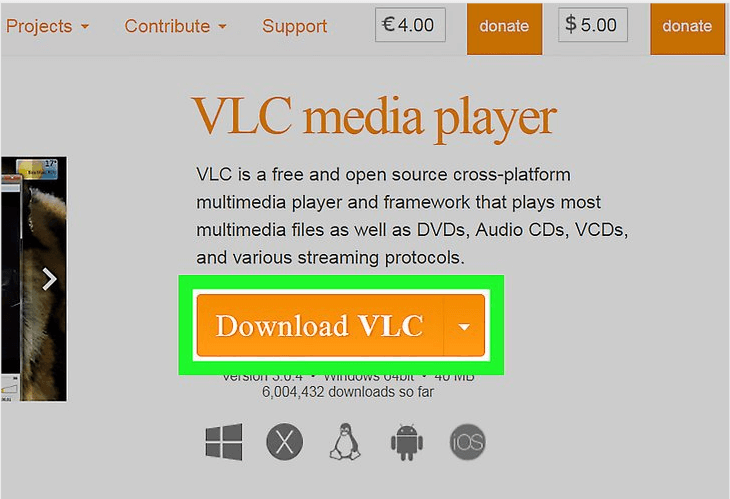
Шаг 2. В правом верхнем углу веб-страницы найдите оранжевую кнопку со словами «СКАЧАТЬ VLC» . Нажмите на эту оранжевую кнопку. Веб-страница должна автоматически определить операционную систему вашего компьютера и подобрать правильную версию программы.
Шаг 3. Дождитесь загрузки программного обеспечения.
Шаг 4. Нажмите на установщик после завершения загрузки и запуска мастеров установки.
Шаг 5. Появится предупреждение о том, что издатель не удалось проверить, просто нажмите кнопку «Запустить».
Шаг 6. Если установщик запрашивает различные разрешения, просто нажмите «Да».
Шаг 7. Выберите предпочитаемый язык установки и нажмите кнопку OK.
Шаг 8. Начнётся процесс установки. Нажмите кнопку «Далее» , чтобы перейти к следующим шагам.
Шаг 9. Ознакомьтесь с лицензионным соглашением и нажмите кнопку «Далее».
Шаг 10. Выберите дополнительные компоненты, которые вы хотите установить. Нажмите кнопку «Далее».
Шаг 11. Выберите место установки медиаплеера VLC, затем нажмите кнопку «Установить».
Шаг 12. Дождитесь окончания процесса установки.
Шаг 13. По завершении установки появится окно подтверждения. Нажмите кнопку Готово.
Шаг 14. Если вы отметили параметр «Запустить медиаплеер VLC» на предыдущем шаге, проигрыватель VLC запустится автоматически.
# 2: Настройка Chromecast
Если вы планируете использовать Chromecast в офисе или дома, логично, что первым шагом будет подключение его к локальной сети Wi-Fi и настройка . Настроить Chromecast с помощью компьютера невозможно, поэтому вам понадобится iPhone, iPad или телефон на Android . Для этого просто выполните следующие шаги.
Шаг 1. Подключите устройство Chromecast к телевизору.
Шаг 2. Подключите USB-кабель питания к Chromecast.
Шаг 3. Подключите другой конец кабеля питания USB к одному из свободных USB-портов вашего телевизора или к адаптеру питания, входящему в комплект поставки устройства, которое вы будете подключать к розетке. Вы должны использовать только прилагаемый адаптер переменного тока.
Шаг 4. Подключите устройство Chromecast к локальной сети Wi-Fi. Убедитесь, что ваш Chromecast находится в той же сети, что и планшет или мобильное устройство, которое вы используете при настройке Chromecast.
Шаг 5. Перейдите в магазин приложений вашего мобильного телефона, загрузите и установите приложение Google Home.
Шаг 6. Нажмите на значок приложения Google Home , который выглядит как контур дома, на вашем устройстве, чтобы запустить приложение.
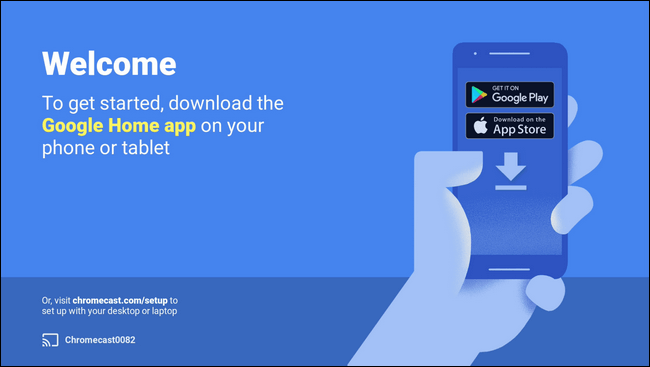
Шаг 7. На главном экране приложения нажмите на значок «Добавить» (знак плюса).
Шаг 8. В списке вариантов нажмите «Настроить устройство».
Шаг 9. Нажмите «Настроить новые устройства».
Шаг 10. Следуйте инструкциям по настройке устройства Chromecast.
# 3: Подключение медиаплеера VLC к вашему Chromecast
После загрузки и установки подходящей версии VLC вы готовы начать. Вначале вы не найдете опцию « Трансляция » в VLC, поэтому вам необходимо выполнить следующие шаги, чтобы подключить VLC к вашему Chromecast.
Шаг 1. Убедитесь, что ваш телевизор и Chromecast включены.
Шаг 2. В VLC нажмите на вкладку «Воспроизведение».
Шаг 3. Выберите Rendered из вариантов.
Шаг 4. Нажмите «Сканировать» . Начнётся поиск всех устройств Chromecast в той же сети. Подождите немного.
Шаг 5. Если вы уже нашли свой Chromecast в списке, нажмите на него.
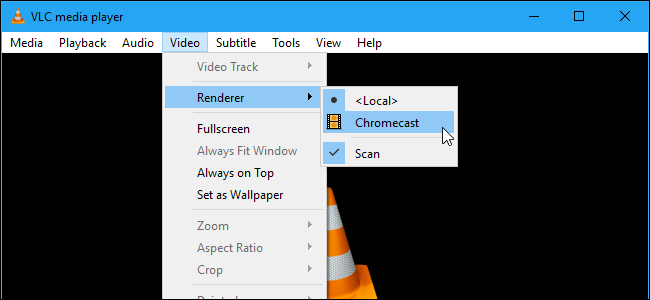
Теперь вы готовы к потоковой передаче с помощью Chromecast. Просто откройте медиафайл, который хотите воспроизвести в VLC. Для этого выполните следующие действия:
Шаг 1. В VLC нажмите на меню «Медиа ».
Шаг 2. Выберите опцию «Открыть файл».
Шаг 3. В открывшемся окне выберите ваш видеофайл.
Шаг 4. Если появится предупреждение о проблемах с производительностью, и видео не воспроизводится на устройстве Chromecast, нажмите кнопку «ОК», чтобы преобразовать выбранное видео в формат файла, читаемый VLC.
Шаг 5. Поскольку вы играете через устройство, подключенное к сети, появится предупреждение о небезопасном сайте. Не паникуйте, это нормально. Нажмите «Просмотреть сертификат».
Шаг 6. Нажмите «Принять навсегда», и сертификат будет добавлен на ваш компьютер.
Шаг 7. Нажмите кнопку «ОК», если вы хотите продолжить работу с нашим видео, или нажмите «ОК». Больше не предупреждать, если вы разрешите VLC конвертировать ваше видео.
Обратите внимание, что эту функцию не рекомендуется использовать на ноутбуке, батарея которого разряжена. Точно так же более медленные или старые ПК могут быть не в состоянии конвертировать медиафайлы достаточно быстро, вызывая задержки во время потоковой передачи. Поэтому рекомендуется использовать видео конвертер для эффективного преобразования. Вы можете использовать DumpMedia Video Converter, о котором пойдет речь в следующем разделе.
# 4: Преобразование видео с помощью DumpMedia
DumpMedia Video Converter это комплексное программное обеспечение для загрузки, конвертирования, редактирования и улучшения видео. Это очень полезный инструмент для процессов загрузки и преобразования видео, и вы можете делать с ним практически все что угодно. Кроме того, он прост в использовании и удобен для пользователя.
В этом разделе мы покажем вам пошаговое руководство о том, как конвертировать видео VLC в желаемый формат.
Шаг 1. Запустить DumpMedia приложение, как описано в шагах выше.
Шаг 2. Нажмите кнопку «Добавить файлы» , расположенную в левом верхнем углу интерфейса.

Шаг 3. Найдите и выберите файлы, которые хотите преобразовать.
Шаг 4. Нажмите кнопку «Преобразовать все задачи в», расположенную в правом верхнем углу.
Шаг 5. Выберите желаемый формат.
Шаг 6. Перейдите на свой компьютер в папку назначения, куда будут сохранены преобразованные файлы.
Шаг 7. Нажмите кнопку «Конвертировать» , чтобы начать конвертацию вашего видео.

Шаг 8. Дождитесь завершения преобразования.
Шаг 9. Нажмите кнопку «Скачать» , чтобы начать загрузку видеофайла.
Шаг 10. Перейдите к желаемому месту вывода, когда появится новое окно.
Шаг 11. Нажмите кнопку «Сохранить».
Шаг 12. Дождитесь завершения загрузки видео.
Часть 3: Потоковое видео с VLC Media Player на телевизор
Осталось только нажать Play. Ваше видео должно начать транслироваться на вашем телевизоре. Chromecast может транслировать в HD. Таким образом, вы можете наслаждаться просмотром любимых телепередач и фильмов, видео со смартфона и даже потоками видеоигр в высоком разрешении.
Чтобы управлять своим видео, просто используйте окно VLC на своем компьютере для регулировки громкости, паузы, перемотки назад, вперед и т. д. Любые действия, которые вы делаете с вашим видео из VLC, будут отражаться на вашем телевизоре.
Вы можете транслировать больше видео в будущем:
Шаг 1. В VLC нажмите на меню «Воспроизведение».
Шаг 2. Выберите параметр «Рендерер».
Шаг 3. Нажмите на Chromecast.
Часть 4: Проблемы с производительностью и подключением VLC к Chromecast
В других случаях могут возникнуть проблемы во время установки. Ниже приведены некоторые решения, которые вы можете попробовать.
Решение № 1. Используете ли вы VPN на базе ПК? Если вы это сделаете, ваша попытка проверить Chromecast, вероятно, не сработает. Вы должны деактивировать VPN на своем компьютере, прежде чем пытаться подключиться к Chromecast. Для достижения наилучших результатов предпочтительнее настроить маршрутизатор с рекомендуемым VPN-сервером.
Решение № 2. Убедитесь, что ваш компьютер и Chromecast находятся в одной локальной сети.
Решение № 3. Если ваше устройство Chromecast не отображается в списке средств визуализации в VLC, выполните следующие действия:
Шаг 1. Нажмите «Инструменты» в меню VLC.
Шаг 2. Выберите «Настройки» из вариантов.
Шаг 3. Нажмите кнопку «Сбросить настройки».
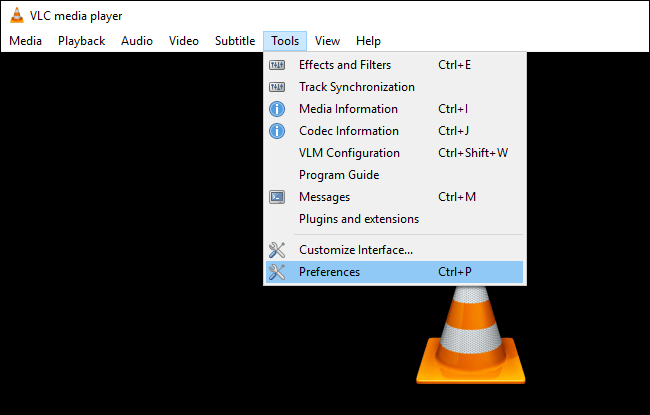
Это может показаться раздражающим, когда вам нужно сделать это несколько раз. Тем не менее, это помогает, но недостатком является то, что вы потеряете свои настройки.
Решение № 4. Измените качество конвертации.
Процесс преобразования может увеличить время загрузки видео на экране телевизора. Для этого выполните следующие действия.
Шаг 1. Щелкните меню «Инструменты» в VLC.
Шаг 2. Выберите «Настройки» из предложенных вариантов.
Шаг 3. Щелкните Все.
Шаг 4. Найдите раздел Stream Output.
Шаг 5. Разверните параметр Sout stream.
Шаг 6. Выберите Chromecast.
Шаг 7. Найдите выпадающее меню «Качество конверсии».
Шаг 8. Выберите желаемый вариант для улучшения потоковой передачи и конвертации. Доступны варианты от «Низкое использование ЦП» (низкое качество, но высокая пропускная способность) до «Высокое» (высокое качество и высокая пропускная способность). По умолчанию выбран вариант «Среднее».
Шаг 9. Нажмите кнопку «Сохранить», затем проверьте поток. Перезагрузите видео, чтобы изменения вступили в силу.
Часть 5: в заключение
Чтобы закончить наше обсуждение того, как передавать медиафайлы из VLC через Chromecast на ваш компьютер, вот краткое описание шагов:
- Убедитесь, что ваш Chromecast и Winкомпьютеры dows находятся в одной локальной сети.
- Установите новейшую версию VLC Media Player.
- Откройте меню воспроизведения на VLC. Выберите Renderer, а затем нажмите Scan.
- Дождитесь завершения сканирования, затем снова щелкните меню «Воспроизведение», выберите «Renderer» и выберите «Chromecast».
- Примите показанный сертификат и нажмите Play.
Приятного просмотра!