


Исправьте проблему с отсутствующими песнями в iTunes на Mac, Winдоус и айфон
iTunes позволяет своим пользователям синхронизировать свои песни на различных устройствах. Это причина, по которой многие люди хотели бы покупать песни в магазине. Однако есть некоторые пользователи, которые жалуются, что иногда это не работает. Они столкнутся с iTunes отсутствуют песни проблема, возникающая из-за ошибки iOS, ошибки на сервере iTunes или проблемы с сетью.
Итак, как решить эту проблему? Это главная причина, по которой вы пришли на этот блог. Мы дадим вам различные решения, как решить эту проблему на вашем Mac, Windows или iPhone. Если вы хотите узнать больше, продолжайте читать!
Содержание Руководство Часть 1. Решения для устранения проблемы отсутствия песен в iTunes на Mac или WinDowsЧасть 2. Решения для устранения проблемы с отсутствующими песнями в iTunes на вашем iPhoneЧасть 3. Рекомендуемое решение для полного избавления от ошибки «iTunes Missing Songs»Часть 4. Завершение
Часть 1. Решения для устранения проблемы отсутствия песен в iTunes на Mac или WinDows
Вы столкнулись с ошибкой отсутствия песен iTunes на вашем Mac или Windows? Попробуйте решения, которые мы перечислили ниже, и посмотрите, подходят ли они вам.
Решение 1. Проверьте, не скрыты ли ваши купленные песни
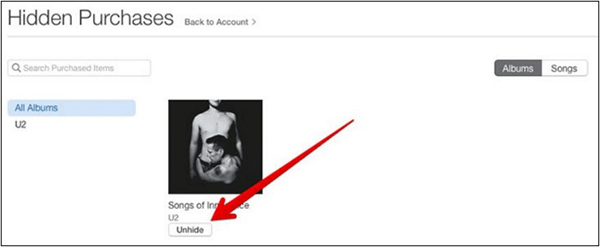
Поскольку Apple позволяет скрывать ваши покупки в iTunes Store, это может привести к отсутствию песен в вашей медиатеке iTunes. Таким образом, следуйте приведенным ниже инструкциям, чтобы узнать, скрыты ли ваши купленные песни в iTunes.
Шаг 1. Запустите iTunes и введите свои учетные данные. Убедитесь, что вы используете правильный Apple ID.
Шаг 2. Перейдите к Аккаунт а затем нажмите Просмотреть мою учетную запись, Под Скрытые покупки, нажмите Управление.
Шаг 3. Выберите Music вариант. После этого нажмите на Unhide кнопку под каждой скрытой песней.
Решение 2. Нажмите «Все», чтобы просмотреть все содержимое
После входа в систему с использованием правильного Apple ID найдите «Учетная запись» в меню iTunes и нажмите на нее. Выбрать Купленный вариант. Это откроет окно покупок. После этого выберите Музыка. Убедитесь, что вы выбрали Все вариант вместо Не в моей библиотеке вариант.
Решение 3. Дважды проверьте Apple ID, который вы использовали
Вы можете попробовать проверить свою историю покупок и посмотреть, вошли ли вы в систему, используя правильный Apple ID. Убедитесь, что вы используете тот, который вы использовали для покупки песен в iTunes. Если нет, выйдите из своей текущей учетной записи, а затем войдите, используя правильный Apple ID. Проверьте, видите ли вы теперь купленные песни в iTunes.
Часть 2. Решения для устранения проблемы с отсутствующими песнями в iTunes на вашем iPhone
Если вы не можете найти песни, купленные в iTunes Store, на своем iPhone, попробуйте каждое из приведенных ниже решений и посмотрите, решило ли оно вашу проблему.
Решение 1. Синхронизируйте купленные песни iTunes с вашим iPhone.
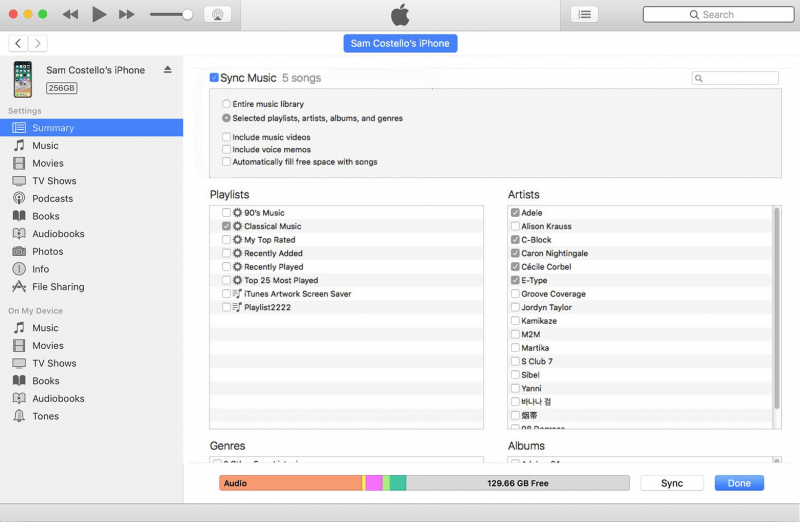
Вы можете синхронизировать купленные в iTunes песни с iPhone, чтобы вместо этого наслаждаться музыкой на своем телефоне. Просто следуйте инструкциям ниже.
- Запустите iTunes, а затем подключите телефон к компьютеру.
- Найдите название своего устройства в iTunes, затем выберите «Музыка» в меню слева.
- Установите флажок «Синхронизировать музыку». Выберите песни, которые вы хотите синхронизировать с вашим iPhone.
- Наконец, нажмите Применить.
Решение 2. Посмотрите, включен ли «Показать Apple Music»
Чтобы увидеть, включена ли функция «Показать Apple Music», перейдите к Настройки а затем выберите Музыка. Если Показать Apple Music опция отключена, включите ее.
Решение 3. Выйдите, а затем снова войдите в свой Apple ID.
Попробуйте выйти, а затем снова войти, используя свой Apple ID. Просто перейдите в настройки, выберите Apple ID , А затем нажмите Выход из системы.
Решение 4. Перезагрузите iPhone или само музыкальное приложение.
Хотя вы не знаете, почему песни, которые вы приобрели в iTunes, отсутствуют, перезапуск вашего iPhone или самого приложения «Музыка» может решить эту проблему. Поэтому попробуйте сначала перезапустить приложение, и если это не сработало. Попробуйте перезагрузить телефон.
Решение 5. Сбросьте настройки сети.
Отсутствующие песни iTunes могут быть вызваны проблемой в вашей сети, поэтому вы можете сбросить настройки сети. Для этого перейдите в Настройки, выберите Общие, нажмите на Сброс, а затем, наконец, нажмите на Сброс настройки сети. Посмотрите, решило ли это вашу проблему.
Решение 6. Попробуйте обратиться в службу поддержки Apple
Если ни одно из вышеперечисленных решений не помогло решить вашу проблему, обратитесь в службу поддержки Apple — ваш последний вариант. Перейдите на веб-сайт поддержки Apple. Нажмите Получить помощь, выберите Музыка, а затем выберите ITunes магазин. Выберите проблему, с которой вы столкнулись. Наконец, введите необходимую информацию. Вам просто нужно дождаться звонка одного из сотрудников Apple.

Часть 3. Рекомендуемое решение для полного избавления от ошибки «iTunes Missing Songs»
Мы рекомендуем использовать DumpMedia Конвертер Apple Music для загрузки и преобразования любых песен, альбомов и плейлистов Apple M4A в MP3, AC3, M4A, M4R, FLAC, MKA, AU, AC3 и другие для улучшения качества прослушивания.
Поскольку вы не можете слушать Apple Music на других своих устройствах, поскольку они защищены DRM, этот инструмент помогает снять защиту DRM с различных песен Apple, таких как следующие, чтобы вы могли слушайте любимые песни где угодно без iTunes:
- Треки Apple Music
- Купленные песни M4P в iTunes
- Аудиокниги iTunes M4B
- Звуковые аудиокниги AA / AAX
Кроме того, к услугам пользователей DumpMedia Apple Music Converter — это мощный Apple Music Converter со скоростью преобразования до 16 раз, сохраняющий исходное качество ваших песен. 100%.
Особенности DumpMedia Конвертер Apple Music
- Конвертация тысяч аудиокниг и песен из музыкальной библиотеки iTunes.
- Он позволяет слушать треки Apple Music на различных устройствах в автономном режиме.
- Это поможет вам сохранить возможность воспроизведения всех ваших песен Apple Music даже после отмены подписки.
- Сохраняет идентификаторы оригинальных песен.
- Поддерживает настройку выходной песни.
Теперь перейдем к пошаговому руководству по использованию DumpMedia Конвертер Apple Music.
- Скачайте, установите и зарегистрируйте приложение.
- Откройте программу.
- Выберите файлы, которые хотите преобразовать.
- Выберите желаемый выходной формат и папку назначения.
- Запустите процесс конвертации.
Ниже приведены подробные этапы процесса.
Бесплатная загрузка Бесплатная загрузка
Шаг 1. Загрузите, установите и зарегистрируйте приложение.
Конечно, вам нужно сначала загрузить приложение, прежде чем вы сможете его использовать. Если вы хотите сначала опробовать программу или приобрести ее, вы можете найти ссылки здесь. Затем установите приложение и перейдите на страницу регистрации, чтобы активировать его. Вы должны были получить код активации, который нужно ввести в окне регистрации.
Шаг 2. Открыть программное обеспечение
После активации запустите программное обеспечение. После этого вся загруженная вами музыка iTunes, музыка Apple, файлы подкастов и видео будут автоматически загружены в Конвертер. Таким образом, вы должны убедиться, что вы уже загрузили желаемые песни на свой компьютер. Если вы хотите проверить свои загруженные файлы, вы можете найти их в приложении Плейлисты .
Шаг 3. Выберите файлы, которые хотите преобразовать.
Вы найдете видео или аудио типы загруженных файлов в левой части интерфейса приложения. Если хотите, вы можете сначала выбрать одну категорию. Это позволяет вам видеть желаемые файлы в правом столбце приложения. Выберите файлы, установив флажок перед ними, или вы также можете искать нужные песни прямо в поле поиска приложения, расположенном в верхней части, прежде чем ставить галочки.

Шаг 4. Выберите желаемый формат вывода и папку назначения.
Затем перейдите к приложению Настройки вывода затем выберите желаемый формат вывода в раскрывающемся списке. Параметры по умолчанию уже установлены для вас, но вы также можете настроить их самостоятельно, включая Каналы, Частота дискретизации, скорость передачи данных и Кодер-декодер.
Наконечник:
Если вы конвертируете аудиокниги, вам будут предоставлены следующие форматы: AIFF, M4R, MKA, AU, AC3, FLAC, M4A, MP3.
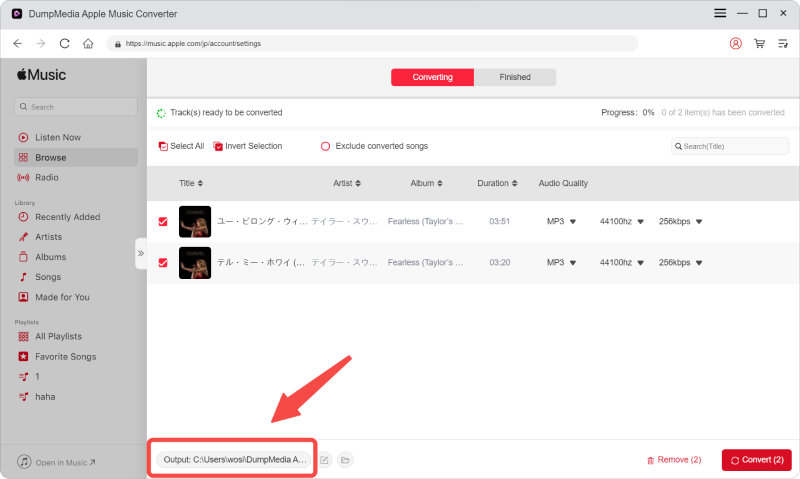
После того, как вы будете удовлетворены своими настройками, выберите папку назначения для преобразованных файлов.
Шаг 5. Запуск процесса конверсии
Нажмите Конвертировать кнопку, чтобы начать процесс преобразования. Дождитесь завершения преобразования. Продолжительность конвертации будет зависеть от количества конвертированных вами песен.

Часть 4. Завершение
Отсутствие песен в iTunes может стать проблемой для пользователей и помешать вам наслаждаться любимыми песнями. Но вы можете легко исправить эту проблему на своем Mac, Windows или iPhone-устройства, использующие решения, которые мы перечислили выше. Решение проблем самостоятельно поможет вам получить больше опыта, чтобы вы могли предотвратить подобные проблемы в будущем.
Кстати, вы можете загрузить и преобразовать нужные песни Apple Music и сохранить их на своем компьютере или мобильном устройстве, если хотите полностью избавиться от ошибки отсутствия песен iTunes. Мы рекомендуем использовать DumpMedia Конвертер Apple Music для этой цели. Вы можете попробовать это программное обеспечение в любое время.

Скидка 30% >>>