


Как легко записать экран вашего рабочего стола
У вас была онлайн-встреча, и вы хотели бы записать всю презентацию? А как насчет того, чтобы получить собственную копию видео с прямой трансляции на YouTube? Хотите сохранить записанный видеоурок, который вы будете смотреть онлайн? В этой статье мы предложим вам два замечательных способа сделать это. Запись экрана вашего компьютера стала проще. Всего несколько кликов и щелчков — и вы получите то, что хотите.
Если вам интересно узнать, мы призываем вас продолжить чтение. Начнем обсуждение с первого варианта.
Содержание: Руководство по простым способам записи экрана рабочего стола Дополнительные советы: Преобразование записанного видео в любой желаемый формат Подводя итог
Как легко записать экран рабочего стола
Вариант 1: запись экрана рабочего стола с помощью приложения Professional Recorder
Одним из хороших вариантов является использование автономного прикладного программного обеспечения. На самом деле есть много вариантов, полностью доступных в Интернете. Некоторые из них бесплатны, но с ограниченными функциями, а другие необходимо приобрести, чтобы вы могли в полной мере насладиться ими. Вот некоторые из популярных, проверенных и надежных инструментов.
# 1: VideoSolo Screen Recorder
VideoSolo Screen Recorder поддерживает оба формата: Windows и компьютеры Mac. Конечно, это позволяет записывать экраны вашего рабочего стола — как видео, так и аудио. При использовании этого приложения вы даже можете использовать его встроенные функции, такие как возможность добавлять эффекты во время записи и делать снимки экрана и изображения для справки.
Чтобы иметь возможность использовать это, ниже приведены шаги, которые необходимо выполнить.
Шаг 1: Убедитесь, что на вашем компьютере загружена и установлена программа записи экрана VideoSolo. Windows или компьютер Mac. Запустите и работайте.
Шаг 2: После перехода в главный интерфейс вы увидите четыре варианта на выбор. Убедитесь, что вы отметили кнопку «Видеозапись».
Шаг 3: После этого следующим шагом будет определение области записи. Захваченный кадр будет легко виден, вы можете настроить диапазон и изменить размер области в соответствии со своими предпочтениями. Кроме того, вы можете использовать выпадающий список в первой кнопке, где отображаются несколько режимов области.
Шаг 4: Если вы решили записать и звук , перейдите к третьей кнопке, где вы увидите ползунок для включения и выключения звука. Также можно настроить звук видео. Последняя кнопка, « Звук микрофона », позволит вам записать свой собственный голос. Вы можете включить эту функцию, отметив ползунок , или выключить, если хотите. Обратите внимание, что если вы используете компьютер Mac, запись звука будет осуществляться только через микрофон. Это связано с соображениями конфиденциальности.
Шаг 5: Перейдите в панель « Дополнительные настройки », чтобы определить свои предпочтения и настроить параметры. После нажатия отобразятся пять пунктов: Запись, Мышь, Горячие клавиши, Вывод, Другое. При желании вы можете выбрать любой из них.
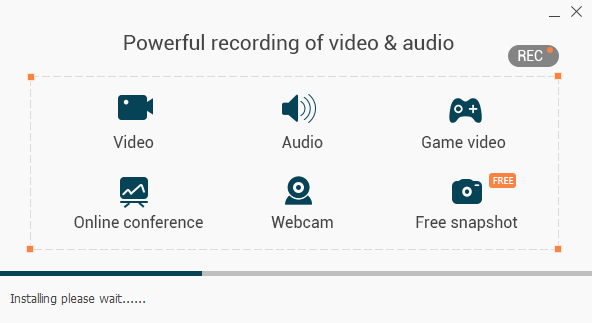
Шаг 6: После завершения всех необходимых настроек необходимо нажать кнопку « REC », чтобы начать запись рабочего стола. Как уже упоминалось, во время записи приложение предоставит вам возможность редактировать видео и добавлять любые доступные видеоэффекты по вашему желанию. Сделать скриншот можно, просто нажав на значок камеры в нижней части экрана.
Шаг 7: Наконец, если вы закончили запись, просто нажмите кнопку «Стоп» , расположенную в верхнем левом углу инструментов. Вы можете предварительно просмотреть записанное видео и сохранить его после завершения. После сохранения вы можете либо изменить имя файла, либо оставить его как есть, в зависимости от вашего выбора.
# 2: Студия OBS
Еще один инструмент, который вы можете использовать, — это OBS Studio. Это, а также приложение, способное записывать экраны вашего рабочего стола без водяных знаков. Что интересно в этом программном обеспечении, так это то, что оно поддерживает прямую трансляцию во время записи (на случай, если вы захотите использовать записанный файл в учебных или образовательных целях). Многие пользователи считают это одним из лучших программ для записи, поскольку вы можете в полной мере пользоваться всеми функциями без необходимости его покупки.
# 3: Снагит
В отличие от OBS Studio, Snagit потребует от вас оплаты перед использованием. Конечно, это более универсально и имеет множество удивительных функций. Помимо предложения способа записи экрана рабочего стола, этот инструмент также позволит вам создавать и редактировать свои собственные видео и вводить множество великолепной графики, изображений и текстов.

Вариант 2: запись экрана рабочего стола с помощью обычного приложения
Помимо использования нескольких профессиональных, как бесплатных, так и платных, для записи экранов рабочего стола, вы также можете попробовать использовать некоторые приложения, которые, вероятно, уже установлены на вашем компьютере.
Вы находите это интересным и удивительным? Что ж, мы должны выделить одно из таких приложений.
PowerPoint
Да! PowerPoint может быть способом легко записать ваш экран. В последнем обновлении это приложение уже позволяет пользователям делать это. Кроме того, у него также есть функции улучшения видео, которыми вы также можете воспользоваться.
Вот пошаговое руководство, как это сделать.
Шаг 1: Откройте приложение PowerPoint.
Шаг 2: Перейдите на вкладку « Вставка » и обязательно выберите « Запись экрана ».
Шаг 3: Вам будет предложено выбрать конкретную область или регион, который вы хотите записать. В качестве альтернативы, если вы предпочитаете запись на весь экран, просто одновременно нажмите клавиши Windows, Shift и F.
Шаг 4: После настройки просто нажмите кнопку «Запись» , чтобы начать. Вы можете использовать сочетание клавиш Windows, Shift и R одновременно.
Шаг 5: Конечно, у вас есть возможность приостановить и остановить запись. Просто нажмите кнопку «Пауза» и кнопку « Стоп », чтобы завершить запись.
После этого вы можете сохранить записанное видео!
Итак, вам следует знать, как записать экран рабочего стола этими способами. Вас интересует, как увеличить размер экрана рабочего стола ? Перейдите по ссылке, чтобы узнать больше об этом.
Бонусные советы: преобразование записанного видео в любой желаемый формат
Если вы решили использовать что-либо из вышеперечисленного и, наконец, сохранили записанные видео на своем персональном компьютере, все еще могут быть шансы, что вы захотите изменить формат этих файлов. Ответом на это будет преобразование видео!
DumpMedia Video Converter это один инструмент, который способен выполнять множество функций, особенно функцию преобразования, которую вы хотите.
Бесплатная загрузка Бесплатная загрузка
Главная особенность этой программы — конвертация видео в различные желаемые форматы без потери качества, даже с сохранением исходного вида. Она поддерживает множество форматов, таких как популярные MP4, AVI, WMA, WAV, FLAC и многие другие! Кроме того, вы можете легко конвертировать DVD и видео в GIF, видео или аудио . Также доступны функции редактирования и улучшения , позволяющие регулировать яркость, контрастность, насыщенность и громкость. Возможно даже добавление субтитров! Помимо основной функции, это программное обеспечение имеет удобный интерфейс и предлагает простые шаги для выполнения необходимых процессов.
Загрузка и даже установка этой программы могут быть выполнены всего за несколько минут и потребуют всего нескольких щелчков мышью. Вы должны получить преобразованное видео, выполнив всего несколько простых шагов.
Чтобы продолжить преобразование видео, вы должны выполнить это простое пошаговое руководство.
Шаг 1. Конечно, вы должны убедиться, что это DumpMedia Video Converter будет загружен и установлен на вашем Winдоу компьютеров Mac.
Шаг 2: Запустите программу и нажмите кнопку «Добавить файлы» , чтобы выбрать нужный медиафайл для конвертации. Вы также можете перетащить файлы непосредственно из места их расположения на главный интерфейс приложения.
Шаг 3: Выберите желаемый формат вывода, установив флажок « Преобразовать все задачи в: ». Вам будет доступен широкий выбор форматов, таких как MP4, MOV, WMV, AVI и многие другие.

Шаг 4: После этого выберите папку назначения, в которую будет сохранен выходной или преобразованный файл, нажав кнопку « Обзор ».
Шаг 5: Нажмите кнопку «Конвертировать» , чтобы начать процесс конвертации.
Выполнив эти шаги, вы можете просмотреть видео и проверить преобразованный файл, нажав «Открыть папку». Выполнив всего лишь эти пять простых шагов, вы получите преобразованное видео всего за несколько минут.
Суммируя все это
Запись экранов вашего рабочего стола теперь стала проще, эффективнее и, конечно же, доступнее. У вас есть много вариантов, из которых вы можете выбрать. Две идеи, представленные выше, являются лишь одними из самых популярных и известных методов. В конечном счете, в Интернете может быть больше вариантов выбора.
Если вы ищете профессиональные программные приложения с дополнительными и встроенными функциями, вам помогут Video Screen Recorder, OBS Studio или Snagit.
Если вы просто хотели иметь возможность записи экрана и какие-то эффекты редактирования, вы можете просто положиться на приложение PowerPoint. Это упростит загрузку и установку программного обеспечения.
Удивительный конвертер видео, DumpMedia Video Converter, также обсуждался выше. Если вы решили изменить формат записанного видеофайла, вы можете использовать этот инструмент!
Есть ли у вас какие-либо предложения или комментарии? Дайте нам знать, оставив свои мысли в разделе ниже.