


Некоторые мелодии звонка не так уж хороши. Некоторые могут быть откровенно раздражающими. Слышать их из телефона почти стыдно. Естественно, вам захочется мелодию, которая звучит хорошо. Где еще можно найти потрясающие мелодии звонка, как не в вашей обширной музыкальной коллекции в iTunes , верно?
Если вы продолжите читать, то узнаете, как создавать рингтоны в iTunes . Процесс несложный, так что не беспокойтесь. Обязательно дочитайте до конца, чтобы также научиться создавать рингтоны, используя свои песни из Apple Music.
Содержание Руководство Часть 1. Ваш рингтон оказывает влияниеЧасть 2. Как создавать рингтоны в iTunesЧасть 3. Бонус: более широкий выбор рингтонов с DumpMediaЧасть 4. Вывод
Не стоит недооценивать свой рингтон . По правде говоря, он влияет на вашу личность, особенно если вы хотите его персонализировать.
Рингтон не только привлекает ваше внимание, чтобы ответить на ваш звонок; это также привлекает внимание других людей. Итак, если вы хотите привлечь внимание других людей и не хотите их раздражать, по крайней мере, вы можете сделать приличный рингтон. Одно можно сказать наверняка, вы можете найти достойную песню в своем iTunes. Следовательно, вы должны знать, как создавать рингтоны в iTunes.
Пришло время узнать шаги по созданию рингтонов в iTunes. Прочитайте шаги ниже, чтобы начать создавать потрясающие рингтоны в iTunes. Помните, что вы можете использовать один и тот же процесс как на Mac, так и Winдоус.
Подключите ваш iPhone к компьютеру с помощью разъема Lightning. Коснитесь значка iPhone в верхнем левом углу. После того, как вы нажали на значок iPhone, переместите курсор в левую часть экрана. В разделе «Настройки» нажмите «Сводка». Установите флажок перед Управление музыкой и видео вручную. После этого вы можете отключить свой iPhone.
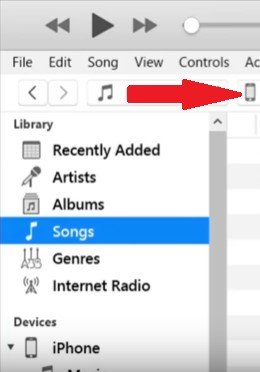
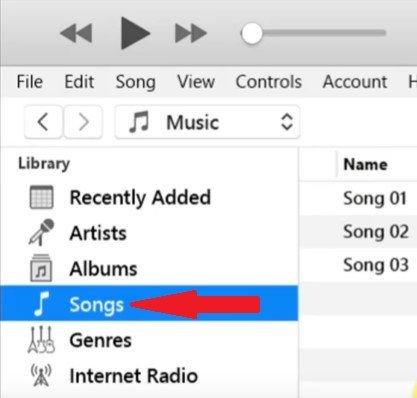
Теперь вы находитесь на странице библиотеки iTunes. Наведите курсор на левую часть экрана и нажмите «Песни» в разделе «Библиотека». Выберите песню на главном экране, щелкнув по ней правой кнопкой мыши. Выберите «Информация о песне» в раскрывающемся меню.
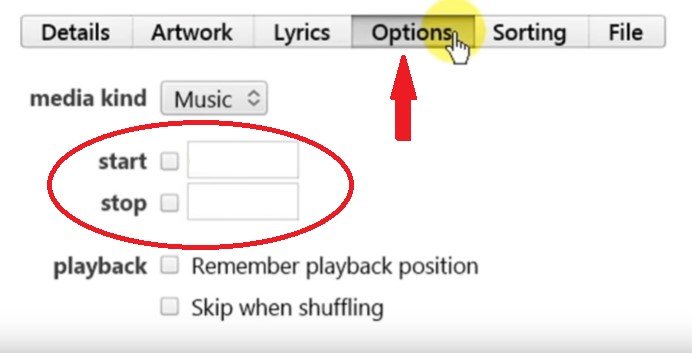
Появится всплывающее окно. Вы найдете опции в верхнем меню. Нажмите здесь. Установите флажки Start и Stop. Затем измените время начала и окончания. Это будет зависеть от того, как долго вы хотите, чтобы песня была для вашего рингтона. Например, если вы хотите, чтобы оно длилось 30 секунд, вы можете установить время начала на 0 и время окончания на 30. Обратите внимание, что первая цифра соответствует минутам, а вторая — секундам. Вы также можете установить любую часть песни в качестве мелодии звонка, но вам нужно убедиться, что общая продолжительность песни не превышает 30 секунд. Нажмите кнопку «ОК» после установки длины рингтона.
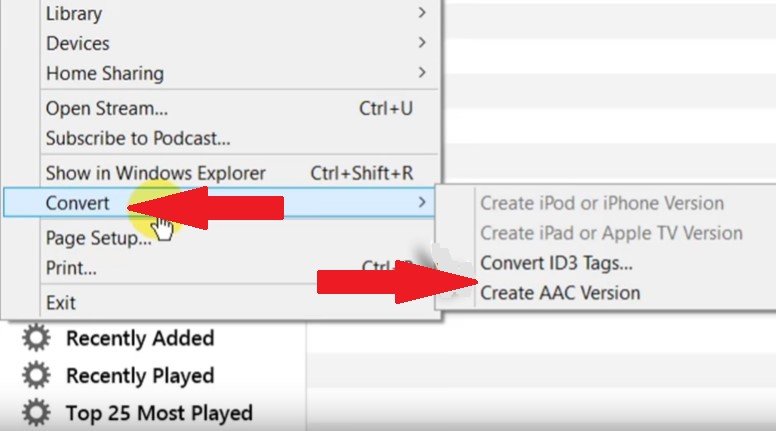
Вернувшись на страницу «Медиатека» в iTunes, оставьте выбранную песню выделенной, нажав «Файл» в верхней строке меню. Выберите Преобразовать в раскрывающемся меню. Появится еще один раскрывающийся список меню. Нажмите «Создать версию AAC». После того, как вы нажали на нее, посмотрите вверху страницы iTunes. Вы заметите, что iTunes создает копию этой конкретной песни с уменьшенным временем.
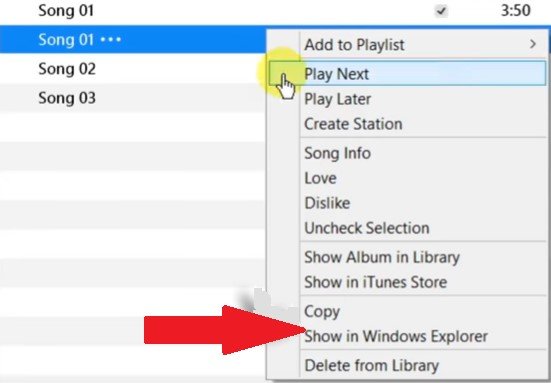
Когда iTunes закончит конвертацию песни, она появится в списке на главном экране. Щелкните правой кнопкой мыши по песне и выберите Показать в Windows Explorer из выпадающего меню. Будет запущена отдельная папка с версией песни в формате AAC. Щелкните ее правой кнопкой мыши и скопируйте. Затем вставьте ее на рабочий стол. После того, как ваша недавно преобразованная песня будет вставлена на рабочий стол, вы можете удалить ее из списка iTunes.
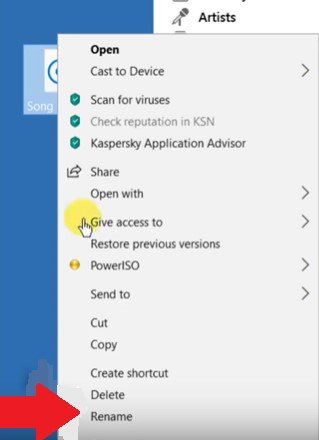
Теперь вы можете изменить расширение файла песни, которую вы только что вставили на рабочий стол. Щелкните правой кнопкой мыши песни и выберите «Переименовать» в раскрывающемся меню и измените M4A на M4R. Затем нажмите «Ввод» на клавиатуре и «Да» на всплывающем экране.
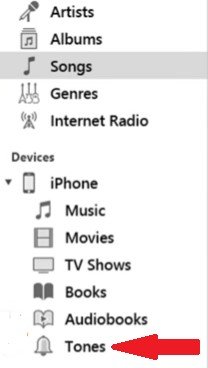
Подключите ваш iPhone к компьютеру. Вы увидите свой iPhone в разделе «Устройства» в левой части экрана. Нажмите «Тоны». Перетащите мелодию звонка с рабочего стола в окно «Тоны». Как только вы это сделаете, ваш новый рингтон будет скопирован на ваш iPhone. Вот оно. Вот как создавать рингтоны в iTunes.
Возможно, вам будет сложно конвертировать некоторые песни из iTunes, особенно те, которые защищены DRM . Но не позволяйте этому помешать вам использовать эти песни. Есть способ удалить DRM с ваших любимых песен в Apple Music и слушать их в автономном режиме.
DumpMedia Конвертер Apple Music может легко удалить DRM, чтобы вы могли конвертировать и передавать любую песню на свой iPhone в качестве мелодии звонка. Да любую песню! Итак, если у вас есть скачал песню из Apple Music, и вы хотите использовать его в качестве мелодии звонка, вы можете сделать это прямо сейчас. Вам просто нужно сначала преобразовать песню с помощью DumpMedia Конвертер музыки Apple. Как только вы закончите преобразование с помощью DumpMedia Apple Music Converter, сохраните его в iTunes, где вы сможете создать из него рингтон. Это так просто. Прочитайте это ссылка. чтобы узнать больше об этом.
Бесплатная загрузка Бесплатная загрузка
Научиться создавать рингтоны в iTunes довольно просто. Следовательно, нет причин, по которым у вас должен быть скучный или, что еще хуже, смущающий рингтон. Вы можете легко создавать потрясающие мелодии в iTunes. С использованием DumpMedia Конвертер Apple Music, теперь у вас есть больше вариантов для мелодий звонка.
Какой у тебя рингтон? Вы уже создали его в iTunes? Не стесняйтесь поделиться с нами своими хитростями о том, как создавать рингтоны в iTunes.


