


Как исправить видео в Твиттере, которые не воспроизводятся на Chrome/Android/iOS
Twitter — одна из самых популярных социальных сетей, где люди могут писать и отправлять твиты с ограничением по количеству символов. Через эту социальную сеть также можно отправлять видео. Это отличный способ для пользователей выразить свои мысли и эмоции.
Но что делать, если видео из Twitter не воспроизводятся в браузере Chrome, на телефоне Android или iPhone? К счастью, эта статья вам поможет. Мы расскажем о различных способах решения проблемы с воспроизведением видео из Twitter. Мы разделим статью на три раздела: один для браузера Chrome , один для мобильных устройств Android и один для устройств iOS. Давайте начнём.
Содержание. Часть 1. Лучшее решение проблемы с воспроизведением видео из Twitter. Часть 2. Как исправить проблему «Не удается воспроизвести видео из Twitter в Chrome». Часть 3. Как исправить проблему «Не удается воспроизвести видео из Twitter на Android». Часть 4. Как исправить проблему «Не удается воспроизвести видео из Twitter на устройствах iOS». Часть 5. В заключение.
Часть 1. Лучшее решение для устранения проблемы с видео в Твиттере, которая не воспроизводится
Наилучшее решение, если вы не можете воспроизводить видео из Twitter, — это скачивать видео непосредственно с платформы. Для этого можно использовать... DumpMedia Video Converter. Просто скопируйте ссылку на видео Twitter и вставьте ее в программу. Затем нажмите Download, чтобы получить видео.
DumpMedia Video Converter - отличный инструмент, который можно использовать для загрузки аудио и видео с нескольких платформ, включая YouTube, Twitter, Instagram, Vimeo и SoundCloud. Если вы просто хотите, чтобы это было для личных целей, вы можете использовать инструмент для получения желаемых аудио и видео файлов. Он очень мощный и имеет невероятно высокую скорость загрузки.
Бесплатная загрузка Бесплатная загрузка
Часть 2. Как исправить ошибку «Не удается воспроизвести видео из Twitter в Chrome»
В этом разделе мы расскажем вам, как решить проблему, из-за которой вы не можете воспроизводить видео из Twitter в браузере Chrome. Это применимо, если видео не загружается, видео пустое, вместо фактического видео Twitter появляется серое поле или когда браузер Chrome вылетает или зависает при воспроизведении видео на платформе социальных сетей.

Решение 01: проверьте плагины, расширения, кеш и файлы cookie
Могут существовать расширения или плагины, которые могут конфликтовать с сайтом Twitter. Или в кеше, файлах cookie и других данных браузера может быть что-то, что может привести к проблеме, из-за которой вы не можете воспроизводить видео Twitter. Вот что вам нужно сделать, чтобы это исправить.
Шаг 01 - Запустите Chrome на своем компьютере.
Шаг 02. Перейдите в верхний правый угол и нажмите « Ещё ».
Шаг 03 - Теперь нажмите «Новый инкогнито WinДоу".
Шаг 04 - В окне инкогнито перейдите к видео Twitter, которое вы не можете воспроизвести.
Теперь должны произойти две вещи. Во-первых, видео может воспроизводиться в режиме инкогнито . Во-вторых, если оно не воспроизводится , вам следует выполнить одно из двух действий, описанных ниже, в зависимости от того, воспроизвелось ли видео из Twitter в режиме инкогнито или нет.
Если видео в Twitter работало в режиме инкогнито
Шаг 01 — Закройте ранее открытый Incognito Window. Вернитесь к обычному окну Chrome.
Шаг 02. Нажмите «Ещё», затем перейдите в « Дополнительные инструменты ». После этого нажмите « Расширения ».
Шаг 03 - Деактивируйте все имеющиеся у вас расширения.
Шаг 04. Перейдите к видео в Твиттере, которое вы не можете воспроизвести. Перейдите в верхний левый угол и нажмите « Обновить ».
Если видео в Twitter работает в это время, значит, проблема связана с одним из расширений. Таким образом, вы должны тестировать каждое расширение индивидуально. Для этого выполните следующие действия:
Шаг 05 - Активируйте только одно расширение.
Шаг 06. Перейдите по ссылке на видео в Твиттере, которое хотите воспроизвести. Затем нажмите «Обновить ».
Шаг 07 - Если видео в Твиттере теперь работает, попробуйте следующее расширение.
Шаг 08. Как только вы найдете расширение, вызывающее проблему, нажмите «Удалить ».
Однако, если после деактивации всех расширений проблема не исчезнет, необходимо снова активировать все расширения. Теперь нужно очистить все данные браузера . Помните, что при этом вы удаляете некоторые настройки вашего сайта. Вот пошаговая инструкция по очистке данных браузера:
Шаг 01 - Перейдите в верхний правый угол браузера Chrome. Теперь нажмите «Еще». Затем нажмите «Дополнительные инструменты».
Шаг 02 – Нажмите «Очистить данные браузера ».
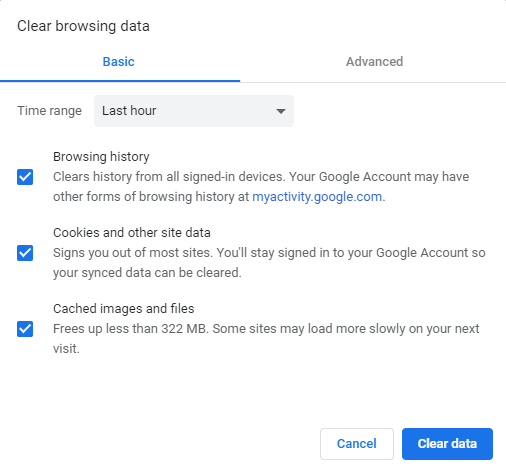
Шаг 03 - Появится окно. Выберите таймфрейм, который хотите удалить. Если вы хотите удалить все, выберите «Начало времени».
Шаг 04. Теперь выберите пункты « Файлы cookie и другие данные сайта » и « Кэшированные изображения и файлы ».
Шаг 05 - Отмените выбор параметров, которые вы не хотите удалять из браузера.
Шаг 06. Теперь нажмите « Очистить данные браузера ».
Если видео в Твиттере не работало в режиме инкогнито
Шаг 01 - Запустите Chrome на вашем компьютере.
Шаг 02. Перейдите в верхний правый угол и нажмите «Дополнительно». Затем нажмите «Настройки ».
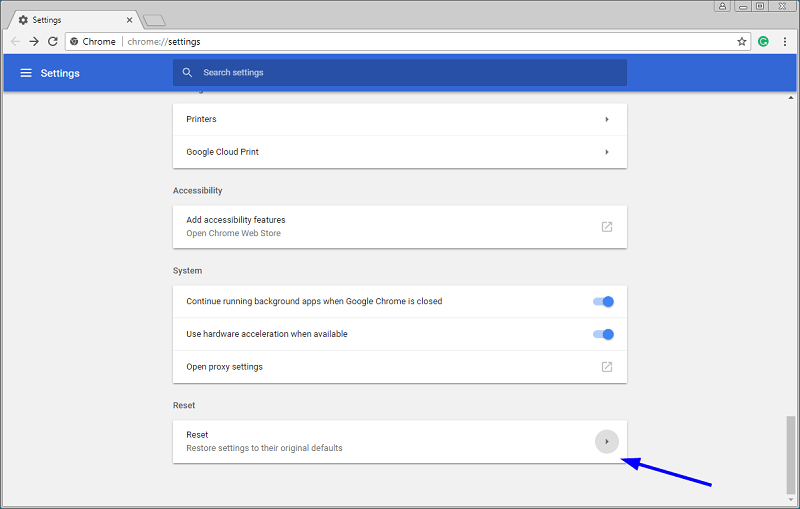
Шаг 03. Перейдите в нижнюю часть экрана и нажмите « Дополнительно ».
Шаг 04 - Найдите раздел «Сброс». А затем нажмите «Сброс».
Шаг 05. Подтвердите действие, снова нажав кнопку « Сброс ».
Шаг 06 - Вернитесь к видео в Twitter. Перейдите в верхнюю левую часть и нажмите «Обновить».
Решение 02: обновите браузер Chrome
Иногда, если вы не можете воспроизводить видео из Twitter, это может означать, что ваш браузер устарел. Возможно, вам придется загрузить и установить последнюю версию браузера Chrome, чтобы он работал. Вот шаги, как это сделать:
Шаг 01 - Запустите Chrome на своем компьютере.
Шаг 02 – Перейдите в верхний правый угол и нажмите «Ещё».
Шаг 03. Нажмите « Обновить Google Chrome ». Если вы не видите эту кнопку, значит, ваш браузер Chrome уже обновлен.
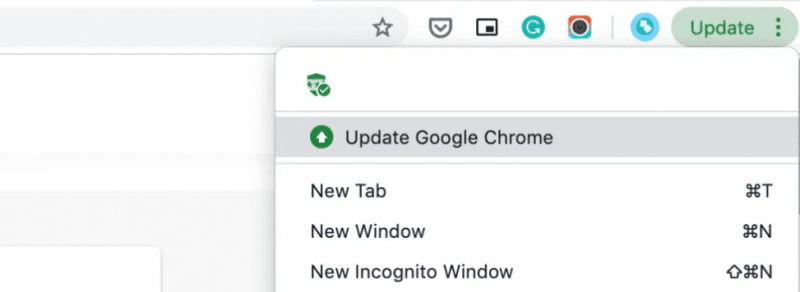
Шаг 04 – Нажмите « Перезапустить ».
Шаг 05 - Вернитесь к видео в Twitter, нажмите «Обновить» в верхней левой части интерфейса.
Решение 03: сбросить настройки браузера Chrome
В браузере Chrome могут быть неправильные настройки, которые мешают вам воспроизводить видео в вашем Twitter. Таким образом, вы должны сбросить настройку на значение по умолчанию, чтобы решить проблему. Вот шаги, как это сделать:
Шаг 01 - Запустите Chrome на вашем компьютере.
Шаг 02. Нажмите «Ещё», а затем перейдите в « Настройки ».
Шаг 03 – Нажмите « Дополнительно ».
Шаг 04 - Перейдите в раздел «Сброс» и нажмите «Сброс».
Шаг 05 - Теперь подтвердите действие, снова нажав «Сброс».
Шаг 06. Снова зайдите на сайт и нажмите «Обновить », чтобы снова открыть видео из Twitter.
Решение 04: сбросьте подключение к Интернету на вашем компьютере
Могут возникнуть проблемы с подключением к Интернету. Таким образом, вы не можете воспроизводить видео из Twitter. Для этого необходимо сбросить подключение к Интернету. Вот шаги, которые вы должны выполнить для этого:
Шаг 01 - Выключите компьютер.
Шаг 02 - Отключите модем это подключено к Интернету. Если у вас есть другое устройство, беспроводной маршрутизатор, обязательно отключите его от электрической розетки.
Шаг 03 - Подождите 3-5 минут.
Шаг 04. Подключите модем обратно к розетке. Подождите, пока все индикаторы на устройстве перестанут мигать. Если у вас есть отдельный беспроводной маршрутизатор, убедитесь, что вы также подключили его к электрической розетке. Затем подождите, пока индикаторы на маршрутизаторе снова перестанут мигать.
Шаг 05 - Включите компьютер снова.
Шаг 06 - Посетите видео в Twitter. Нажмите «Обновить» в верхней левой части экрана.
Часть 3. Как исправить ошибку «Не удается воспроизвести видео из Twitter на Android»
Решение 01: очистить данные приложения
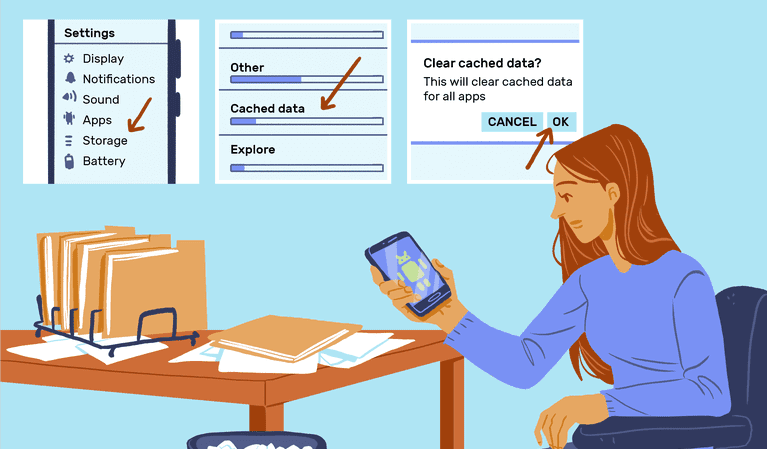
Шаг 01 - Перейдите в приложение «Настройки» на главном экране.
Шаг 02 - Выберите приложения.
Шаг 03. Выберите « Твиттер ». Прокрутите вниз, пока не увидите опцию « Очистить данные ». Нажмите на эту опцию.
Шаг 04 - Если вы по-прежнему испытываете проблемы и не можете воспроизводить видео в Твиттере, вам следует выключить телефон, а затем снова включить его.
Решение 02: выйдите из системы и войдите снова
Вот как выйти из Twitter :
Шаг 01. Перейдите в верхнее меню и найдите значок профиля или значок навигационного меню. Нажмите на тот из них, в зависимости от того, что установлено на вашем устройстве Android. Нажмите « Настройки и конфиденциальность ».
Шаг 02. Нажмите «Учетная запись», а затем «Выйти».
Шаг 03 - Подтвердите процесс, нажав ОК.
Вот как снова войти в свой аккаунт :
Шаг 01 - Снова откройте приложение Twitter. Нажмите Войти.
Шаг 02 - Введите имя пользователя и соответствующий пароль вашей учетной записи Twitter.
Шаг 03 – Нажмите « Войти ».
Решение 03: удаление, а затем повторная установка приложения Twitter
Если вы уже активировали настройки проверки входа в свою учетную запись, убедитесь, что вы уже сохранили резервный код. Вы должны сделать это перед удалением Twitter. Теперь, если вы не можете воспроизводить видео из Twitter, вам следует удалить его и снова установить заново.
Вот как удалить Twitter:
Шаг 01 - Перейдите в Настройки на главном экране.
Шаг 02. Нажмите «Приложения» . Затем выберите «Управление приложениями».
Шаг 03. Теперь выберите Twitter. Затем нажмите «Удалить».
Однако, если Twitter предустановлен на вашем устройстве, удалить его полностью может быть невозможно. В этом случае при удалении приложения Twitter будет удалено только его последнее обновление. Таким образом, после удаления последней версии Twitter вы можете просто снова обновить приложение из магазина Google Play.
Вот как снова установить Twitter:
Шаг 01 - Откройте магазин приложений. Поскольку вы используете устройство Android, скорее всего, это будет магазин Google Play.
Шаг 02 – Найдите слово « Twitter для Android ».
Шаг 03 - Нажмите Загрузить. Затем примите различные настройки разрешений.
Шаг 04 - После завершения загрузки и установки снова откройте Twitter и снова войдите в систему.
Часть 4. Как исправить ошибку «Не удается воспроизвести видео из Twitter на устройствах iOS»
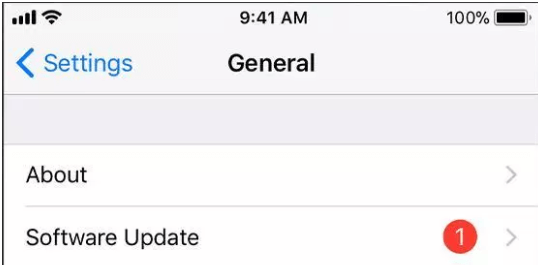
Решение 01: обновите версию iOS
Возможно, ваша версия iOS устарела. Рассмотрите возможность обновления до последней версии, чтобы убедиться, что вы исправили проблему с видео в Твиттере, которая не воспроизводится. Это связано с тем, что Twitter может не работать в более ранних версиях iOS, поэтому вам необходимо обновить его.
Решение 02: удалите учетную запись Twitter из приложения и войдите снова.
Удаление учетной записи Twitter не означает ее фактического удаления. Мы имеем в виду, что вы должны удалить настройки учетной записи из приложения, а затем снова войти в систему. Опять же, если вы активировали проверку входа в указанную учетную запись, вам следует убедиться, что вы поместили резервный код в хранилище, прежде чем фактически удалять учетную запись Twitter из приложения. Вот шаги, которые вы должны выполнить, чтобы это сделать:
Для начала вам следует удалить учетную запись Twitter в настройках :
Шаг 01 - Посетите Настройки на вашем устройстве.
Шаг 02 - Нажмите Twitter.
Шаг 03 - Нажмите на учетную запись, которую хотите удалить.
Шаг 04 – Нажмите « Удалить учетную запись ».
Теперь вам нужно войти в свой аккаунт, чтобы добавить его снова :
Шаг 01 - Запустите приложение Twitter.
Шаг 02 - Нажмите Войти.
Шаг 03 – Введите имя пользователя (или адрес электронной почты, или номер телефона) учетной записи и соответствующий пароль.
Шаг 04 - Нажмите Готово.
Решение 03: удаление, а затем повторная установка Twitter
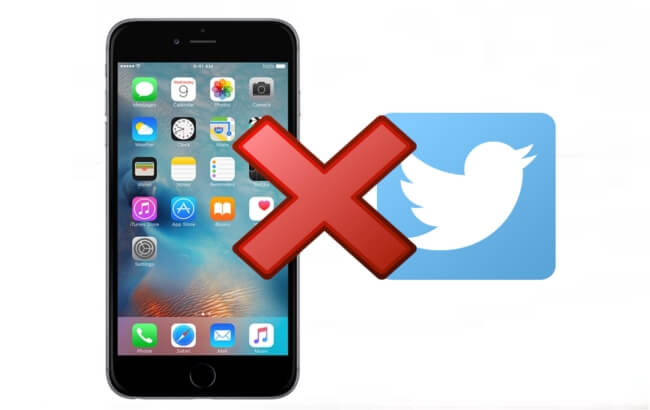
Вот как удалить Twitter на устройствах iOS :
Шаг 01 - Нажмите и удерживайте нажатой иконку Twitter.
Шаг 02. Теперь значок Twitter начнет покачиваться. Нажмите на значок «X» , который появится в верхнем левом углу значка.
Шаг 03 - Нажмите Удалить еще раз для подтверждения.
Вот как установить приложение заново :
Шаг 01 – Перейдите на главную страницу Twitter.
Шаг 02 - Введите номер телефона, связанный с вашей учетной записью Twitter.
Шаг 03 - На ваш номер будет отправлено текстовое сообщение. Он отправит ссылку на ссылку в App Store.
Шаг 04 - Нажмите ссылку и загрузите приложение.
Часть 5. Подведем итоги
В этой статье мы рассказали вам, как решить проблему, из-за которой вы не можете воспроизводить видео из Twitter. Мы предложили различные решения для решения этой проблемы в браузере Chrome. Мы также предоставили решения для устройств Android и iOS (например, iPhone и iPad).
Наконец, мы закончили с лучшим решением, если вы не можете воспроизводить видео из Twitter, то есть загружать видео с помощью DumpMedia Видео конвертер. Указанный инструмент - отличный способ скачивать аудио и видео с разных сайтов.
Сталкивались ли вы с проблемой невозможности воспроизвести видео из Twitter на своем компьютере или мобильном устройстве? Как ты решил эту проблему? Если вы хотите поделиться с нами своими мыслями, советами и уловками, вы можете оставить комментарий в разделе ниже.