


Как сделать снимок экрана на Dell тремя способами
Создание снимков экрана — полезный навык для захвата важной информации, обмена подробностями или устранения неполадок. Если у вас есть ноутбук или настольный компьютер Dell, вы можете задаться вопросом: «Как сделать снимок экрана на Dell?» К счастью, устройства Dell упрощают эту задачу с помощью нескольких встроенных методов. В этой статье мы рассмотрим два простых метода, которые помогут вам освоить создание снимков экрана на компьютере Dell.
Содержание Руководство Часть 1. Скриншот на Dell с использованием клавиши Print ScreenЧасть 2. Скриншот на Dell с помощью инструмента «Ножницы» или «Набросок на фрагменте экрана»Часть 3. Скриншот Dell с использованием стороннего инструментаЧасть 4. Вывод
Часть 1. Скриншот на Dell с использованием клавиши Print Screen
Один из самых простых способов сделать снимок экрана на компьютере Dell — использовать клавишу Print Screen (PrtScn) на клавиатуре. Этот метод делает снимок всего экрана и сохраняет его в буфере обмена, позволяя вставить его в любое приложение, поддерживающее вставку изображений. Вот как это можно сделать:
Шаг 1. Найдите клавишу Print Screen.
На большинстве клавиатур Dell вы найдете клавишу Print Screen, обозначенную как «PrtScn» или похожей аббревиатурой. Обычно она расположена в верхнем ряду клавиатуры, часто рядом с клавишей F12.
Шаг 2. Сделайте снимок всего экрана
- Нажмите PrtScn Это действие делает снимок всего экрана и копирует его в буфер обмена.
- Откройте программу редактирования изображений, например Microsoft Paint, или любой редактор документов (например, Microsoft Word).
- Штамповочный пресс Ctrl + V чтобы вставить скриншот. Затем вы можете сохранить изображение, выбрав Файл> Сохранить как.
Шаг 3. Захватывайте только активные WinДоу
- Щелкните по окну, снимок которого вы хотите сделать, чтобы сделать его активным.
- Штамповочный пресс Alt + PrtScn. Это действие захватит только текущее активное окно и скопирует его в буфер обмена.
- Вставьте снимок экрана в редактор изображений или редактор документов, используя Ctrl + V, затем сохраните его.
Часть 2. Скриншот на Dell с помощью инструмента «Ножницы» или «Набросок на фрагменте экрана»
Для большего контроля над снимками экрана компьютеры Dell оснащены встроенными инструментами, такими как Snipping Tool (доступно в более старых версиях Windows) или Snip & Sketch (введен в Windows 10 и более поздние версии). Эти инструменты предлагают больше возможностей, таких как захват определенных областей или добавление аннотаций. Вот как их использовать:
Использование Snipping Tool
Шаг 1. Откройте инструмент «Ножницы»
Тип "Ножницы"В Winстроку поиска dows и выберите ее из результатов поиска.
Шаг 2. Создайте новый фрагмент
Нажмите на Новое чтобы начать новый снимок экрана.
Выберите нужный вам тип надреза: произвольная форма, прямоугольный, Window или полноэкранный режим.
Перетащите курсор, чтобы выбрать область, которую вы хотите захватить.
Шаг 3. Сохраните снимок экрана.
После того, как снимок экрана будет сделан, он появится в окне «Ножницы».
Нажмите Файл> Сохранить как чтобы сохранить снимок экрана в желаемом месте.
Использование фрагмента и эскиза
Шаг 1. Откройте Snip & Sketch
Введите «Snip & Sketch» в поле Winстроку поиска dows и откройте приложение.
Шаг 2. Начать новый фрагмент
- Нажмите на Новое в верхнем левом углу окна «Набросок на фрагменте экрана».
- Выбор между Прямоугольный зажим, Зажим произвольной формы, Winдоу клип или Полноэкранный клип.
- Запечатлейте нужную вам область или окно.
Шаг 4. Редактировать и сохранить
- После создания снимка экрана воспользуйтесь инструментами редактирования в Snip & Sketch, чтобы добавить комментарии или обрезать снимок экрана.
- НажмитеСохранить как значок или Файл> Сохранить как для сохранения вашего снимка экрана.
Часть 3. Скриншот Dell с использованием стороннего инструмента
В дополнение к двум вышеперечисленным методам вы также можете использовать сторонние инструменты. В общем, сторонние инструменты имеют более полные функции. Мы рекомендуем DumpMedia Screen Recorder, который является профессиональным инструментом для создания скриншотов. В дополнение к инструменту для создания скриншотов, он также имеет функции записи экрана, аудиозаписи и записи веб-камеры.
Бесплатная загрузка Intel Mac Mac серии M Бесплатная загрузка
Основные возможности функции скриншота:
- Настраиваемая область захвата: Выберите опцию «Пользовательский размер», чтобы определить конкретную область экрана, которую вы хотите захватить. Просто щелкните и перетащите, чтобы очертить нужную область, и отпустите, чтобы завершить.
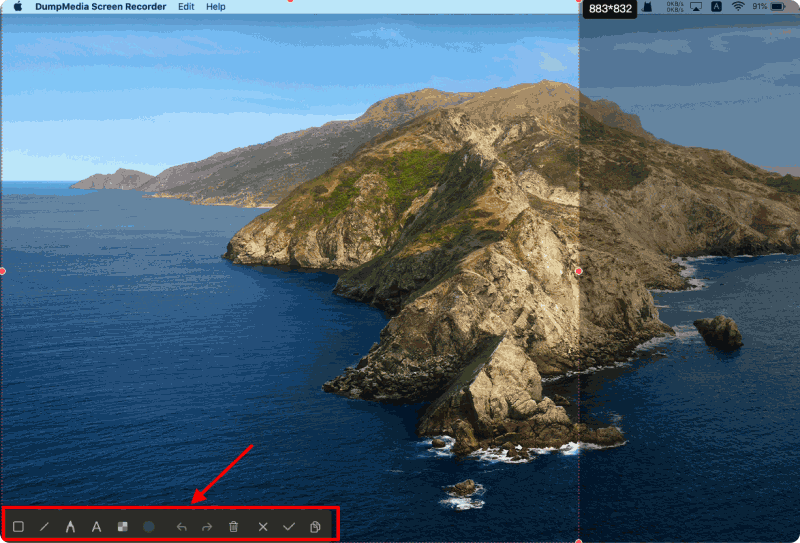
- Инструменты мгновенного редактирования: После захвата экрана появляется панель с различными инструментами редактирования. Улучшайте свои скриншоты с помощью таких опций, как линии, круги, прямоугольники, стрелки и текстовые аннотации.
- Параметры сохранения и копирования: После захвата вы можете завершить и автоматически сохранить снимок экрана на своем компьютере. Кроме того, вы можете скопировать изображение в буфер обмена для быстрой вставки в другие приложения или удалить и сделать снимок заново, если это необходимо.
Начало работы с захватом экрана: пошаговое руководство
Шаг 1. Загрузка и установка программы
Бесплатная загрузка Intel Mac Mac серии M Бесплатная загрузка
- Нажмите кнопку загрузки, чтобы получить программное обеспечение.
- Следуйте инструкциям по установке, чтобы бесплатно установить приложение на свой компьютер.
Шаг 2. Откройте программу и выберите опцию захвата.
- Запустите установленное приложение.
- Найдите и выберите функцию захвата экрана.
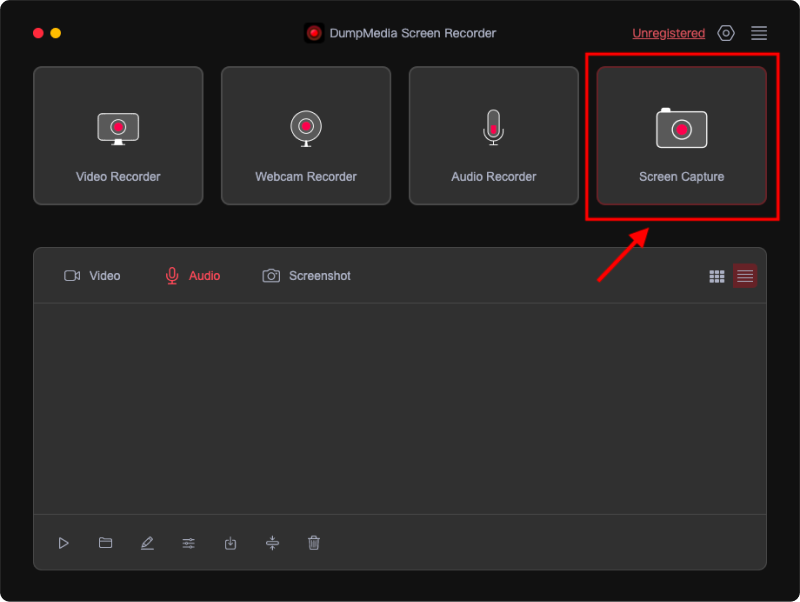
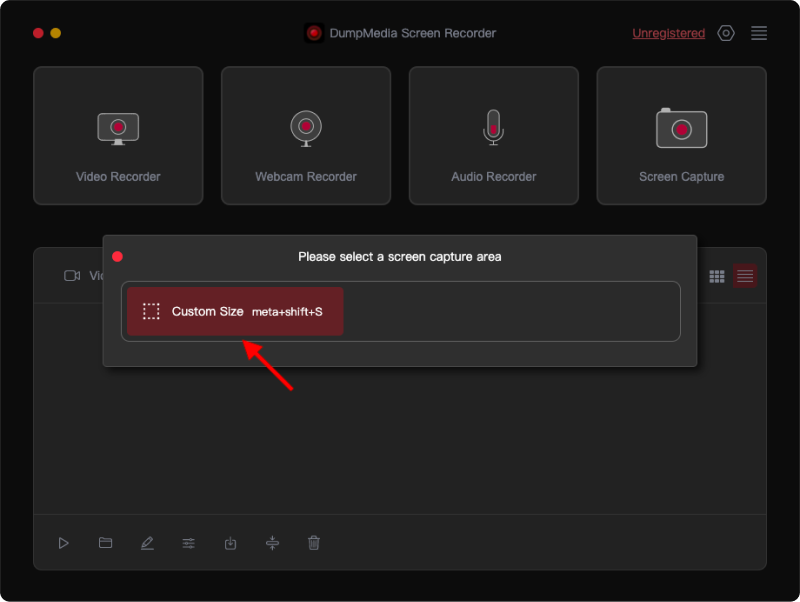
Шаг 3. Определите пользовательскую область захвата
- Выберите настройку «Пользовательский размер».
- Нажмите и удерживайте левую кнопку мыши, чтобы перетащить и очертить область, которую вы хотите захватить.
- Отпустите кнопку, чтобы отобразить панель с инструментами редактирования.
Шаг 4. Завершите и сохраните снимок экрана.
- Нажмите на галочку, чтобы завершить захват, который будет автоматически сохранен на вашем компьютере.
- Чтобы скопировать снимок экрана в буфер обмена при его сохранении, нажмите кнопку «Копировать».
- Если вы хотите удалить текущий снимок экрана и начать заново, нажмите кнопку «Отмена».
Шаг 5. Редактируйте свои скриншоты
- Используйте инструменты аннотирования на панели инструментов для улучшения снимков экрана.
- Доступные инструменты включают линии, круги, прямоугольники, треугольники, стрелки, текст, кисти и ластики.
Часть 4. Вывод
Делать снимки экрана на компьютере Dell легко с помощью нескольких доступных методов, похожих на делать скриншоты на HP. Вы можете использовать клавишу Print Screen для быстрого полноэкранного захвата или выбрать Snipping Tool и Snip & Sketch для большего контроля и аннотационных опций. Каждый метод предлагает уникальный способ захвата и управления содержимым экрана в зависимости от ваших потребностей.
Для тех, кто ищет дополнительные функции, сторонние инструменты, такие как DumpMedia Screen Recorder предоставляет расширенные функции, включая настраиваемые области захвата и параметры мгновенного редактирования. Освоение этих методов гарантирует, что вы сможете эффективно захватывать, редактировать и делиться важной информацией, что делает ваш компьютер Dell универсальным инструментом для различных задач.

Скидка 30% >>>