


Как сделать скриншот на HP: 5 простых способов
Если вам интересно как сделать скриншот на HPВы не одиноки. От сохранения важной информации до сохранения изображений или обмена контентом — умение быстро и эффективно делать скриншоты на вашем HP может сэкономить вам время. Хорошая новость в том, что WinВ Windows есть несколько встроенных способов создания скриншотов на устройствах HP. В этом руководстве мы расскажем о самых простых способах создания скриншотов и представим более продвинутый инструмент, если вам нужно нечто большее, чем просто захват экрана.
Содержание Руководство Часть 1. Как сделать снимок экрана на HP (быстрые и простые способы)Часть 2. Лучший продвинутый инструмент для захвата экрана – DumpMedia Screen RecorderЧасть 3. Часто задаваемые вопросыЧасть 4. Резюме
Часть 1. Как сделать снимок экрана на HP (быстрые и простые способы)
Вот наиболее эффективные способы создания скриншотов, если вы хотите научиться делать скриншоты на ноутбуке или настольном компьютере HP.
Способ 1. Используйте клавишу Print Screen (PrtScn)
Это самый простой способ сделать снимок всего экрана.
Шаги:
- Нажмите клавишу PrtScn на клавиатуре.
- Скриншот копируется в буфер обмена.
- Вставьте его в Paint, Word или любой другой графический редактор.
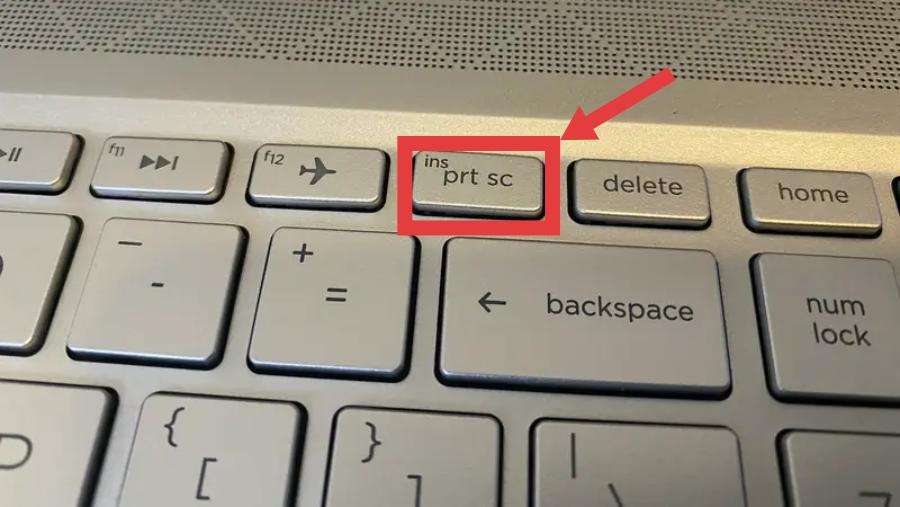
Это один из самых быстрых способов научиться делать скриншоты на HP, но он требует ручного сохранения.
Способ 2. Используйте Alt + Print Screen
Если вам нужно захватить только активное окно:
- Нажмите Alt + PrtScn
- Активное окно копируется.
- Вставьте это в редактор.
Этот метод полезен, когда вам не нужен весь экран.
Способ 3. Использование WinНажмите клавиши Down + Shift + S (сочетание клавиш для инструмента «Ножницы»)
Это один из самых удобных способов создания скриншотов.
- Штамповочный пресс Winдау + Shift + S
- Выберите один из вариантов: Прямоугольный нож/Нож произвольной формы/WinСнимок экрана/Полноэкранный снимок
- Сохраните или отредактируйте скриншот.
Если вам нужен больший контроль при обучении созданию скриншотов на HP, это одна из лучших встроенных функций.
Метод 4. Используйте инструмент «Ножницы».
WinВ Dows также есть встроенное приложение для создания скриншотов.
- Поиск инструмента «Ножницы»
- Нажмите «Новый».
- Выберите область, которую хотите запечатлеть.
- Сохраните изображение
Этот метод подходит для начинающих и полезен для базового редактирования.
Способ 5. Использование Windows + Print Screen
Если вы хотите автоматически сохранять скриншоты:
- Штамповочный пресс Windows + PrtScn
- Экран ненадолго потускнеет.
- Скриншот сохраняется в папке «Изображения» > «Скриншоты».
Это самый простой способ автоматического сохранения файлов при изучении того, как делать скриншоты на HP.
Почему простых методов создания скриншотов недостаточно
Хотя описанные выше методы полезны, у них есть ограничения, которые многие пользователи быстро замечают. Вот некоторые распространенные проблемы:
- Нет возможности записывать видео с экрана.
- Ограниченные возможности редактирования
- Отсутствует поддержка захвата прокручиваемых страниц.
- Невозможно захватить динамический или движущийся контент.
- Неэффективен для учебных пособий или презентаций.
Например, если вы создаёте руководство, записываете игровой процесс или совершаете видеозвонок, обычных инструментов для создания скриншотов будет недостаточно. Именно здесь многие пользователи начинают искать более продвинутые решения, выходящие за рамки простого создания скриншотов на HP.
Часть 2. Лучший продвинутый инструмент для захвата экрана – DumpMedia Screen Recorder
Если вам нужны не просто статичные скриншоты, DumpMedia Screen Recorder Это мощный инструмент, сочетающий в себе функции записи экрана и создания скриншотов. Вместо того чтобы полагаться только на базовые системные инструменты, это программное обеспечение предоставляет вам полный контроль над тем, как вы делаете снимки экрана.
Бесплатная загрузка Intel Mac Mac серии M Бесплатная загрузка
Основные характеристики DumpMedia Screen Recorder
- Делайте скриншоты и записывайте видео: в отличие от базовых инструментов, DumpMedia Позволяет одновременно делать скриншоты и записывать видео с экрана.
- Высокое качество результата: все записи и скриншоты сохраняются в высоком разрешении, что гарантирует профессиональный результат.
- Гибкие возможности захвата изображения: вы можете захватывать весь экран/выбранную область/конкретные окна.
- Инструменты редактирования в реальном времени: добавляйте аннотации, выделения и заметки во время записи или захвата видео.
- Простой в использовании интерфейс: даже новички смогут быстро освоить его без специальных технических навыков.
Как использовать DumpMedia Screen Recorder
Шаг 1. Установите DumpMedia Программа записи экрана на вашем компьютере.
Бесплатная загрузка Intel Mac Mac серии M Бесплатная загрузка
Шаг 2. Откройте программу и выберите опцию захвата экрана.
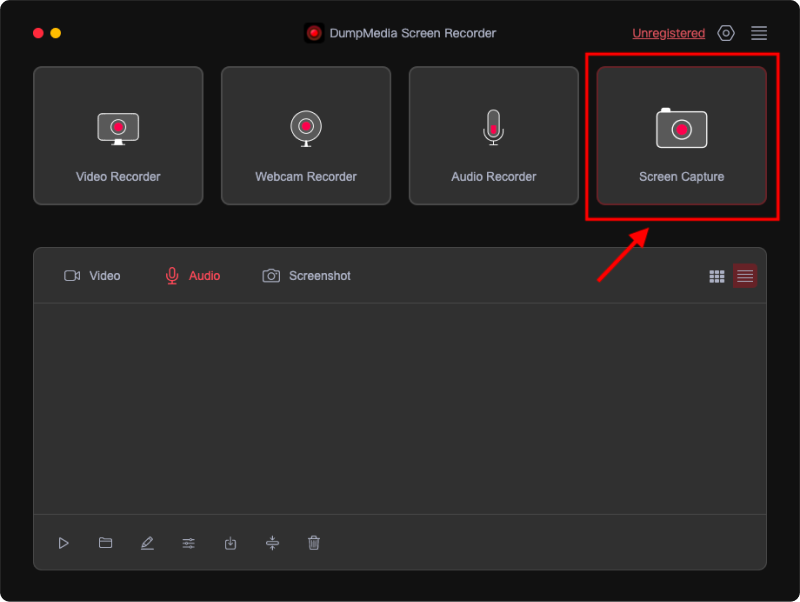
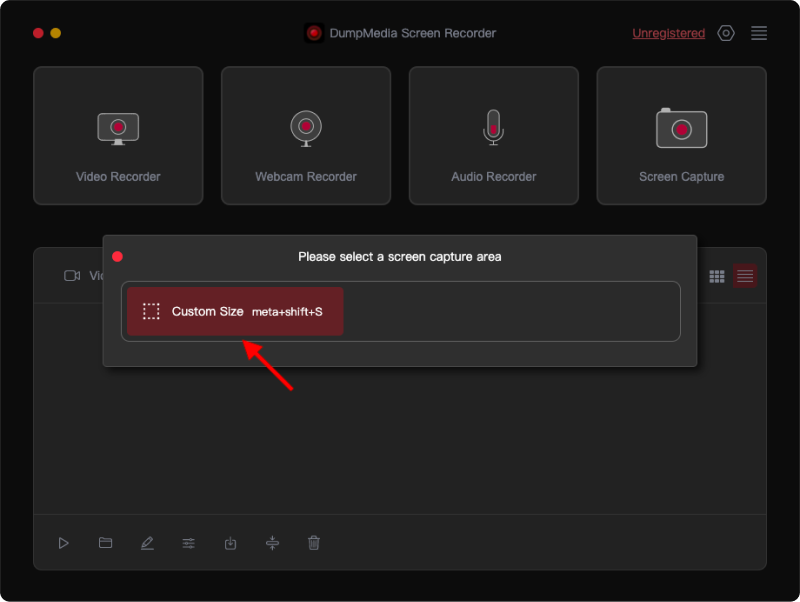
Шаг 3. Чтобы выбрать пользовательский размер, нажмите на опцию «Пользовательский размер». Удерживайте левую кнопку мыши и перетащите курсор, чтобы выделить нужную область. Отпустите кнопку мыши, чтобы открыть панель с инструментами редактирования.
Шаг 4. Нажмите на галочку, чтобы завершить снимок экрана, который будет автоматически сохранен на вашем компьютере. Чтобы скопировать снимок экрана в буфер обмена и одновременно сохранить его, нажмите кнопку Копировать. Чтобы отменить текущий снимок экрана и сделать другой, нажмите кнопку Отмена.
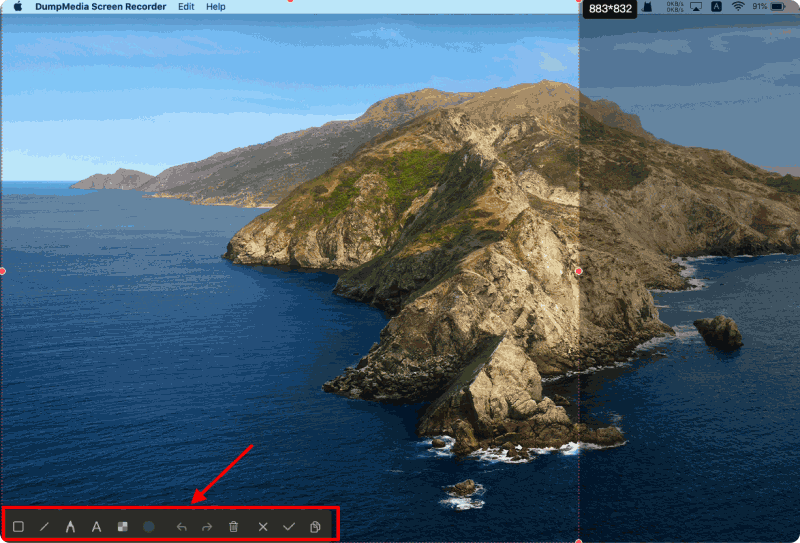
Шаг 5. Используйте инструменты аннотации панели инструментов для редактирования скриншотов. Инструменты включают линии, круги, прямоугольники, треугольники, стрелки, текст, кисти и ластики.
Этот процесс гораздо эффективнее, чем многократное использование ручных методов создания скриншотов.
Часть 3. Часто задаваемые вопросы
1. Как быстро сделать скриншот на ноутбуке HP?
Вы можете нажать WinНажмите клавиши Down + Shift + S или PrtScn, чтобы быстро сделать снимок экрана.
2. Где сохраняются скриншоты на HP?
Скриншоты сделаны с помощью WinНажатия клавиш dows + PrtScn сохраняются в папке «Изображения» > «Скриншоты».
3. Почему мой скриншот не работает?
Причиной могут быть проблемы с клавиатурой, отключенные сочетания клавиш или системные настройки.
4. Можно ли записывать экран на устройстве HP?
Да. Пока WinУ Dows ограниченный набор инструментов, таких как... DumpMedia Программа для записи экрана предоставляет улучшенные возможности записи.
Бесплатная загрузка Intel Mac Mac серии M Бесплатная загрузка
Часть 4. Резюме
Научиться делать скриншоты на HP очень просто благодаря встроенной функции. WinВключает в себя такие инструменты, как Print Screen, Snipping Tool и сочетания клавиш. Эти методы идеально подходят для быстрого и простого создания снимков экрана. Однако по мере роста ваших потребностей, будь то запись видео, создание обучающих материалов или захват динамического контента, этих базовых инструментов может оказаться недостаточно. В таких случаях использование более продвинутого решения, например, DumpMedia Программа для записи экрана может значительно улучшить ваш рабочий процесс.
Благодаря возможности делать скриншоты и записывать видео с экрана в высоком качестве, DumpMedia Предоставляет более гибкий и эффективный способ управления захватом экрана. Если вам нужны не просто скриншоты, а более мощные инструменты, которые стоит рассмотреть.

Скидка 30% >>>