


Почему у меня не работает Apple Music? Решения в 2026 году.
Apple Music — одна из самых популярных платформ для потоковой передачи музыки, но многие пользователи часто ищут ответы на вопрос: «почему моя Apple Music не работает «Невозможность воспроизведения песен в Apple Music, проблемы с загрузкой файлов для прослушивания в автономном режиме или постоянные сбои приложения могут серьезно повлиять на качество прослушивания. В этом руководстве мы объясним наиболее распространенные причины неисправности Apple Music и покажем практические решения проблем с воспроизведением на iPhone, Mac и других устройствах». Winбленды и другие устройства.
Содержание. Часть 1. Почему перестала работать Apple Music? Часть 2. Как исправить проблему с неработающей Apple Music? Часть 3. Лучший способ навсегда обеспечить работу Apple Music в автономном режиме. Подробная информация о файлах BDMV. Часть 4. Заключение.
Часть 1. Почему перестала работать Apple Music?
Если вы задаетесь вопросом: «Почему у меня не работает Apple Music?», то существует несколько возможных причин этой проблемы.
Плохое интернет-соединение
Многие пользователи, ищущие ответ на вопрос «почему у меня не работает Apple Music», обнаруживают, что основной причиной является нестабильность сети. Для потоковой передачи Apple Music требуется стабильное интернет-соединение. Слабый Wi-Fi или нестабильная мобильная связь могут привести к тому, что песни не загружаются, воспроизведение прерывается или возникают проблемы с буферизацией. Кроме того, ваши плейлисты Apple Music не обновляются на разных устройствах.
Проблемы с музыкальным сервером Apple
Иногда в работе серверов Apple Music случаются временные сбои. В такие периоды песни могут не воспроизводиться на вашем устройстве.
Срок действия подписки истек
Для потокового воспроизведения и воспроизведения в автономном режиме в Apple Music требуется активная подписка. Если срок действия вашей подписки истечет, загруженные песни могут исчезнуть, а воспроизведение в автономном режиме может перестать работать.
Ограничения DRM
Песни в Apple Music защищены DRM (системой управления цифровыми правами) , которая ограничивает доступ к загруженным файлам и их воспроизведение. Из-за DRM песни работают только внутри приложения Apple Music. Это одна из главных причин, почему пользователи постоянно спрашивают: «Почему мой Apple Music не работает?» во время прослушивания в автономном режиме.
Ошибки в приложении и проблемы с кэшем
Устаревшие приложения или поврежденные файлы кэша также могут вызывать проблемы с воспроизведением Apple Music. Приложение может неожиданно закрыться во время воспроизведения.
Проблемы с авторизацией устройства
Учетные записи Apple Music привязаны к Apple ID и авторизованным устройствам. В случае неудачной авторизации пользователи могут потерять доступ к своей музыкальной библиотеке.
Часть 2. Как исправить проблему с неработающим Apple Music?
Если у вас возникли проблемы с воспроизведением Apple Music, попробуйте следующие решения.
Перезапустите приложение Apple Music.
Перезапуск приложения Apple Music — это распространенное решение проблем с синхронизацией, зависанием экрана или сбоями воспроизведения.
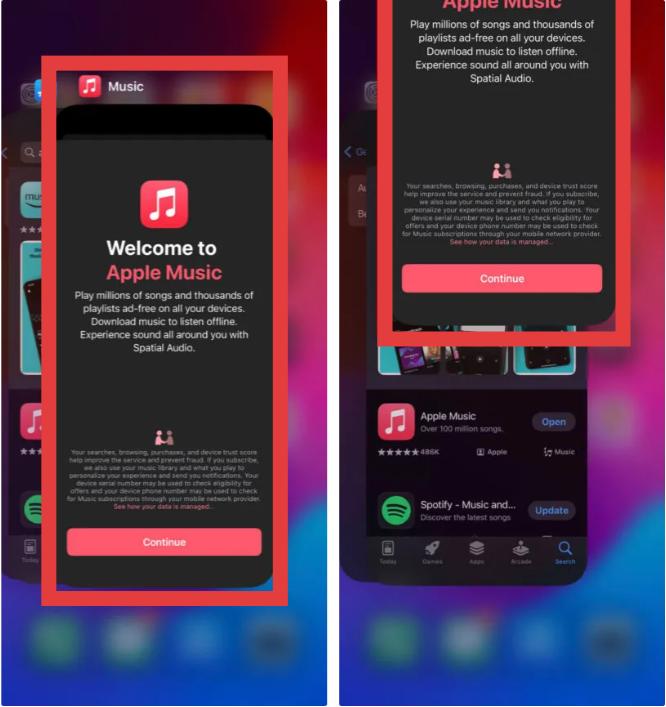
На iOS: проведите пальцем снизу экрана вверх к середине и удерживайте, пока не появится переключатель приложений. Проведите пальцем вверх по карточке предварительного просмотра Apple Music, чтобы принудительно закрыть её. Вернитесь на главный экран и коснитесь значка «Музыка», чтобы перезапустить приложение.
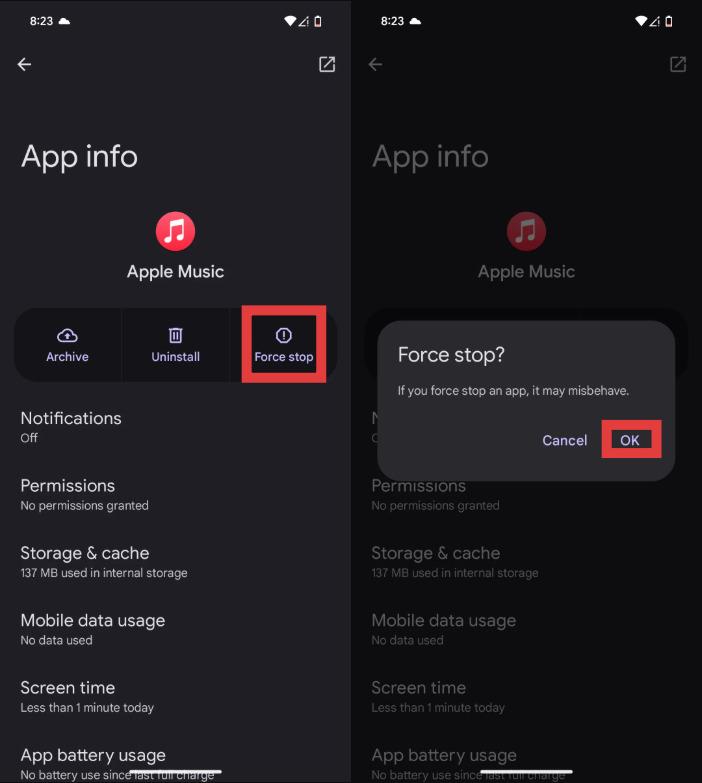
На Android: перейдите в Настройки > Приложения > Apple Music и нажмите «Принудительная остановка». Это завершит все фоновые процессы. Затем снова откройте Apple Music из меню приложений.
В macOS: выберите окно Apple Music и нажмите Command (⌘) + Q. Затем снова откройте его из Dock.
On Winдоу (10/11): Нажмите Ctrl + Shift + Esc. Найдите Apple Music на вкладке «Процессы». Щелкните правой кнопкой мыши и выберите «Завершить задачу».
Проверьте подключение к Интернету
Если вас интересует, почему Apple Music не работает во время потоковой передачи, часто причиной является нестабильное интернет-соединение. Переключайтесь между Wi-Fi и мобильными данными на вашем устройстве, чтобы проверить, влияют ли проблемы с сетью на воспроизведение.
Обновите iOS или macOS
Устаревшие версии программного обеспечения могут вызывать проблемы совместимости с Apple Music. Обновление системы может помочь исправить ситуации, когда Apple Music работает некорректно.

Повторно войдите в свою учетную запись Apple ID.
Иногда проверка учетной записи Apple Music завершается неудачей. Выход из учетной записи и повторный вход в Apple ID могут решить проблемы, связанные с воспроизведением в автономном режиме и синхронизацией музыки.
Повторная синхронизация музыкальной библиотеки
Если плейлисты или загруженные песни исчезают, пользователи могут подумать: «Почему мой Apple Music не работает?», хотя на самом деле проблема заключается в сбое синхронизации библиотеки. Отключите и снова включите синхронизацию библиотеки в настройках, чтобы обновить базу данных музыки.
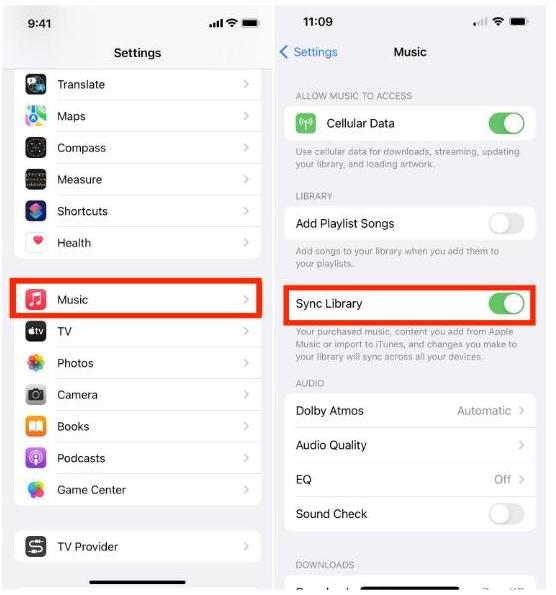
На iOS: Откройте Настройки > Приложения > Музыка. Включите синхронизацию библиотеки.
На Android: Нажмите на меню с тремя точками (⋮) в правом верхнем углу и выберите «Настройки». Найдите пункт «Синхронизация библиотеки», выключите его, а затем снова включите.
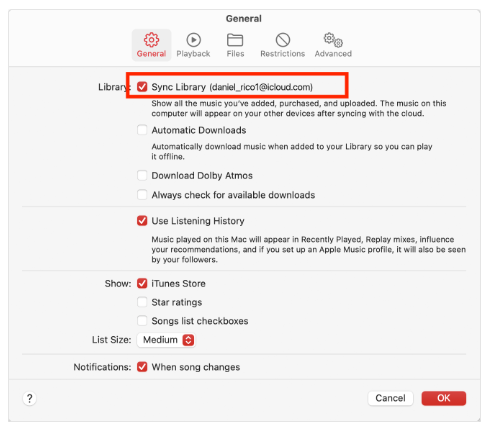
На macOS: Откройте приложение «Музыка». Перейдите в «Музыка» > «Настройки» > «Основные» и снимите флажок «Синхронизировать библиотеку», нажмите «ОК», затем вернитесь и снова поставьте флажок.
On Winдоу (10/11): Нажмите на свое имя/значок профиля внизу боковой панели. Перейдите в «Настройки» > «Общие». Выключите и снова включите синхронизацию библиотеки.
Повторная загрузка песен из офлайн-режима
Поврежденные загруженные файлы — еще одна причина, по которой моя музыка в Apple Music не работает в автономном режиме. Удаление и повторная загрузка песен могут восстановить работоспособность воспроизведения.
Очистите кэш и перезагрузите устройство.
Кэшированные данные и временные файлы могут мешать работе приложения Apple Music. Очистка кэша и перезагрузка устройства часто помогают решить проблемы с воспроизведением.
Часть 3. Лучший способ навсегда сохранить работу Apple Music в автономном режиме.
Одна из самых больших проблем для пользователей — это внезапное прекращение воспроизведения в автономном режиме. Многие ищут в интернете «почему мой Apple Music не работает в автономном режиме» после того, как обнаруживают, что загруженные песни больше не воспроизводятся без доступа к интернету. Обычно это происходит потому, что загрузка музыки в Apple Music для автономного режима по-прежнему зависит от проверки DRM и аутентификации подписки. Для пользователей, желающих более стабильного прослушивания в автономном режиме, доступны локальные сервисы. MP3 Воспроизведение зачастую является более надежным решением.
Чтобы избежать повторяющихся проблем с воспроизведением Apple Music, многие пользователи предпочитают конвертировать песни из Apple Music в локальные аудиофайлы. Один из лучших инструментов для этой цели — DumpMedia Конвертер Apple MusicЭтот профессиональный конвертер помогает пользователям. конвертировать Apple Music в MP3 и сохранять их для стабильного воспроизведения в автономном режиме, не полагаясь полностью на приложение Apple Music.
Бесплатная загрузка Бесплатная загрузка
🏆Основные особенности DumpMedia Конвертер Apple Music
- 🎶Скачайте Apple Music, чтобы MP3WAV, FLAC и AAC
- 🎶Удалите защиту DRM из Apple Music*
- 🎶Сохраните оригинальное качество звука
- 🎶Пакетная загрузка плейлистов и альбомов
- 🎶Высокая скорость конвертации
- 🎶Сохранение метаданных песни и тегов ID3
- 🎶Поддерживается воспроизведение в автономном режиме на любом устройстве
Для пользователей, постоянно спрашивающих: «Почему у меня не работает Apple Music?», местные жители обращаются по этому поводу. MP3 Преобразование обеспечивает долгосрочное решение для воспроизведения.
Как конвертировать Apple Music для стабильного воспроизведения в автономном режиме
Шаг 1. Скачайте и установите DumpMedia Установите Apple Music Converter на свой Mac/ПК. Запустите программу, и вы увидите интерфейс. Используйте свою учетную запись Apple Music для входа.
Бесплатная загрузка Бесплатная загрузка
Шаг 2. Найдите плейлист, альбом или конкретную песню, которую хотите конвертировать. Вы можете перетащить отдельную песню на значок «+» в правой части экрана. В качестве альтернативы, откройте весь плейлист/альбом и нажмите значок «Добавить для конвертации», чтобы загрузить весь список в конвертер.

Шаг 3. Выбрать MP3 (Наиболее совместимый вариант). Также можно изменить битрейт или частоту дискретизации. Для оптимального баланса выберите 320 кбит/с.

Шаг 4. После завершения настроек пользователи могут приступить к конвертации, нажав на значок «Конвертировать». Затем DumpMedia конвертирует песни из Apple Music в MP3 Благодаря своей сверхвысокой скорости, она обеспечивает скорость работы за считанные секунды.

После конвертации ваши песни можно будет воспроизводить в автономном режиме без проблем с проверкой в Apple Music.
Часть 4. Часто задаваемые вопросы
Почему у меня не работает Apple Music?
Проблемы с Apple Music могут быть вызваны неполадками в интернете, истечением срока действия подписки, ограничениями DRM или ошибками в приложении.
Почему мои песни в Apple Music отображаются серым цветом?
Песни, выделенные серым цветом, обычно указывают на проблемы с лицензированием или синхронизацией.
Почему я не могу воспроизводить загруженные песни из Apple Music?
Для загрузки файлов в автономном режиме по-прежнему требуется подтверждение учетной записи и аутентификация DRM.
Можно ли хранить песни из Apple Music вечно?
Срок действия официальных загрузок истекает при оформлении подписки. Преобразованные локальные файлы могут храниться постоянно.
Is DumpMedia Безопасен ли Apple Music Converter?
Да. Он предназначен для конвертации музыки в Apple Music и управления воспроизведением в автономном режиме.
Часть 4. Резюме
Если вы постоянно задаетесь вопросом: «Почему у меня не работает Apple Music?», проблема часто связана с ограничениями DRM, проверкой подписки, зависимостью приложения или подключением к интернету. Для пользователей, желающих более надежно слушать музыку в автономном режиме, DumpMedia Apple Music Converter предоставляет практичный способ конвертировать песни из Apple Music в локальные файлы для постоянного хранения. MP3 файлы. Сняв ограничения на воспроизведение и зависимость от приложений, пользователи могут более гибко пользоваться Apple Music на разных устройствах и в автономном режиме.
Бесплатная загрузка Бесплатная загрузка
*DumpMedia Эта программа расшифровывает и загружает песни из Apple Music в файлы без DRM-защиты, позволяя получить чистую, неограниченную копию вашей библиотеки для любого устройства. Ее функциональность не включает удаление DRM-защиты из локальных аудиофайлов.