


У вас когда-нибудь возникала проблема с загрузкой самой любимой музыки Apple на Kindle Fire? У вас есть Kindle Fire и вы очень хотите установить на него приложение Apple Music, но вам очень трудно это сделать?
Многим людям со временем надоело пользоваться Apple Music . Поэтому некоторые переходят на что-то новое. Другие же хотят попробовать потоковый сервис от Amazon. Мы подготовили для вас подробное руководство по воспроизведению Apple Music на Kindle Fire.
Содержание. Часть 1: Что такое защита DRM (управление цифровыми правами)? Часть 2: Что такое Kindle Fire и каковы преимущества его использования? Часть 3: Как воспроизводить Apple Music на Kindle Fire. Часть 4: В заключение.
Для перехода с обычной музыки Apple Music на музыку Amazon вам также потребуется импортировать ваши песни. Но как вы поступите в этом случае, учитывая, что песни Apple Music защищены DRM (Digital Rights Management), а Kindle Fire не поддерживает такие файлы, защищенные DRM?
Вы когда-нибудь слышали о защите DRM и для чего она нужна? Вот, чтобы дать вам представление о том, что такое защита DRM.
Защита цифровых прав FairPlay, или, как её ещё называют, защита DRM, была разработана и внедрена компанией Apple Inc. Она предназначена для предотвращения несанкционированной передачи, копирования, воспроизведения и прослушивания на других гаджетах и устройствах. Материалы и товары, защищённые DRM, считаются объектами авторского права, которые должны пройти предварительную аутентификацию.
Теперь, когда у вас есть представление о защите DRM, давайте углубимся в ваши знания о Kindle Fire.
Kindle Fire — это портативное электронное устройство для чтения книг, которое считается последним дополнением к семейству Kindle от Amazon. Изначально оно было разработано для конкуренции со знаменитым iPad от Apple и выпущено в 2011 году как 7-дюймовое устройство на базе Android, предоставляющее доступ к электронным книгам Amazon и App Store, где можно найти множество приложений Amazon.
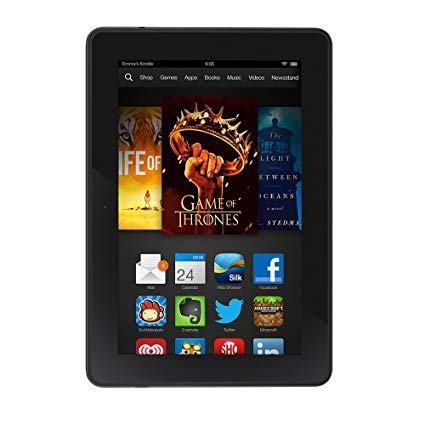
Благодаря этому вы можете транслировать свой любимый видеоконтент и даже телепередачи. Совсем недавно, в 2017 году, было выпущено и представлено публике новое поколение Kindle Fire, 7 -е поколение, наряду с Kindle Fire HD. Согласно опросам и исследованиям, до сих пор есть пользователи, которые предпочитают использовать Kindle Fire, а не Apple iPad.
Вот преимущества использования Kindle Fire.
Небольшой недостаток возникает, когда вам нужно перенести песни Apple Music с защитой DRM на Kindle Fire.
Теперь давайте углубимся в основную тему этого поста — решение упомянутой выше проблемы.
Поскольку известно, что песни Apple Music защищены DRM (Digital Rights Management), их воспроизведение на Kindle Fire может быть немного сложным для некоторых пользователей. Единственный выход из ситуации — снять DRM-защиту и конвертировать музыкальные песни Apple в более известный и используемый формат.
Лучший инструмент, который вы можете использовать для решения дела, это DumpMedia Конвертер Apple Music.
DumpMedia, будучи отличным инструментом, предлагающим конвертеры видео и аудио, в настоящее время очень помогает многим пользователям. Помимо потрясающих функций конвертации видео/аудио, Spotify Music Converterи загрузчик видео, а также Apple Music Converter, который позволяет конвертировать вашу любимую музыку в MP3 формат или любые другие форматы, которые вы хотите легко воспроизводить в любом медиаплеере!
Этот инструмент способен снимать DRM-защиту и позволяет конвертировать песни в тысячи доступных форматов. Он даже позволяет слушать песни из Apple Music в автономном режиме и продолжать воспроизведение, даже если срок вашей подписки истек! Здорово, правда?
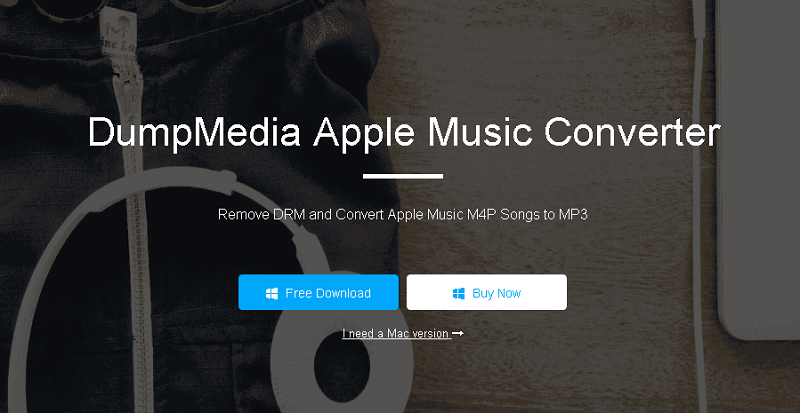
Давайте теперь посмотрим, как мы можем использовать это DumpMedia Apple Music Converter как инструмент для легкая загрузка любых песен Apple Music и как это может помочь в удалении защиты DRM музыкальных файлов Apple самым быстрым способом, предоставляя вам возможность передавать их на ваш Kindle Fire.
Примечание. Перед выполнением шагов, которые будут выделены ниже, вам необходимо убедиться, что песни Apple Music, которые вы должны импортировать на свой Kindle Fire, были добавлены в приложение вашей библиотеки iTunes.
Шаг 1: Загрузите и установите DumpMedia Конвертер Apple Music.
Шаг 2: Внесите коррективы в настройки результирующего вывода.
Шаг 3: Отметьте кнопку преобразования, чтобы начать процесс.
Давайте подробно рассмотрим эти шаги.
Бесплатная загрузка Бесплатная загрузка
Конечно, нам нужно сделать так, чтобы DumpMedia Apple Music Converter загружен и установлен на ваш персональный компьютер. После установки откройте и запустите программу. После запуска программы iTunes также будет активирован. Не нужно беспокоиться об этом, просто продолжайте процесс.
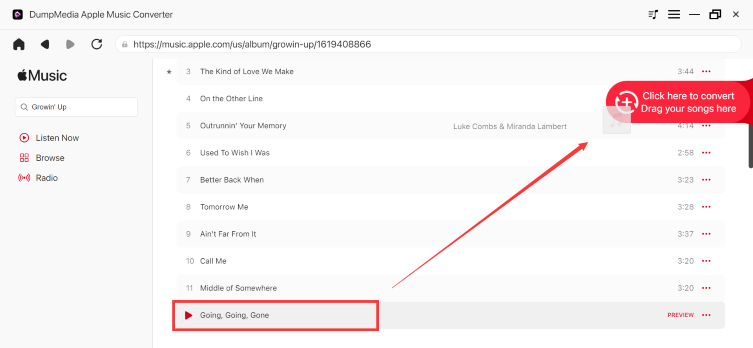
В меню «Библиотека» отметьте «Музыка», и теперь вы увидите все песни, хранящиеся в вашей медиатеке iTunes. Чтобы иметь возможность выбирать песни для загрузки и конвертации, вы можете либо установить флажки рядом с каждой песней, либо использовать панель поиска, чтобы легко найти песни, которые вы хотите загрузить.
Следующий шаг, который необходимо сделать, — это внести коррективы в настройки результирующего вывода. Вы можете выбрать любой формат из тех, что будут в списке. Приложение поддерживает множество форматов без DRM, включая MP3. Он также поддерживает форматы AC3, M4A, M4R, AIFF, FLAC, AU и даже MKA. Подойдет выбор любого из форматов, поддерживаемых Kindle Fire: MP3 или ААС.
Инструмент также позволит вам изменить другие параметры, такие как скорость передачи данных и частота дискретизации. Вы также можете выполнить переименование полученного файла. На этом шаге вам также нужно будет указать путь вывода или целевое местоположение, в котором песня или музыка будут сохранены.
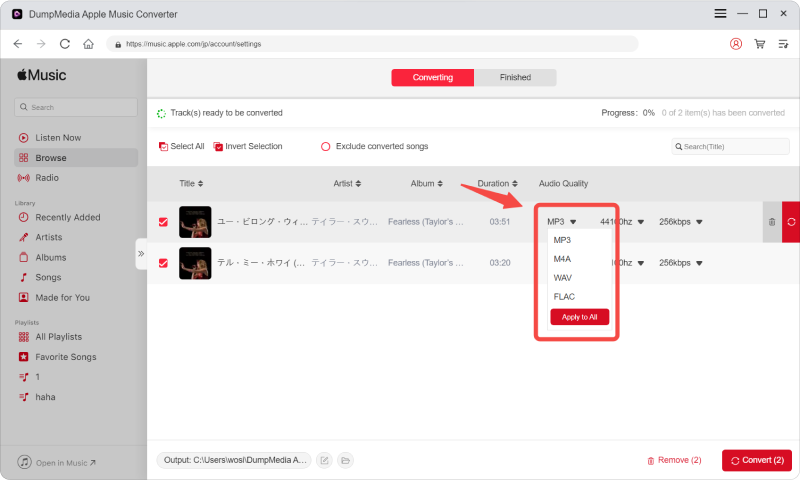
После завершения всех настроек, необходимых для персонализации или настройки, последним шагом будет процесс преобразования. Вы можете просто нажать кнопку «Конвертировать», которая находится в правом нижнем углу экрана.
Через несколько минут ваши песни будут преобразованы и, наконец, загружены. Теперь вы можете наслаждаться песнями в любое время! В дополнение к этому, наряду с преобразованием, защита DRM также будет удалена одновременно с преобразованием файла.
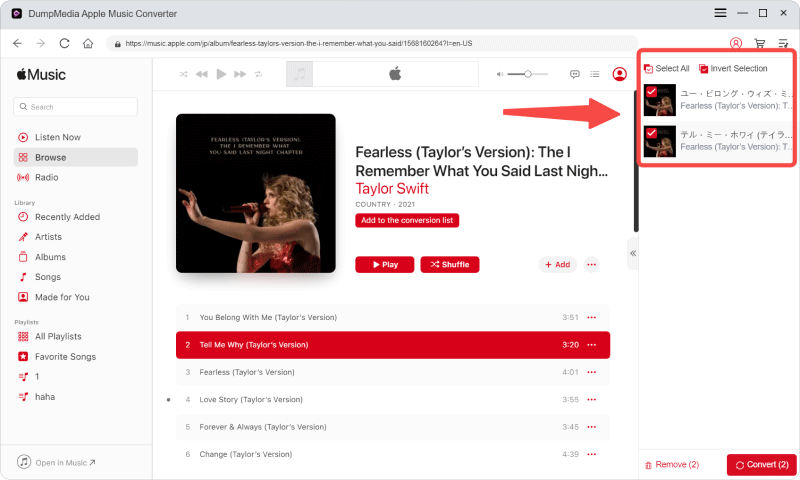
Теперь, когда вы преобразовали свои музыкальные песни Apple в другой формат и смогли снять защиту DRM, следующее, что вам нужно сделать, это загрузить эти преобразованные песни в Kindle Fire или Kindle Fire HD для потоковой передачи.
Как вы могли прочитать в приведенной выше части этой статьи, Kindle Fire имеет преимущество в доступе к содержимому вашего облачного хранилища Amazon. Используя свою учетную запись в Amazon Cloud Player, вы можете просто загрузить в нее преобразованные песни Apple Music, что вы можете легко сделать, просто отметив кнопку «Импортировать свою музыку» и выбрав соответствующие преобразованные песни Apple Music.
После успешной загрузки песен вы можете просто войти в свою учетную запись Amazon Cloud Player с помощью Kindle Fire. Теперь получить музыкальные композиции Apple стало проще! Вы даже можете воспроизводить их прямо из Amazon Music Cloud. Процесс воспроизведения Apple Music на Kindle Fire завершен!
В этой статье говорилось о том, что такое Kindle Fire и какие преимущества он может предложить любому пользователю. Воспроизведение песен из Apple Music больше не является проблемой, если у вас есть Kindle Fire! Почему? Потому что DumpMedia Конвертер Apple Music поможет вам. Шаги по использованию этого инструмента подробно описаны в этом посте.
Бесплатная загрузка Бесплатная загрузка
В этой статье также обсуждалась дополнительная информация о защите DRM (Digital Rights Management) — причина, по которой вы не можете иметь свои песни Apple Music на Kindle Fire.
Вы когда-нибудь сталкивались с такой же проблемой? Что вы сделали, чтобы решить эту проблему? Вы все еще ищете решение? Почему бы не попробовать наши? Поделитесь своими комментариями в разделе ниже!


