


Что такое Ondesoft iTunes Converter и как им пользоваться?
Ondesoft iTunes Converter — это конвертер для музыки iTunes с защитой DRM. С помощью этого инструмента вы можете легко удалить защиту DRM со следующих файлов:
- M4P песни
- Песни Apple Music
- Аудиокниги M4P и M4B
- Звуковые аудиокниги AA / AAX
Он поддерживает форматы выходных файлов, такие как MP3, AC3, AAC, AIFF, FLAC, AU, M4R, MKA и M4A. Он сохраняет исходное качество конвертированных файлов.
Итак, как мне использовать Ondesoft iTunes Converter? В этой статье мы подробно обсудим возможности Ondesoft iTunes Converter и способы его использования. Затем мы предоставим вам еще одну аналогичную альтернативу, которую вы можете попробовать.
Содержание. Часть 1. Функции Ondesoft iTunes Converter. Часть 2. Как использовать Ondesoft iTunes Converter? Часть 3. Альтернатива Ondesoft iTunes Converter. Часть 4. Заключение.
Часть 1. Особенности Ondesoft iTunes Converter
# 1 Конвертер Apple Music и M4P
- Конвертируйте песни Apple Music и iTunes в песни без DRM.
- Конвертируйте файлы M4P с защитой DRM в MP3, AC3, AAC, AU, AIFF, FLAC, MKA, M4R и M4A.
# 2 16-кратная скорость преобразования
- Конвертируйте поддерживаемые файлы со скоростью конвертации 16X.
- Интуитивно понятный интерфейс инструмента отображает весь ваш каталог iTunes, а также параметры преобразования в одном окне.
- Расширенные параметры конвертера iTunes M4P включают изменение частоты дискретизации, количества каналов, битрейта и кодека.
- Вы можете выбрать пакетное преобразование.
#3 100% Оригинальное качество
- Инструмент сохраняет все данные из ваших исходных файлов.
- Он не сохраняет временные файлы, поэтому вы можете сэкономить место.
- Не требует дополнительных требований к оборудованию.
Часть 2. Как использовать Ondesoft iTunes Converter?
Ниже приведено пошаговое руководство по использованию Ondesoft iTunes Converter.
Шаг 1. Настройка скорости преобразования
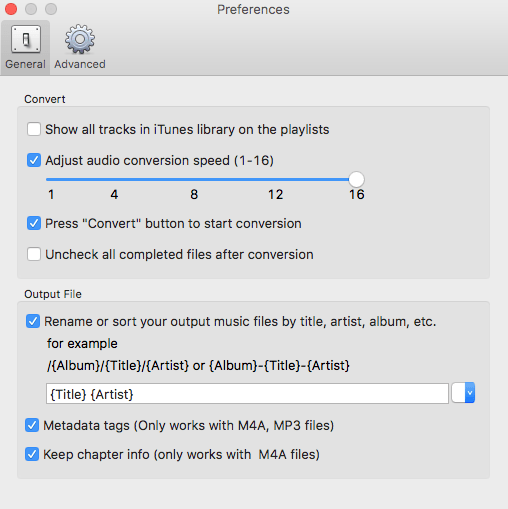
С помощью Ondesoft iTunes Converter вы можете конвертировать аудио- или видеофайлы до 16 раз быстрее. Однако вы можете изменить скорость конвертации, чтобы начать с 1X. Для этого просто нажмите «Параметры» в главном интерфейсе программы. Другой способ — открыть «Настройки», как показано ниже.
Шаг 2. Сохраните информацию о метаданных
Вы можете выбрать, хотите ли вы сохранить информацию метаданных, а также идентификационные теги вашего преобразованного M4A или MP3 файлы или сохраните информацию о главах ваших аудиокниг M4A.
Шаг 3. Задайте имя выходного файла
Выберите формат конечного имени преобразованных файлов. Имя файла может содержать название альбома, название и исполнителя. Вы даже можете изменить порядок и сумму, чтобы свободно комбинировать их, как в примере на изображении ниже.
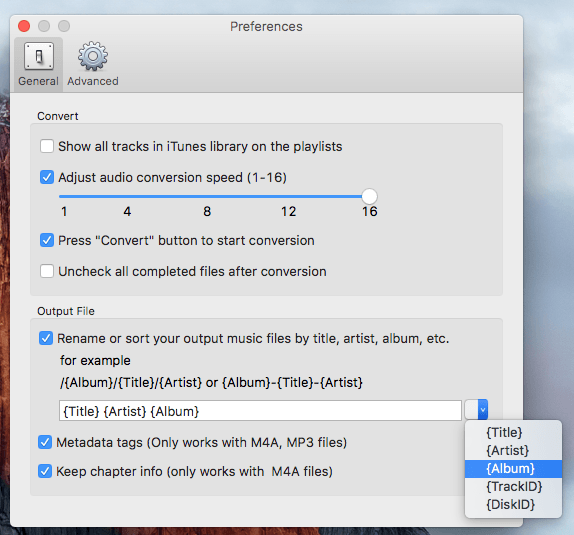
Результирующее выходное имя файла формата, показанного на изображении выше, выглядит так, как показано ниже:
Outfile: Love Game Леди Гага The Fame.m4r
Шаг 4. Настройте и сохраните профиль
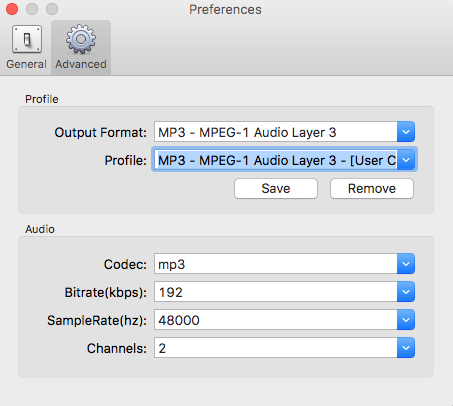
У вас есть профиль, который вы часто используете? Вы можете сохранить его на платформе. Просто перейдите в «Параметры», выберите «Дополнительно» , настройте параметры и сохраните свой профиль.
Часть 3. Альтернатива Ondesoft iTunes Converter
Мы рекомендуем использовать DumpMedia Конвертер Apple Music для загрузки и конвертации любых песен, альбомов и плейлистов Apple Music в MP3M4A, FLAC и другие форматы для улучшения качества прослушивания. Даже если Приложение Apple Music не работает. На вашем устройстве вы можете сразу же воспроизвести их на другом музыкальном плеере.
Бесплатная загрузка Бесплатная загрузка
Ключевые особенности
- Конвертировать Apple Music в MP3, WAV, AAC и другие
- Сохранение качества звука без потерь
- Пакетное преобразование плейлистов и альбомов.
- Сохраняйте песни навсегда на устройствах.
- Передавайте файлы на любое устройство
Для ясности, этот инструмент не конвертирует песни из iTunes в файлы без DRM. Вместо этого он работает с контентом Apple Music и преобразует его в воспроизводимые аудиофайлы. Это делает его полезным решением для пользователей, которым нужна большая гибкость, выходящая за рамки стандартных ограничений на загрузку песен из iTunes.
Теперь перейдем к пошаговому руководству по использованию DumpMedia Конвертер Apple Music.
- Загрузите, установите и зарегистрируйте приложение.
- Откройте программу.
- Выберите файлы, которые хотите преобразовать.
- Выберите желаемый выходной формат и папку назначения.
- Запустите процесс конвертации.
Ниже приведены подробные этапы процесса.
Бесплатная загрузка Бесплатная загрузка
Шаг 1. Загрузите, установите и зарегистрируйте приложение.
Конечно, перед использованием приложения необходимо его скачать. Вы можете попробовать программу сначала или приобрести её, ссылки на скачивание находятся здесь . Затем установите приложение и перейдите на страницу регистрации для его активации. Вы должны были получить код активации, который необходимо ввести в окно регистрации.
Шаг 2. Открыть программное обеспечение
После активации запустите программу. После этого вся загруженная вами музыка из iTunes, Apple Music, файлы подкастов и видео будут автоматически загружены в конвертер. Поэтому убедитесь, что вы уже загрузили нужные песни на свой компьютер. Чтобы проверить загруженные файлы, вы можете найти их в разделе «Плейлисты» приложения.
Шаг 3. Выберите файлы, которые хотите преобразовать.
Типы видео и аудио загруженных вами файлов вы найдете в левой части интерфейса приложения. Если хотите, можете сначала выбрать одну категорию. Это позволит вам видеть нужные файлы в правом столбце приложения. Выберите файлы, установив флажок впереди, или вы также можете выполнить поиск нужных песен непосредственно в поле поиска приложения, расположенном в верхней части, прежде чем отмечать их галочкой.

Шаг 4. Выберите желаемый формат вывода и папку назначения.
Далее перейдите в «Настройки вывода» приложения и выберите желаемый формат вывода в выпадающем списке. Параметры по умолчанию уже установлены, но вы также можете настроить их самостоятельно, включая количество каналов , частоту дискретизации , битрейт и кодек выходного файла.
Наконечник:
Если вы конвертируете аудиокниги, вам будут предоставлены следующие форматы: AIFF, M4R, MKA, AU, AC3, FLAC, M4A и MP3.
После того, как вы будете удовлетворены своими настройками, выберите папку назначения для преобразованных файлов.
Шаг 5. Запуск процесса конверсии
Нажмите кнопку «Конвертировать» , чтобы начать процесс конвертации. Дождитесь завершения конвертации. Длительность конвертации будет зависеть от количества конвертируемых песен.

Часть 4. Заключение
Ondesoft iTunes Converter — отличный инструмент для удаления DRM-защиты с нужных вам песен из iTunes. Здесь мы рассказали о его основных функциях и о том, как им пользоваться.
Но на всякий случай, если вам нужна аналогичная альтернатива, мы рекомендуем использовать DumpMedia Конвертер Apple Music который является еще одним отличным музыкальным конвертером для песен Apple с защитой DRM. Не стесняйтесь пробовать это программное обеспечение в любое время.
Бесплатная загрузка Бесплатная загрузка
*DumpMedia Эта программа расшифровывает и загружает песни из Apple Music в файлы без DRM-защиты, позволяя получить чистую, неограниченную копию вашей библиотеки для любого устройства. Ее функциональность не включает удаление DRM-защиты из локальных аудиофайлов.