


Как импортировать песню в GarageBand на Mac или iOS
Если вы пытаетесь импортировать песню в GarageBandВы можете столкнуться с некоторыми трудностями, особенно если песня из Apple Music. Из-за системы управления цифровыми правами (DRM) Apple часто отображает загруженные из Apple Music песни в сторонних приложениях, таких как GarageBand, как «серые». Поэтому... Как импортировать песню в GarageBand Не волнуйтесь, это руководство покажет вам, как легко решить эту проблему и импортировать любую песню в GarageBand на вашем Mac или устройстве iOS. Независимо от того, занимаетесь ли вы созданием музыки или просто хотите добавить любимый трек в свой проект, мы шаг за шагом проведем вас через весь процесс.
Содержание Руководство Часть 1. Можно ли добавить песни из Apple Music в GarageBand?Часть 2. Как скачать песни из Apple Music для GarageBand?Часть 3. Как добавить песни из Apple Music в Garageband?Часть 4. FAQЧасть 5. Резюме
Часть 1. Можно ли добавить песни из Apple Music в GarageBand?
Как импортировать песню в GarageBand? Хотя GarageBand — это замечательная платформа для создания музыки, она не поддерживает файлы Apple Music, защищенные DRM. Вот почему... DumpMedia В дело вступает Apple Music Converter. Этот мощный инструмент Удаляет защиту DRM из песен Apple Music., что позволяет конвертировать ваши любимые треки в распространенные форматы, такие как MP3в формате M4A или WAV. После конвертации вы можете легко импортировать песню в GarageBand для редактирования или микширования.
Независимо от того, хотите ли вы добавить трек для подкаста, ремикса или просто нуждаетесь в фоновой музыке, DumpMedia Apple Music Converter гарантирует вам доступ к вашей музыке без DRM-защиты, готовой для любого проекта в GarageBand.
Бесплатная загрузка Бесплатная загрузка
Часть 2. Как скачать песни из Apple Music для GarageBand?
Как импортировать песню в GarageBand? Если вы пытаетесь использовать песни из Apple Music в GarageBand, главное — сначала снять защиту DRM. Без этого вы не сможете экспортировать музыку из официального приложения Apple Music для использования в любом другом приложении. Вот где это можно сделать.
DumpMedia Конвертер Apple MusicВступает в действие этот мощный инструмент, который позволяет вам:
- Удалите защиту DRM с треков Apple Music, сделав их свободными от DRM и пригодными для воспроизведения в других приложениях.
- Конвертируйте песни из Apple Music в стандартные аудиоформаты, такие как... MP3M4A, WAV или FLAC — форматы, полностью совместимые с GarageBand.
- Обеспечьте высокое качество звука, гарантируя отличное звучание вашей музыки при импорте в GarageBand.
Каким DumpMedia Работает ли конвертер Apple Music?
Шаг 1. Загрузите и установите DumpMedia Конвертер Apple Music на вашем Mac или WinПК доус.
Бесплатная загрузка Бесплатная загрузка
Шаг 2. Войдите в Apple Music через Apple Music Converter (здесь хранится ваша музыка с DRM-защитой). Выберите песни, которые хотите загрузить. Программа позволяет выбрать несколько песен или целые плейлисты одновременно.

Шаг 3. Выберите формат и качество вывода.

Шаг 4. Нажмите «Конвертировать», чтобы снять защиту DRM и преобразовать песни в формат, который можно напрямую использовать в GarageBand.

С DumpMedia С помощью Apple Music Converter вам не нужно беспокоиться о потере качества песен. Программа гарантирует сохранение исходного качества преобразованных композиций, поэтому вы сможете наслаждаться наилучшим звучанием при импорте их в свой проект GarageBand.
Зачем тебе DumpMedia Конвертер Apple Music
Без DumpMedia Конвертер Apple Music: защита DRM в Apple Music не позволит вам свободно использовать загруженную музыку. GarageBand, как и многие другие программы, не может обрабатывать файлы с DRM-защитой. Использование этого конвертера поможет вам избежать проблем и предоставит полный контроль над вашей музыкой, будь то для микширования, редактирования или интеграции в ваши проекты.
Это разовое решение, гарантирующее конвертацию песен Apple Music в широко поддерживаемые форматы.MP3(форматы M4A, WAV и др.), что позволяет использовать ваши любимые треки в GarageBand в любое время без ограничений.
Часть 3. Как добавить песни из Apple Music в Garageband?
Как импортировать песню в GarageBand? После того, как вы успешно загрузили и преобразовали свою песню из Apple Music в совместимый формат, например... MP3M4A или WAV с использованием DumpMedia После использования Apple Music Converter следующим шагом будет импорт песни в GarageBand на вашем Mac. Выполните следующие простые действия:
На Mac
Шаг 1. Откройте GarageBand на своем Mac.
Шаг 2. Создайте новый проект или откройте существующий. Если вы начинаете с нуля, вы можете выбрать шаблон, подходящий для вашего типа проекта, например, «Музыкальное производство» или «Подкаст».
Шаг 3. Нажмите «Файл» > «Импорт» или просто перетащите преобразованную песню в рабочую область GarageBand.
Шаг 4. Найдите преобразованную песню на вашем Mac. Перейдите в папку, где вы сохранили преобразованный трек (это может быть папка «Музыка» или пользовательская папка).
Шаг 5. Перетащите песню в свой проект: Найдя песню, перетащите её прямо на временную шкалу проекта. Трек автоматически добавится в проект и будет готов к редактированию, сведению или дальнейшей обработке.
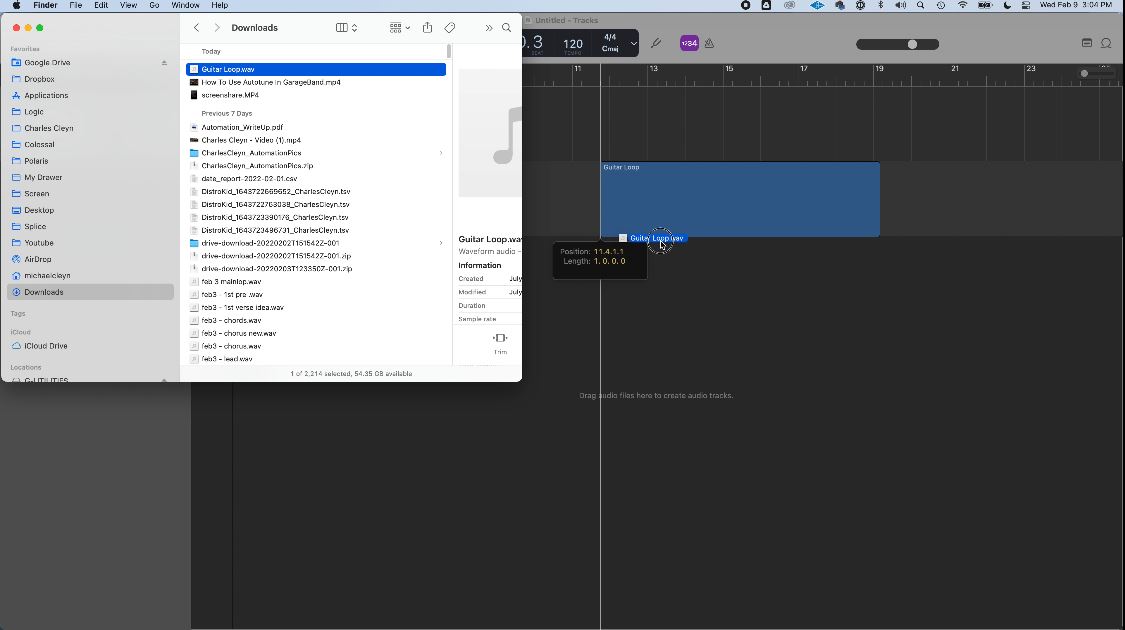
Шаг 6. Редактирование песни: Теперь вы можете отрегулировать громкость трека, применить эффекты или использовать его в рамках более крупного музыкального проекта.
На iOS
Как импортировать песню в GarageBand на iPhone? Если вы хотите использовать GarageBand на своем устройстве iOS для редактирования или микширования треков из Apple Music, процесс немного отличается, но все равно довольно прост. Вот как импортировать песни без DRM в GarageBand для iPhone или iPad:
Шаг 1. Запустите приложение на своем iPhone или iPad. Выберите тип проекта, который хотите создать (например, «Песня» или «Бит»). После создания проекта вы будете перенаправлены на главный экран редактирования.
Шаг 2. На вашем iPhone или iPad откройте приложение «Файлы», куда вы сохранили преобразованную песню из Apple Music. Если вы использовали iCloud Drive или аналогичный облачный сервис хранения данных, вы можете получить доступ к песне непосредственно из приложения «Файлы». Если вы передали файл через AirDrop или через прямое USB-соединение, он также должен появиться в приложении «Файлы».
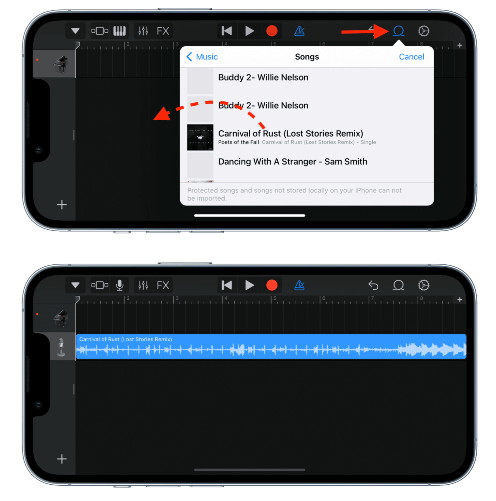
Шаг 3. В GarageBand коснитесь значка «Петли» (маленький кружок с петлей) в правом верхнем углу экрана. Во всплывающем окне выберите «Обзор» и найдите преобразованную песню из Apple Music в приложении «Файлы».
Шаг 4. Найдя песню, перетащите её на временную шкалу проекта в GarageBand.
Шаг 5. Теперь вы можете редактировать песню, добавлять эффекты или размещать её вместе с другими треками в вашем проекте.
Часть 4. FAQ
Можно ли напрямую импортировать песни из Apple Music в GarageBand?
Нет, вы не можете импортировать песни из Apple Music напрямую в GarageBand, потому что они защищены DRM. Вам потребуется удалить DRM с помощью такого инструмента, как [название инструмента]. DumpMedia Конвертер Apple Music для преобразования песни в MP3 или другие форматы.
Как я могу скачать Apple Music Песни для GarageBand?
Чтобы использовать песню в GarageBand, необходимо сначала загрузить её на своё устройство. Если песня взята из Apple Music, используйте DumpMedia Конвертер Apple Music для удаления DRM и загрузки песни в формате... MP3 формат.
Законно ли удалять DRM-защиту из песен в Apple Music?
Удаление DRM-защиты для личного использования, как правило, допустимо. Однако распространение файлов или их коммерческое использование без разрешения является нарушением авторских прав.
Можно ли добавить любую песню в GarageBand?
Да, если песня представлена в совместимом формате, например... MP3В формате M4A или WAV вы можете импортировать эти файлы в GarageBand. Для песен с DRM-защитой вам потребуется предварительно преобразовать их.
Часть 5. Резюме
Как импортировать песню в GarageBand? В заключение, добавление песен в GarageBand может быть непростым делом, особенно если речь идёт о треках с DRM-защитой из Apple Music. Однако, используя DumpMedia Apple Music Converter устраняет это препятствие, позволяя импортировать ваши любимые треки в GarageBand для микширования и редактирования. Следуйте нашему пошаговому руководству, чтобы легко конвертировать вашу музыку и начать свой творческий проект уже сегодня.
Получите DumpMedia Начните импортировать ваши любимые песни из Apple Music в GarageBand без ограничений с помощью Apple Music Converter!

Скидка 30% >>>