


Как скачать музыку с iCloud на iPhone в 2025 году
В этой статье мы расскажем вам о различных методах, которые помогут вам загрузить музыку из iCloud на iPhone . Иногда случаются несчастные случаи или проблемы с устройством, которые приводят к потере музыкальной библиотеки. Это может быть связано с тем, что вы случайно удалили свою музыкальную библиотеку или у вашего устройства возникли неполадки.
В любом случае, мы покажем вам различные методы, которые вы можете использовать. Мы также научим вас особому методу, который поможет вам не загружать музыку снова и снова. Сядьте поудобнее, расслабьтесь и читайте дальше.
Содержание. Часть 1. Как загрузить музыку из iCloud на iPhone с помощью iTunes? Часть 2. Лучший способ загрузить музыку из iCloud на iPhone. Часть 3. Заключение.
Часть 1. Как загрузить музыку из iCloud на iPhone с помощью iTunes?
Знаете ли вы, что можно загружать музыку из iCloud на iPhone с помощью приложения iTunes?
Для пользователей, которые хотят узнать, как загружать музыку из iCloud на iPhone, вы можете легко сделать это, используя свою учетную запись iTunes. Однако эти методы, которые мы собираемся вам показать, ограничены только теми, кто подписался на план Apple Music.
Время от времени у нас могут возникать проблемы с нашей Apple Music, и одна из наиболее часто возникающих проблем с Apple Music — это их музыкальная библиотека, которая внезапно становится пустой или случайно удаляется.
Вот почему многие пользователи Apple Music рекомендуют другим создавать резервные копии своих файлов или загружать свою музыку из iCloud на свой iPhone для резервного копирования. Но как скачать музыку с iCloud на iPhone? К счастью для вас, мы знаем, что делать.
Ниже описаны различные методы, специально разработанные для пользователей, желающих научиться загружать музыку из iCloud на iPhone :
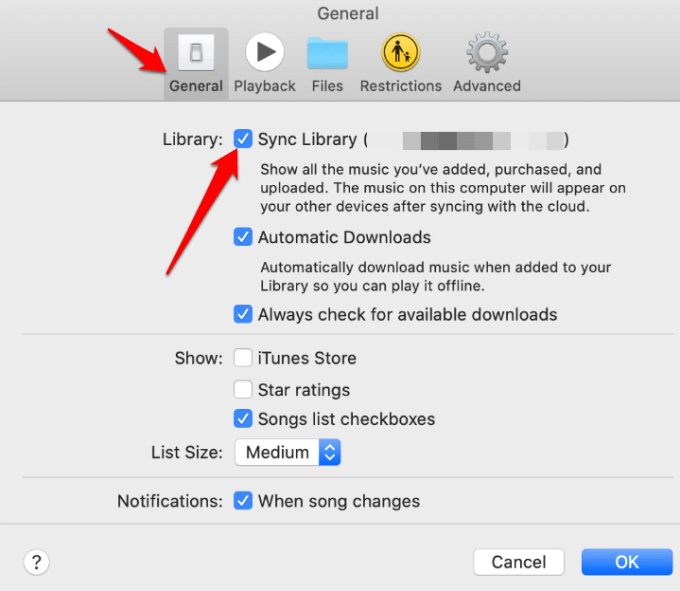
Способ №1: загрузка музыки из iCloud на iPhone/iPad/iPod:
Если вы являетесь подписчиком Apple Music или если песни, которые вы хотите загрузить, были приобретены в официальном магазине iTunes, то этот способ идеально вам подходит. Для успешной загрузки музыки из iCloud на ваше устройство просто выполните следующие шаги:
- На своем устройстве перейдите в ITunes магазин
- Внизу экрана нажмите на Купленный
- Затем нажмите Music и нажмите Не на этом iPhone
- Выберите категорию, из которой вы хотите скачать песню
- Выберите из списка песен/исполнителей/альбомов/жанров, которые вы хотите скачать
- Выберите музыку, которую хотите загрузить, нажав на Скачать все кнопка
Способ № 2: загрузка музыки из iCloud на iPhone с помощью iTunes:
Вы также можете использовать приложение iTunes на своем компьютере для загрузки купленной музыки из iCloud на свое устройство. Для этого выполните следующие действия:
- На своем компьютере запустите приложение iTunes и перейдите к ITunes магазин
- Войдите, используя свой Apple ID и пароль
- Нажмите Купленный , а затем выбрать Music
- Затем нажмите Не в моей библиотеке
- Выберите песни, которые вы хотите скачать, или просто нажмите кнопку Скачать Все кнопка
- Теперь подключите устройство к компьютеру с помощью USB-кабеля и нажмите кнопку Устройство Каталог
- Под Настройки вкладка, нажмите на Music
- Проверить Синхронизация Music вкладку и выберите источник песен, которые вы хотите скачать
- Наконец, нажмите Применить кнопка для успешной загрузки музыки из iCloud на iPhone
Часть 2. Лучший способ скачать музыку из iCloud на iPhone
Конечно, следуя перечисленным выше методам, вы сможете успешно научить вас скачивать музыку из iCloud на iPhone. Однако вышеуказанные методы применимы только к пользователям Apple Music, которые подписались на план Apple Music. Итак, если вы в настоящее время не подписаны ни на один план Apple Music, вы можете вместо этого использовать этот метод.
Все, что вам нужно сделать, чтобы иметь возможность загружать музыку из iCloud на iPhone без подписки на Apple Music, — это следовать нашему специальному методу. Этот специальный метод можно реализовать, загрузив и используя лучший на сегодняшний день инструмент конвертации, DumpMedia Конвертер Apple Music.
Поскольку все треки Apple Music защищены технологией DRM, вам придется используйте стороннее приложение, чтобы иметь возможность удалить их. И что может быть лучше стороннего приложения, чем DumpMedia Конвертер Apple Music?
Бесплатная загрузка Бесплатная загрузка
Вот так. С помощью DumpMedia Конвертер Apple Music, вы можете легко удалить технологию DRM, которая защищает все ваши треки Apple Music. Кроме того, с помощью этого инструмента преобразования вы также можете конвертировать эти песни Apple Music в формат файла, который принимается и совместим с вашим устройством.
Кроме того, к услугам пользователей DumpMedia Apple Music Converter работает в пять раз быстрее, чем другие инструменты конвертирования, и может помочь сохранить исходное качество вашего звука, чтобы вы могли постоянно слушать музыку высокого качества. С DumpMedia Apple Music Converter, вам также не нужно платить за подписку Apple Music только для того, чтобы слушать любимые песни Apple Music.
Что еще удивительно в DumpMedia Apple Music Converter заключается в том, что он может позволить пользователям слушать любую дорожку Apple Music, даже без использования каких-либо данных или подключения к Интернету.
Если вы хотите научиться пользоваться DumpMedia Apple Music Converter все, что вам нужно сделать, это выполнить следующие шаги:

- На вашем MAC или ПК загрузите и установите DumpMedia Приложение Apple Music Converter
- Запустите приложение и просмотрите свои песни Apple Music.
- Затем выберите песни, которые хотите скачать.
- Нажмите Настройки вывода, и выберите выходной формат, качество и папку по своему усмотрению.
- Нажмите Конвертировать и подождите, пока он закончится

Теперь все, что вам нужно сделать, это перенести эти преобразованные песни на ваш iPhone/iPad/iPod через приложение iTunes и с помощью кабеля USB. Теперь вам не нужно учиться скачивать музыку из iCloud на iPhone с помощью DumpMedia Конвертер Apple Music.
Часть 3. Вывод
Теперь, когда вы наконец-то научились загружать музыку из iCloud на iPhone с помощью описанных выше инструкций и методов, мы надеемся, что вы сможете слушать любимую музыку из Apple Music гораздо проще и без каких-либо помех.
Бесплатная загрузка Бесплатная загрузка
Также не забудьте скачать и установить DumpMedia Конвертер Apple Music если вы не хотите подписываться на какой-либо план Apple Music. С помощью этого инструмента конвертации вы теперь можете скачать любую песню Apple Music и слушать ее на любом устройстве в любое время и в любом месте. Так чего же ты ждешь? Скачайте и попробуйте DumpMedia Конвертер Apple Music прямо сейчас!