


Полное руководство: Как удалить песни из iTunes на iPad [2026]
Apple iPad — это портативное устройство, которое, несмотря на элегантный дизайн и небольшой вес, обладает всеми возможностями традиционного настольного компьютера. При покупке в iTunes Store у вас есть возможность загрузить песню на свой iPad, где её можно будет воспроизводить на профессиональных мероприятиях или презентациях.
Однако, поскольку объем памяти iPad ограничен , вам может потребоваться удалить определенную музыку, чтобы освободить место для новых файлов и приложений. Вы будете рады узнать, что нашли подходящий ресурс, чтобы узнать, как удалить песни из iTunes на вашем iPad.
Содержание. Часть 1. Что такое Apple Music? Часть 2. Как удалить песни в iTunes или на iPad. Часть 3. Лучший способ хранить песни из Apple Music в автономном режиме. Часть 4. Заключение.
Часть 1. Что такое Apple Music?
Apple Music всегда была платформой для потоковой передачи музыки, созданной компанией Apple Inc. Она предоставляет пользователям доступ к огромному каталогу музыки и позволяет им наслаждаться уникальным контентом, таким как живые концерты, интервью и плейлисты, отобранные профессионалами музыкальной индустрии. Apple Music была впервые представлена публике в 2015 году и с тех пор выросла в один из самых успешных сервисов потоковой передачи музыки, насчитывающий более 75 миллионов пользователей по всему миру.
Apple Music предоставляет пользователям доступ к разнообразному набору функций, повышающих качество прослушивания музыки. Пользователи могут создавать индивидуальные плейлисты, отслеживать любимых музыкантов и использовать историю прослушивания для поиска новых музыкальных произведений.

Функция Apple Music «Для вас» использует как машинное обучение, так и человеческое управление, чтобы предоставлять музыкальные рекомендации, соответствующие предпочтениям каждого пользователя. Apple Music предоставляет доступ не только к музыке, но и к музыкальным клипам, документальным фильмам и множеству других творческих форм развлечений. Кроме того, программа предоставляет доступ к живым событиям и эксклюзивным релизам, таким как концерты, а также интервью с музыкальными исполнителями.
Apple Music доступен на самых разных электронных устройствах, таких как iPhone, iPad, компьютеры Mac, Apple Watch, Apple TV и даже некоторые устройства на базе Android. В него также интегрирован Siri, голосовой помощник Apple, позволяющий пользователям искать и воспроизводить музыку без необходимости использовать руки. В конечном итоге, Apple Music — это сервис потоковой передачи музыки, который предоставляет пользователям целостный опыт, предлагая широкий выбор материалов, уникальные функции и интуитивно понятный интерфейс. Чтобы узнать больше о том, как удалить песни в iTunes на iPad , просто перейдите к следующему разделу.
Часть 2. Как удалить песни в iTunes или на iPad
По сути, если вы можете удалить песни из iTunes на iPad, вы сможете лучше управлять своей музыкальной коллекцией, повысить производительность устройства и освободить больше места для контента. Это простая операция, которая после выполнения может значительно улучшить функциональность устройства в целом. Вот пошаговая инструкция по удалению песен из iTunes на iPad :
Удаление песен в iTunes:
- Для начала вам нужно запустить iTunes с вашего ПК.
- После этого вам необходимо получить доступ к музыкальной библиотеке и выбрать вкладку «Музыка», расположенную в левом верхнем углу окна.
- После этого вам действительно нужно найти музыку или, возможно, те песни, которые вы хотите удалить из своей библиотеки. У вас есть возможность либо найти конкретную песню, используя поле поиска, расположенное в правом верхнем углу окна, либо даже просмотреть песни, хранящиеся в вашей музыкальной библиотеке.
- После этого вам нужно будет использовать правую кнопку мыши, чтобы выбрать песню или песни, которые вы хотите удалить. Это вызовет меню в новом окне.
- Немного во всплывающем меню выберите опцию, подразумевающую «Удалить из библиотеки», чтобы удалить элемент из библиотеки. Это приведет к удалению музыки или песен из библиотеки, которую вы сохранили в iTunes.
- Затем вам будет предложено подтвердить удаление в появившемся диалоговом окне. Для подтверждения своих действий нажмите кнопку «Удалить музыку».
Удаление песен на iPad:
- Запустите приложение с надписью «Музыка» на своем iPad.
- После этого вы теперь действительно можете найти музыку или песни, которые хотите удалить из своей библиотеки. У вас есть возможность найти определенную песню, используя поле поиска, расположенное в верхней части приложения, или просмотреть песни, хранящиеся в вашей музыкальной коллекции.
- После этого вам нужно провести влево по музыке, которую вы хотите удалить из своей библиотеки. После этого появится кнопка «Удалить» красного цвета.
- Чтобы удалить музыку с iPad, вам нужно будет удалить ее, нажав кнопку «Удалить».
- После этого вам нужно использовать или нажать кнопку «Изменить», которая расположена в верхнем правом углу приложения, если вы хотите удалить несколько песен одновременно.
- Коснитесь символа круга, расположенного рядом с каждой песней, чтобы выбрать песни, которые вы хотите удалить из своей библиотеки.
- Просто стереть выбранную музыку с вашего iPad так же просто, как использовать кнопку «Удалить», расположенную в самом низу программы.
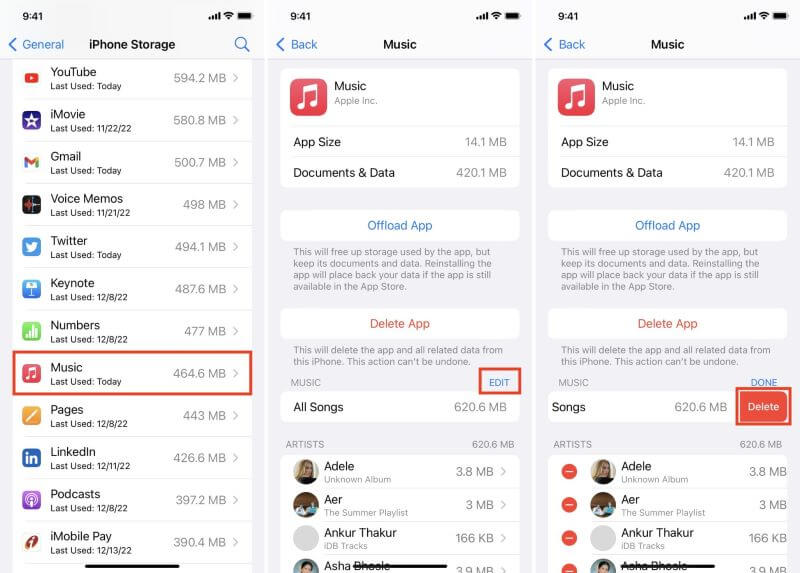
Вот и все! Удалить музыку — простая задача, независимо от того, используете ли вы программу iTunes на своем компьютере или приложение «Музыка» на iPad. Прежде чем приступить к удалению песен в iTunes на iPad , убедитесь, что вы действительно хотите их удалить.
Часть 3. Лучший способ сохранить ваши песни Apple Music в автономном режиме
Те, кто желает собрать значительную музыкальную коллекцию, обнаружат, что DumpMedia Конвертер Apple Music это отличный выбор. Пользователям будет проще конвертировать свою Apple Music в форматы без DRM, которые более широко используются и совместимы с различными устройствами, если они используют эту программу.
Бесплатная загрузка Бесплатная загрузка
Это легко и удобно использовать DumpMedia Apple Music Converter, поскольку все, что вам нужно сделать, это сделать несколько щелчков мышью и перетащить, и вам не нужен какой-либо предварительный опыт или специальные знания для этого, а также узнать больше о как удалить песни в iTunes на iPad.
Вы также можете загружать песни из Apple Music, а также использовать их для установки рингтонов для своих SMS-сообщений, в качестве музыки для поездок на работу и для множества других целей. Для достижения этой цели вам понадобится программное обеспечение, известное как DumpMedia Apple Музыкальный конвертер. Вы можете получить доступ к нему, чтобы загрузить свои любимые файлы Apple Music, такие как песни, саундтрек, подкасты и широкий спектр другого аудиоконтента. Ниже приведен список процедур, которые необходимо выполнить, чтобы извлечь любимые песни из Apple Music с помощью DumpMedia Конвертер Apple Music:
- Для начала перейдите на страницу загрузки инструмента и установите его на свой компьютер. Запустите его после завершения установки.
- После этого откройте инструмент и добавьте файлы Apple Music, которые вы хотите удалить из него.

3. Необходимо выбрать тип экземпляра, который вы хотите использовать. Доступно несколько других форматов, в том числе MP3, M4A, WAV, FLAC и другие.
4. Перейдите в папку на своем компьютере, где вы хотите сохранить преобразованные файлы, и выберите эту папку.
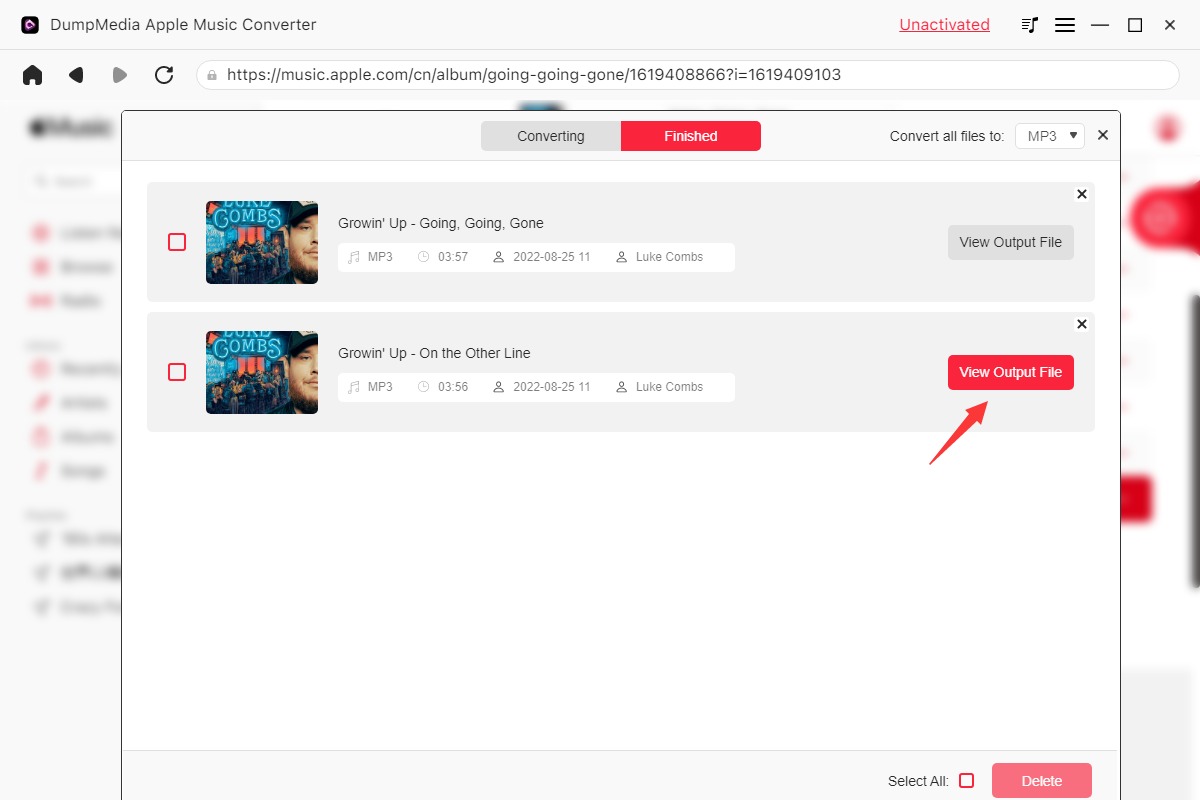
5. Приступить к извлечению песен и конвертировать их в формат вы выбираете, нажмите кнопку «ПРЕОБРАЗОВАТЬ». Это запустит процедуру.
6. После завершения процесса преобразования преобразованные песни будут доступны в папке, которую вы указали в качестве места назначения. Теперь вы можете при необходимости переместить их на другие устройства, такие как iPhone, смартфоны Android, умные часы, USB-накопители или, возможно, другие устройства.
Часть 4. Заключение:
В заключение, знание того, как удалять песни в iTunes на iPad, может быть невероятно полезным для управления вашей музыкальной библиотекой, экономии места на диске, повышения производительности устройства и организации плейлистов. Благодаря предоставленным пошаговым инструкциям, легко удалить ненужные или лишние песни, что позволит вам поддерживать порядок в вашей музыкальной библиотеке и избавляться от беспорядка.
Кроме того, если вы хотите создать большую музыкальную коллекцию, используя такое программное обеспечение, как DumpMedia Конвертер Apple Music может помочь вам конвертировать ваши треки Apple Music в более широко используемые и совместимые форматы без DRM, что упрощает управление вашей музыкальной коллекцией на разных устройствах. Желаю отличного дня!