


Как подключить Beats Wireless к iPhone [2026]
Возникли ли у вас проблемы с подключением наушников Beats к iPhone? Или вы хотите узнать, как подключить Beats к iPhone? Вы впервые пользуетесь наушниками Beats и продолжаете искать образец? Мы поняли тебя! Мы поделимся процессом здесь!
Мы знаем, что вы любите слушать треки, используя свой iPhone и наушники, и инвестировать в беспроводные наушники было бы очень удобно. Однако у тех, кто будет пробовать наушники Beats впервые, могут возникнуть вопросы. Но не волнуйтесь. Вот почему мы здесь.
Мы поможем вам решить проблемы, с которыми вы можете столкнуться при попытке подключить наушники Beats к iPhone, а также поделимся процессом подключения Beats к вашему iPhone.
Мы также рекомендуем перед покупкой ознакомиться с отзывами о наушниках Beats , чтобы найти те, которые лучше всего совместимы с вашим устройством.
Тогда начните читать то, что мы подготовили в этом посте.
Содержание. Часть 1. Почему ваши Beats не подключаются к iPhone? Часть 2. Как исправить проблему с подключением Beats к iPhone. Часть 3. Как подключить Beats к iPhone? Часть 4. Как воспроизводить Apple Music на Beats без подключения к сети? Часть 5. Заключение.
Часть 1. Почему ваши Beats не удалось подключиться к iPhone?
Наверняка вы увидели этот пост не только потому, что ищете способ подключить наушники Beats к своему iPhone, но и потому, что хотите узнать, как решить проблемы с подключением наушников Beats к iPhone.
Проблема с подключением может быть вызвана множеством простых причин.
Причина 1. Bluetooth устройства не находится в режиме сопряжения или обнаружения.
Одной из возможных причин проблем с подключением наушников Beats к iPhone может быть состояние самого Bluetooth. Возможно, Bluetooth устройства не установлен в режим обнаружения или сопряжения. Было бы полезно, если бы вы убедились, что Bluetooth ваших Beats готов к сопряжению.
Причина 2. Вы активировали соединение Bluetooth с другими устройствами.
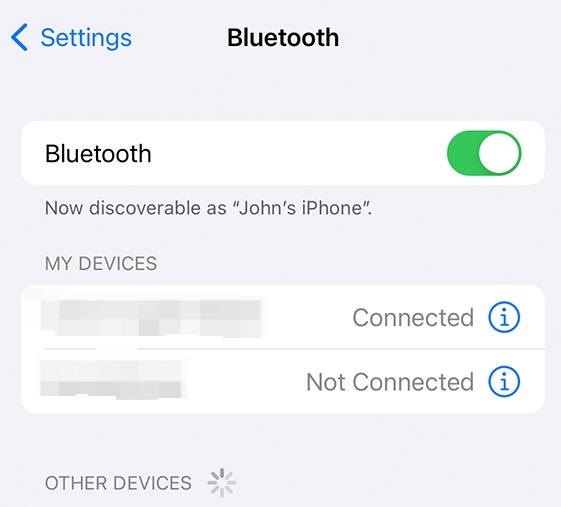
Одной из причин, по которой вы не можете подключить наушники Beats к iPhone, может быть то, что между вашими Beats и другим устройством установлено активное соединение. Вам необходимо проверить, есть ли другие устройства с активным Bluetooth, а затем отключить его, чтобы подключить наушники к iPhone.
Или, если вы не можете определить, где он подключен, просто отодвиньте его от устройств с поддержкой Bluetooth, таких как беспроводные маршрутизаторы, микроволновые печи и любые другие электронные гаджеты.
Теперь, когда вы знаете, по каким причинам проблема при попытке подключения наушников Beats к iPhone продолжает возникать, мы также поделимся некоторыми решениями для устранения проблемы, прежде чем перейти к процедуре подключения Beats к iPhone. .
Причина 3. У ваших наушников разрядился аккумулятор
Чтобы подключить аудиоаксессуар Beats, вам необходимо включить Bluetooth на вашем iPhone. Важно следовать этим шагам, чтобы обеспечить оптимальную производительность. Перед использованием убедитесь, что наушники Beats и iPhone полностью заряжены. Если в наушниках разряжена батарея, возможно, они не смогут принимать сигналы от вашего устройства. Кроме того, если звук iPhone установлен на низкую громкость, наушники Beats могут не обеспечивать достаточный звук.
Часть 2. Как исправить проблему с подключением Beats и iPhone
Вот несколько основных решений, которые вы можете применить, чтобы наконец-то подключить наушники Beats к iPhone.
Решение 1. Проверьте настройки звука.
Вы можете попробовать проверить настройки звука и посмотреть, будет ли проблема решена. Для этого на iPhone перейдите в «Настройки», затем найдите «Bluetooth» и, наконец, выберите наушники Beats.
Если вы используете компьютер Mac, выберите меню « Apple », затем перейдите в «Системные настройки», нажмите «Звук», и в разделах «Вывод» и «Ввод» выберите используемый продукт Beats.
Решение 2. Проверьте громкость
Вот процедура проверки громкости.
- Вам необходимо проверить, заряжены и включены ли ваши наушники и iPhone.
- Выберите трек, который вы загрузили на свое устройство, и воспроизведите его. Убедитесь, что это не потоковое аудио.
Попробуйте увеличить уровень громкости в наушниках Beats и сопряженном устройстве.
Решение 3. Снова соедините свои биты
Иногда вам нужно забыть свой iPhone, а затем снова выполнить сопряжение. Вот процедура, чтобы сделать это.
- Сначала вам необходимо отключить наушники Beats от iPhone. На вашем iPhone зайдите в «Настройки» и выберите «Bluetooth». Рядом с названием вашего продукта Beats вы увидите кнопку «Информация». Нажмите на него и выберите опцию «Забыть это устройство».
- Попробуйте выполнить сопряжение еще раз.
Решение 4. Попробуйте перезагрузить наушники Beats.
Наиболее распространенное решение — попытаться перезагрузить устройство. Сбросьте настройки наушников Beats, а затем после их включения попробуйте снова связать их с iPhone.
Теперь вы знаете основную информацию о причинах возникновения проблем каждый раз, когда вы пытаетесь подключить наушники Beats к iPhone. Кроме того, мы предоставили несколько решений, которые вы также можете проверить.
Наконец, когда вы перейдете ко второй части, вы прочтете и узнаете больше о процедуре подключения битов к iPhone. Итак, начнем!
Часть 3. Как подключить Beats к iPhone?
Прежде чем что-либо делать, убедитесь, что ваши наушники Beats включены и заряжены.
Если вы не в курсе, чтобы включить наушники, вам достаточно зажать кнопку «Питание» на секунду. Чтобы зарядить его, просто используйте прилагаемый кабель micro USB. Во время зарядки вы увидите мигающие индикаторы уровня топлива. После завершения вы увидите, что все пять огней поддерживаются. Следует также отметить, что 2-часового заряда можно использовать до 40 часов воспроизведения.
Теперь вот простая процедура подключения Beats к iPhone с iOS версии 10 или новее.
- Рядом с iPhone должны быть наушники Beats.
- Нажмите на наушниках кнопку «Питание».
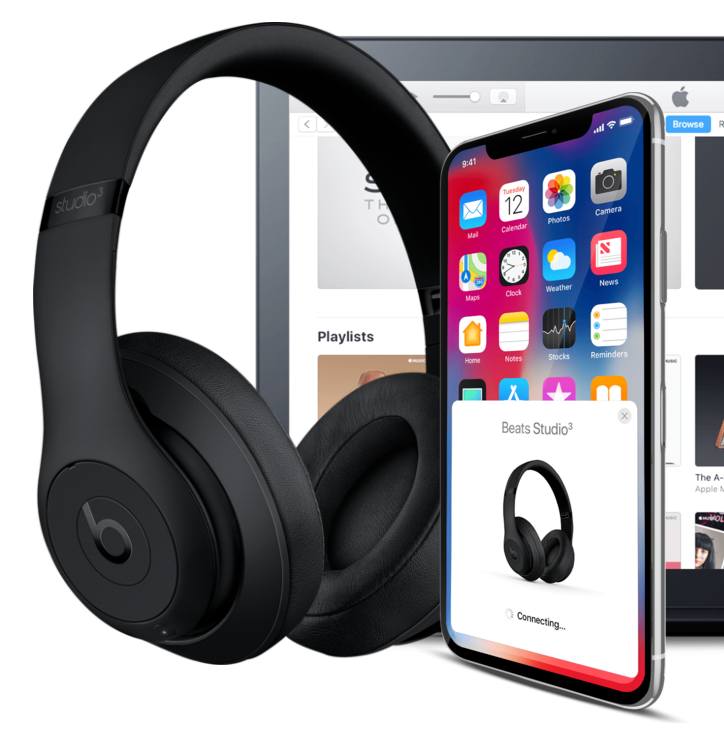
- Через несколько секунд вы заметите, что ваш iPhone попросит вас подключиться. Если подсказки нет, попробуйте нажать кнопку «Питание» на наушниках в течение 5 секунд.
- На вашем iPhone появятся инструкции на экране. Просто следуйте им.
Вот так просто вы можете подключить наушники Beats к своему iPhone. Кроме того, вы должны знать, что если ваши наушники подключены к iPhone с обновленной версией iOS, наушники Beats также будут автоматически обновляться.
Часть 4. Как играть в Apple Music на Beats без сети?
Что делать, если вы хотите воспроизводить треки Apple Music с помощью своих Beats, не подключая их к сети? В этом случае вам сначала нужно будет скачать треки! Но как это возможно, если песни защищены DRM ? Это просто и совсем не проблема!
С такими приложениями DumpMedia Конвертер Apple Music, вы можете легко загружать треки Apple Music. Вы даже можете преобразовать песни в любой выходной формат, поддерживаемый приложением.
Еще более удивительно то, что 100% исходное качество песен, а также идентификационные теги и метаданные будут сохранены. Это приложение работает на очень высокой скорости, поэтому вы можете быть уверены, что конвертированные песни будут готовы уже через несколько минут.
И о, вы должны знать, что это DumpMedia Apple Music Converter не только является конвертером Apple Music, но и может быть мощным конвертером аудиокниг. Итак, если вы любите потоковую передачу аудиокниг, вы также можете использовать это приложение для их конвертации, а затем скачайте их в понравившийся вам формат.
Теперь вот способ загрузки и преобразования песен Apple Music с помощью этого DumpMedia Apple Музыкальный конвертер. Теперь вы можете избавиться от процедуры подключения Beats к iPhone, поскольку вы можете просто загрузить песни на свой iPhone и транслировать их в автономном режиме с помощью наушников Beats.
Бесплатная загрузка Бесплатная загрузка
Шаг #1. Нажмите на значок выше, чтобы загрузить и установить DumpMedia Apple Music Converter на вашем ПК после завершения установки. Запустите его позже, а затем начните предварительный просмотр песен Apple Music для конвертации и загрузки.
Шаг 2. Выберите выходной формат из доступных, используя выпадающее меню рядом с пунктом «Выходной формат». Также настройте параметры, наведя курсор мыши на параметры, отображаемые в нижней части экрана. Рекомендуется указать путь к выходным файлам для удобного доступа к преобразованным файлам.
Шаг 3. Нажмите кнопку «Конвертировать», чтобы начать процесс конвертации. Одновременно с конвертацией будет выполнена процедура удаления DRM-защиты.

Через несколько минут преобразованные файлы будут готовы к потоковой передаче.
Часть 5. Резюме
В этом посте была освещена вся процедура подключения Beats к iPhone, а также распространенные причины возникновения проблем с подключением.
Бесплатная загрузка Бесплатная загрузка
Кроме того, мы поделились способом загрузки некоторых песен Apple Music, чтобы помочь вам воспроизводить их в автономном режиме (с помощью DumpMedia Конвертер Apple Music).