


Jak bez wysiłku nagrywać spotkania programu Lync (2026)
Wideokonferencje są obecnie trendem, szczególnie wśród ludzi zagłębiających się w świat biznesu. Wcześniej rozmowa z kolegą poza granicami kraju lub w odległej lokalizacji była dylematem dla partnera biznesowego. Jednak dzięki niesamowitym innowacjom w zakresie komunikacji i spotkań pojawiły się aplikacje takie jak Skype i Microsoft Lync.
Chociaż Skype jest uważany za najpopularniejszą platformę, nadal niektórzy korzystają z Lynca podczas spotkań zespołowych i konferencji. Czy zastanawiałeś się kiedyś, jak nagrywać spotkania w Lync ? Omówimy to w tym artykule!

Spis treści Przewodnik Część 1. Najlepsze sposoby na bezproblemowe nagrywanie spotkań w programie Microsoft Lync Część 2. Konwersja nagranego spotkania w programie Lync do innego formatu wideo Część 3. Podsumowanie
Część 1. Najlepsze sposoby na bezproblemowe nagrywanie spotkań w programie Microsoft Lync
Jeśli jesteś osobą nastawioną na biznes i zawsze chcesz przechowywać notatki z każdego spotkania, w którym uczestniczysz za pośrednictwem programu Lync, nagrywanie ich z pewnością byłoby dla Ciebie korzystne.
Nie byłoby potrzeby pisania i robienia notatek podczas rozmowy, ponieważ możesz natychmiast odtworzyć nagrany film, jeśli przegapiłeś coś podczas spotkania na żywo! Korzystanie z metod, które zostałyby przedstawione poniżej, znacznie pomoże ci bardziej skoncentrować się na rzeczywistym spotkaniu, nie martwiąc się, że możesz przegapić ważne punkty i informacje!
Cóż, odtwarzanie można wykonać jednym czubkiem dłoni! Czy jesteś gotowy, aby dowiedzieć się, jak to zrobić? Spójrz na to!
Opcja 1: nagrywanie spotkania programu Lync za pomocą wbudowanego rejestratora aplikacji
Posiadanie aplikacji Microsoft Lync na komputerze osobistym jest już zaletą, jeśli jesteś osobą, która od czasu do czasu musi uczestniczyć w wielu spotkaniach i rozmowach telefonicznych. Czy wiesz, że ta aplikacja ma również wbudowany rejestrator, z którego możesz korzystać?
Ta wbudowana funkcja pozwoli Ci pobrać kopię rozmowy ze swoim zespołem. Posiadanie tej funkcji umożliwia przechwytywanie wideo w formacie WMV, który można łatwo udostępniać każdemu! Jedyną wadą jest to, że nie jest to domyślnie włączone.
Oto kroki, które należy wykonać, aby kontynuować.
Krok 1 : Upewnij się, że aplikacja Lync jest zainstalowana na Twoim urządzeniu.
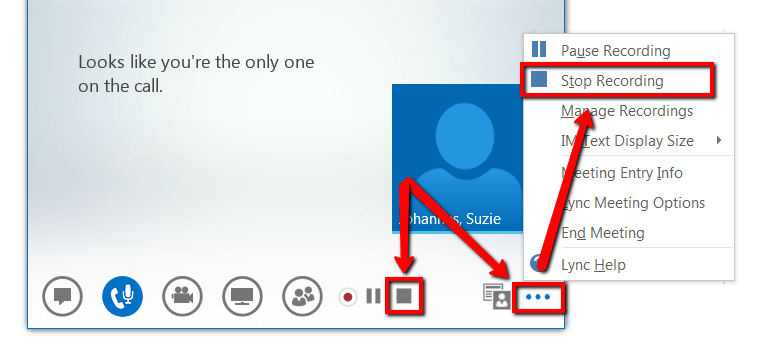
Krok 2 : Po otwarciu i rozpoczęciu spotkania należy kliknąć przycisk „ Więcej opcji ”, a następnie wybrać menu „ Rozpocznij nagrywanie ”.
Krok 3 : Po naciśnięciu przycisku nagrywania pojawi się okno, w którym możesz wstrzymać, wznowić lub zatrzymać nagrywanie, jeśli sobie tego życzysz.
Krok 4 : Po zakończeniu kliknij przycisk „ Zatrzymaj nagrywanie ” i zapisz wideo na swoim komputerze. Możesz również zmienić nazwę pliku według własnych preferencji.
Jednak większość użytkowników napotkała wiele problemów podczas korzystania z tego wbudowanego rejestratora programu Lync. Oto kilka z nich.
- Wideo nagrane za pośrednictwem programu Lync nie ma tak dobrej jakości. Rozdzielczość jest za niska.
- Szybkość klatek nagranego wideo jest również niska, co skutkuje niską jakością wyjścia.
- Rozmiar wygenerowanego wideo jest zbyt duży i zajmuje więcej miejsca niż jakikolwiek inny plik.
- Wyjście wideo zawiera niejasne obrazy i teksty.
Powyższe wady mogą być kłopotliwe, ale jeśli zaakceptujesz wyjście takim, jakim jest, nadal będzie to Twój wybór. Oto inne opcje dla Ciebie.
Dodatkowe wskazówki : Czy wiesz, jak nagrywać sesje GoToMeeting ? Kliknij link, aby dowiedzieć się więcej o nagrywaniu spotkań.
Opcja 2: nagrywanie spotkania programu Lync przy użyciu profesjonalnego oprogramowania
Inna opcja nagrywania plików Spotkanie Lync jest przy użyciu profesjonalnych aplikacji programowych. Jedną z najpopularniejszych jest Screen Grabber Pro. Jest kompatybilny z obydwoma Windows i Mac, a oczywiście pozwala na efektywne nagrywanie spotkań Lync. Dzięki temu masz możliwość dodawania tekstów i notatek podczas nagrywania.
Oto, jak możesz nagrać spotkanie programu Lync krok po kroku:
Krok 1. Pobierz i zainstaluj Screen Grabber Pro.
Krok 2. Rozpocznij spotkanie i nagranie.
Krok 3. Zatrzymaj i zapisz nagrane wideo na swoim komputerze osobistym.
Przyjrzyjmy się dokładniej szczegółom każdego z nich.
Pobierz i zainstaluj The Screen Grabber Pro
Oczywiście, pierwszą rzeczą, jaką należy zrobić, aby rozpocząć nagrywanie ekranu, jest pobranie i zainstalowanie aplikacji Screen Grabber Pro na komputerze. Po zainstalowaniu wystarczy otworzyć i uruchomić program. Zostaniesz również poproszony o wybranie trybu wejściowego audio oraz trybu nagrywania.
Rozpocznij spotkanie i nagranie
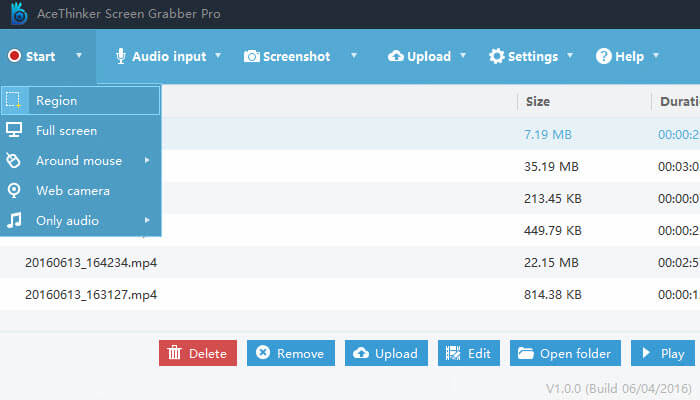
Po rozpoczęciu spotkania w Lync wystarczy kliknąć przycisk „ Nagraj ” w aplikacji Screen Grabber Pro, aby nagrać spotkanie. Jak wspomniano na początku, podczas nagrywania można dodawać notatki, teksty, a nawet linijki tekstu.
Zatrzymaj i zapisz nagrane wideo na swoim komputerze osobistym
Po zakończeniu spotkania wystarczy nacisnąć przycisk „ Stop ”, a nagranie wideo zostanie automatycznie zapisane w oprogramowaniu. Wystarczy, że spojrzysz na listę w głównym interfejsie i znajdziesz nagranie wideo.
Opcja 3: nagrywanie spotkania programu Lync za pomocą bezpłatnego narzędzia online
Jeśli chcesz uniknąć kłopotów z pobieraniem i instalowaniem profesjonalnego oprogramowania, darmowe narzędzie online może spełnić Twoje potrzeby w zakresie nagrywania ekranu. Jednym z najlepszych jest darmowy rejestrator ekranu online. Możesz uzyskać do niego pełny dostęp w internecie. Dzięki niemu możesz nawet wybrać obszar nagrywania, a nawet dodać tekst, jeśli chcesz.
Sprawdź te kroki.
Krok 1: Wejdź na stronę tego darmowego internetowego rejestratora ekranu.
Krok 2: Na ekranie głównym zobaczysz przycisk, który pozwoli Ci rozpocząć nagrywanie.
Krok 3: Masz możliwość skonfigurowania ustawień nagrywania. Zaznaczając ikonę ustawień , możesz łatwo dostosować format. Możesz przejść do ikony dźwięku, aby wybrać źródło sygnału wejściowego.
Krok 4: Gdy wszystko będzie gotowe, wystarczy rozpocząć nagrywanie w programie Lync i nacisnąć przycisk „REC”.
Krok 5: Po zakończeniu spotkania kliknij przycisk „Zatrzymaj” , aby zapisać wideo.
Część 2. Przekształcanie nagranego spotkania programu Lync do innego formatu wideo
Wśród wielu narzędzi, których możesz użyć do przekonwertowania nagrania programu Lync do dowolnego formatu, jest to DumpMedia Konwerter wideo.
Bezpłatne pobieranie Bezpłatne pobieranie
To narzędzie cieszy się zaufaniem i jest używane przez wielu użytkowników w dzisiejszych czasach, ponieważ udowodniono, że jego możliwości i funkcje są niesamowite i dają świetne wyniki. Konwersja została wykonana bez wysiłku i wydajnie za pomocą tego narzędzia.
Główną cechą tego narzędzia jest konwersja wideo i audio do różnych pożądanych formatów bez utraty jakości, nawet z zachowaniem oryginalnego wyglądu. Obsługuje wiele formatów, takich jak popularne MP4, AVI, MOV, WMV i wiele więcej! Ponadto możesz łatwo konwertować DVD i wideo na GIF, wideo lub audio.
Posiada również funkcje edycji i ulepszania , pozwalające regulować jasność, kontrast, nasycenie i głośność. Możliwe jest nawet dodawanie napisów! Oprócz swojej głównej funkcji, program oferuje przyjazny dla użytkownika interfejs i proste kroki do wykonania pożądanych czynności.
Pobranie, a nawet instalacja tego programu zajęłaby zaledwie kilka minut i wymagałaby tylko kilku kliknięć. Musisz przekonwertować pliki wideo lub audio, wykonując kilka prostych kroków.
Oto jak kontynuować nagrywanie programu Lync do dowolnej konwersji formatu:
Krok 1. Pobierz i zainstaluj DumpMedia Konwerter wideo
Oczywiście musisz to zapewnić DumpMedia Konwerter wideo zostanie pobrany i zainstalowany na twoim komputerze osobistym. Jak wspomniano w powyższym nagłówku, jest to narzędzie, z którego można korzystać w trybie offline (bez połączenia z Internetem), o ile jest prawidłowo zainstalowane na komputerze.
Krok 2. Uruchom program i zaimportuj nagrane wideo do konwersji
Po zakończeniu instalacji, kolejnym krokiem będzie uruchomienie programu i kliknięcie przycisku „Dodaj wiele plików wideo lub audio”, aby wybrać nagrany plik wideo, który chcesz przekonwertować. Możesz również przeciągnąć i upuścić plik bezpośrednio z wybranej lokalizacji do głównego interfejsu aplikacji. Możesz wybrać wiele plików, ponieważ aplikacja obsługuje konwersję wsadową.

Krok 3. Wybierz żądany format jako dane wyjściowe i kontynuuj konwersję wideo
Po dodaniu i zaimportowaniu plików, kolejnym krokiem jest wybór żądanego formatu wyjściowego, który można wybrać, zaznaczając pole „ Format konwersji ”. Do wyboru jest wiele opcji, takich jak MP4, MOV, AVI, WAV i wiele innych. Upewnij się, że wybrałeś preferowany format z listy, która pojawi się na ekranie.
Po zakończeniu wybierz folder docelowy, w którym ma zostać zapisany plik wyjściowy lub przekonwertowany, klikając przycisk „Zapisz”. Po ustawieniu wszystkich parametrów kliknij przycisk „ Konwertuj ”, aby rozpocząć proces konwersji.

Po wykonaniu tych czynności możesz wyświetlić podgląd i sprawdzić przekonwertowany plik, wybierając opcję „Otwórz folder”. Wykonując tylko te trzy proste kroki, możesz przekonwertować wideo w ciągu zaledwie kilku minut.
Część 3. Na zakończenie
W tym artykule przedstawiono wiele sposobów na błyskawiczne rejestrowanie spotkań programu Lync w prostych krokach. Przedstawiono trzy skuteczne sposoby. Możesz wybrać jeden z powyższych. Po zakończeniu nagrywania możesz również z tego skorzystać DumpMedia Konwerter wideo, aby przekonwertować je na dowolne inne formaty wideo, jeśli wolisz!
Co powiesz na podzielenie się z nami swoimi pomysłami i przemyśleniami? Zostaw wszystko w poniższej sekcji!