


[Obsługa obrazów] Jak zaimportować DVD do iTunes
Płyty DVD bardzo przyczyniły się do życia ludzi. Wcześniej są to główne używane urządzenia pamięci masowej. Możesz łatwo nagrać i zachować wszystkie swoje utwory, a nawet filmy, dzięki czemu jest to jedno z najczęściej używanych narzędzi nie tylko do celów biznesowych, ale także osobistych i edukacyjnych.
Jednak korzystanie z płyt DVD jest obecnie nieco przestarzałe. A co, jeśli nadal masz na nich ważne pliki, ulubione filmy i seriale? Czy kiedykolwiek musiałeś je zgrać, aby zaimportować DVD do iTunes? Omówimy opcje importowania DVD do iTunes.
Przewodnik po zawartości Część 1: Jakie formaty obsługuje iTunes? Część 2: Jak konwertować i importować DVD do iTunes Część 3: Co zrobić, jeśli chcesz importować tylko pliki muzyczne z DVD do iTunes? Część 4: Podsumowanie
Część 1: Jakie są formaty obsługiwane przez iTunes?
Jeśli jesteś jednym z wielu miłośników iTunes lub po prostu uwielbiasz oglądać filmy i klipy wideo na urządzeniach Apple, takich jak iPhone i iPad, i zdarzyło ci się mieć kolekcję plików na różnych płytach DVD , prawdopodobnie spotkałeś się z problemem braku możliwości kopiowania plików bezpośrednio na wspomniane urządzenia. Otwieranie płyt DVD za każdym razem, gdy chciałeś uzyskać dostęp do plików, mogło być dla ciebie uciążliwe i męczące.
Cóż, to częsty problem. Rozwiązaniem pozostawionym dla Ciebie jest kontynuacja konwersji (z formatu DVD do dowolnego formatu obsługiwanego przez iTunes), a następnie synchronizacja plików. Ale jak to zrobisz?
Czy przed przejściem do odpowiedzi masz jakieś pomysły na temat formatów obsługiwanych przez iTunes?
iTunes został spopularyzowany jako jedna z wielu platform muzycznych, z których do tej pory korzysta wielu użytkowników. Ta aplikacja została stworzona i wprowadzona przez firmę Apple do obsługi wielu funkcji, takich jak odtwarzacz multimediów lub biblioteka czy organizator audio i wideo.
iTunes obsługuje wiele formatów audio, w tym MP3, AAC, WAV, AIFF, format pliku Audible, M4P i M4A. Obsługuje to również wiele formatów wideo, takich jak MOV (format pliku QuickTime), M4V i MPEG-4.
Wskazówki : Ludzie lubią udostępniać pliki wideo DVD na YouTube. Czy wiesz, jak przesyłać pliki wideo DVD na YouTube? Zobacz najlepszy poradnik: Jak zgrać i przesłać pliki wideo DVD na YouTube?
Część 2: Jak konwertować i importować DVD do iTunes
Najlepszym narzędziem, którego możesz użyć do przekonwertowania plików DVD na dowolny dostępny format iTunes, jest to DumpMedia Konwerter wideo!
Bezpłatne pobieranie Bezpłatne pobieranie
To narzędzie cieszy się zaufaniem i jest używane przez wielu użytkowników w dzisiejszych czasach, ponieważ udowodniono, że jego możliwości i funkcje są niesamowite i dają świetne wyniki. Konwersja została wykonana bez wysiłku i wydajnie za pomocą tego narzędzia.
Główną cechą tego narzędzia jest konwersja wideo i audio do różnych pożądanych formatów bez utraty jakości, nawet z zachowaniem oryginalnego wyglądu.
Obsługuje wiele formatów, takich jak popularne MP4, AVI, WMA, WAV, FLAC, MOV i wiele więcej! Ponadto możesz łatwo konwertować DVD i wideo na GIF, wideo lub audio.
Dotyczy to również funkcji edycji i ulepszania, w których można regulować jasność, kontrast, nasycenie i regulację głośności. Możliwe jest nawet dodanie napisów!
Nazwij to i DumpMedia Video Converter zrobi to za Ciebie!
Zdecydowanie polecamy ten konwerter użytkownikom.
Oprócz swojej głównej funkcji, jest to oprogramowanie z przyjaznym dla użytkownika interfejsem i oferuje łatwe kroki do wykonania żądanych procesów.
Pobranie, a nawet instalacja tego programu zajęłaby zaledwie kilka minut i wymagałaby tylko kilku kliknięć. Musisz przekonwertować pliki wideo lub audio, wykonując kilka prostych kroków.
Oto prosty przewodnik dotyczący importowania DVD do iTunes.
Krok 1. Miej to DumpMedia Konwerter wideo pobrany i zainstalowany na komputerze osobistym.
Krok 2. Uruchom program i zaimportuj plik DVD do konwersji.
Krok 3. Wprowadź dowolny format obsługiwany przez iTunes jako format wyjściowy i kontynuuj konwersję.
Krok 1: Pobierz i zainstaluj DumpMedia Konwerter wideo
Oczywiście musisz to zapewnić DumpMedia Konwerter wideo zostanie pobrany i zainstalowany na twoim komputerze osobistym.
Jak wspomniano w powyższym nagłówku, jest to narzędzie, z którego można korzystać w trybie offline (bez połączenia z Internetem), o ile jest prawidłowo zainstalowane na komputerze. Aby rozpocząć zgrywanie dysku DVD, dysk powinien być prawidłowo włożony do napędu.
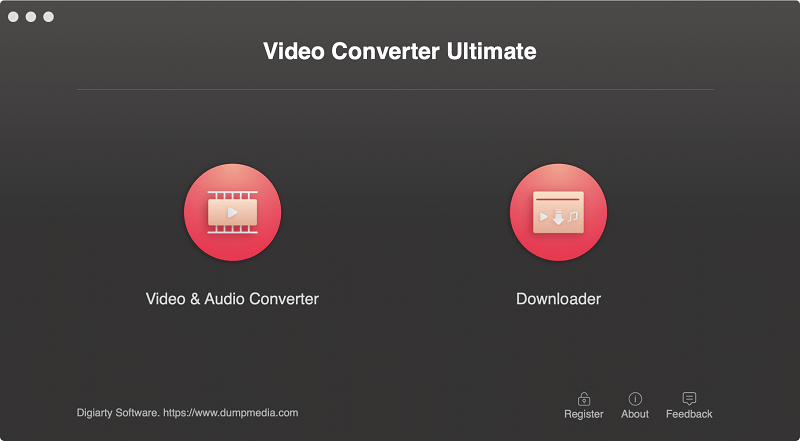
Krok 2: Uruchom program i zaimportuj plik DVD do konwersji
Po zakończeniu instalacji, kolejnym krokiem będzie uruchomienie programu i kliknięcie przycisku „Dodaj wiele plików wideo lub audio” , aby wybrać plik DVD, który chcesz przekonwertować. Możesz również przeciągnąć i upuścić plik bezpośrednio z wybranej lokalizacji do głównego interfejsu aplikacji. Możesz wybrać wiele plików, ponieważ aplikacja obsługuje konwersję wsadową.

Krok 3: Wprowadź dowolny format obsługiwany przez iTunes jako wynikowy format i kontynuuj konwersję
Po dodaniu i zaimportowaniu plików następnym krokiem będzie wybór żądanego formatu wyjściowego, który można zrobić, zaznaczając „Konwertuj format”. Masz wiele opcji do wyboru, takich jak MP4, AVI, WMV, MPG i wiele innych.

W takim przypadku powinniśmy przekonwertować plik do dowolnego formatu obsługiwanego przez iTunes (próbki wspomniane w pierwszej części tego wpisu). Upewnij się, że wybierasz jedną z listy, którą zobaczysz na ekranie.
Po zakończeniu wybierz folder docelowy, w którym ma zostać zapisany plik wyjściowy lub przekonwertowany, klikając przycisk „ Zapisz ”. Po skonfigurowaniu wszystkiego idealnie, kliknij przycisk „ Konwertuj ”, aby rozpocząć proces konwersji. Przekonwertowane pliki znajdziesz, klikając „Ostatnie projekty”.

Następną procedurą byłoby zaimportowanie przekonwertowanego pliku. Aby kontynuować, musisz otworzyć aplikację iTunes.
Po otwarciu wystarczy kliknąć przycisk „Plik” w lewym rogu ekranu. Zaznacz opcję „ Dodaj plik do biblioteki ”, a zostaniesz przekierowany do nowego okna, w którym będziesz mógł wybrać zripowany plik do zaimportowania. Możesz również skorzystać z opcji „przeciągnij i upuść”. Na koniec możesz zsynchronizować pliki z urządzeniem.
Bezpłatne pobieranie Bezpłatne pobieranie
Część 3: Co zrobić, jeśli zamierzasz tylko importować pliki muzyczne z DVD do iTunes?
Cóż, słuchanie piosenek zapisanych na płytach DVD jest absolutnie nudne i męczące! Jeśli jesteś miłośnikiem muzyki, masz trudności z przeniesieniem ulubionych utworów do biblioteki iTunes z płyt DVD, ta część z pewnością Ci pomoże!
Czy wiesz w ogóle, że sam iTunes może to zrobić?
Cóż, jeśli chcesz tylko importować pliki muzyczne z dysków DVD do biblioteki iTunes, możesz to zrobić. Procedura jest po prostu zbyt prosta.
Oto przewodnik dotyczący importowania plików muzycznych z DVD do iTunes.
Krok 1: Włóż prawidłowo dysk DVD do napędu komputera.
Krok 2: Przejdź do aplikacji iTunes i wprowadź zmiany w ustawieniach importu.
Krok 3: Zaimportuj wybraną piosenkę.
Chcesz dowiedzieć się więcej o każdym kroku? Spójrzmy więc.
Krok 1: Włóż prawidłowo dysk DVD do napędu komputera
Pierwszym krokiem potrzebnym do rozpoczęcia jest upewnienie się, że dysk DVD został prawidłowo zainstalowany i umieszczony w napędzie komputera osobistego. Po włożeniu dysku powinieneś być w stanie zobaczyć go na swoim komputerze.

Krok 2: Przejdź do aplikacji iTunes i wprowadź zmiany w ustawieniach importu
Po włożeniu, następnym krokiem jest wybranie i zaznaczenie plików muzycznych do zaimportowania (z płyty). Jeśli utwory są w formacie obsługiwanym przez iTunes, możesz kontynuować. Jeśli są w jakimkolwiek innym formacie, najlepszym posunięciem jest skorzystanie z opcji przedstawionej w pierwszej części artykułu.
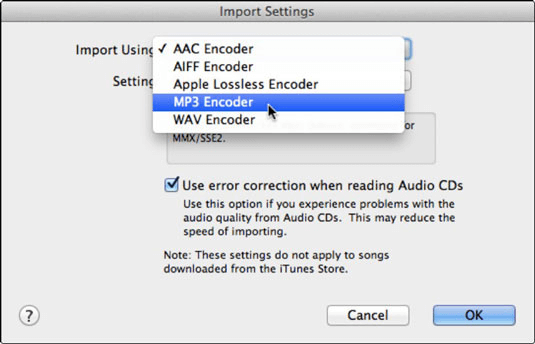
Przejdź do aplikacji iTunes i zmień ustawienia importu. Kliknij przycisk „iTunes”, a następnie zaznacz „Preferencje”. Po wyświetleniu okna kliknij opcję „Ogólne”, a następnie „ Ustawienia importu ”. Domyślnym formatem jest AAC, ale możesz wybrać dowolny inny, w zależności od importowanego pliku (o ile jest obsługiwany przez iTunes).
Krok 3: Zaimportuj żądany utwór
Po wykonaniu wstępnych kroków możesz zaimportować wybrane pliki muzyczne do iTunes. Aby to zrobić, wystarczy kliknąć przycisk „Plik” w lewym górnym rogu ekranu, a następnie przycisk „ Dodaj plik do biblioteki ”.
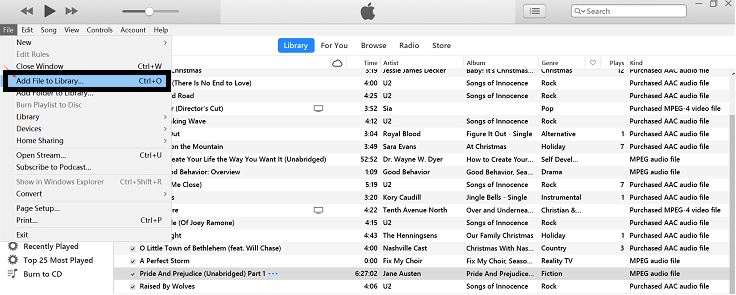
Pojawi się nowe okno, które pozwoli Ci wybrać utwory do zaimportowania. Przeglądaj wybrane pozycje i po zakończeniu zaznacz przycisk „OK”. To wtedy iTunes rozpocznie importowanie wybranych plików muzycznych do swojej biblioteki.
Część 4: Na zakończenie
Ten artykuł zapewnił najskuteczniejszy i najlepszy sposób na importowanie DVD do biblioteki iTunes.
W pierwszej części zaprezentowano niesamowite narzędzie – DumpMedia Konwerter wideo. Ten został uznany za najlepszy konwerter, który pomoże Ci zaimportować DVD do iTunes. To jest najbardziej polecane i godne zaufania spośród wszystkich. Dlatego jeśli napotkałeś taki problem, odpowiedź na to byłaby najlepszą rzeczą, jaką możesz zrobić.
Jeśli Twoim celem jest tylko importowanie plików muzycznych, iTunes może to zrobić za Ciebie. Prosty przewodnik został przedstawiony w drugiej części tego artykułu jako dodatkowe informacje dla Ciebie.
Czy uważasz, że ten post ma charakter edukacyjny i informacyjny? Czy też wykorzystasz? DumpMedia Konwerter wideo w przyszłości? A może próbowałeś już tego wcześniej? Podziel się wrażeniami z innymi użytkownikami, zostawiając swoje komentarze poniżej!