


Jak przekonwertować wideo MTS na MP4 [najlepsze rozwiązanie]
Format wideo MTS jest uważany za format używany przez wiele kamer Sony i Panasonic. Jeśli masz filmy zapisane w tym formacie, możesz napotkać pewne trudności z wyświetlaniem ich na niektórych urządzeniach, w tym na telefonach z Androidem lub Apple, lub też na innych gadżetach z powodu jakiegoś problemu ze zgodnością.
Najlepszym sposobem na rozwiązanie tego problemu jest konwersja pliku wideo MTS do formatu MP4 . Istnieje wiele sposobów, które możemy zaproponować i w tym artykule je omówimy. Czytaj dalej, a gwarantuję, że problem zostanie natychmiast rozwiązany.
Spis treści Część 1. Najlepsze konwertery wideo do konwersji wideo MTS na MP4 Część 2. Podsumowanie
Część 1. Najlepsze konwertery wideo do konwersji wideo MTS na MP4
1. DumpMedia Konwerter wideo: niesamowity konwerter dla wszystkich potrzebujących!
Przed podkreśleniem sposobów konwersji filmów MTS na MP4, przedstawię to DumpMedia Konwerter wideo który jest obecnie używany i zaufany przez wielu użytkowników. Ta aplikacja jest bardzo pomocna, jeśli szukasz narzędzia, którego możesz użyć do konwersji plików wideo, a nawet plików audio do różnych pożądanych formatów. W razie potrzeby możesz z łatwością odtwarzać wszystkie filmy i pliki audio oraz natychmiast uzyskiwać migawki, korzystając z jego mini przezroczystego pudełka.
Jeśli jesteś jednym z potrzebujących, zdecydowanie zalecamy sprawdzenie i przetestowanie tego konwertera.
Jest to oprogramowanie z przyjaznym dla użytkownika interfejsem i oferuje łatwe kroki do wykonania żądanych procesów.
Pobranie, a nawet instalacja tego programu zajęłoby zaledwie kilka minut i wymagałoby tylko kilku kliknięć. Brzmi to nierealnie, ale mówię wam, to jest możliwe!
Czy jesteś podekscytowany i podekscytowany korzystaniem z tego?
Aby kontynuować konwersję wideo, musisz wykonać ten prosty przewodnik krok po kroku.
Krok 1: Tam musisz to zapewnić DumpMedia Konwerter wideo zostanie pobrany i zainstalowany na Twoim komputerze Winkomputerów Mac.
Krok 2: Uruchom program i kliknij przycisk „Dodaj pliki ”, Aby wybrać żądany plik do konwersji. Możesz również przeciągnąć i upuścić pliki bezpośrednio z lokalizacji do aplikacji.
Krok 3: Wybierz żądany format z opcji „Konwertuj wszystkie zadania do”.
Krok 4: Po zakończeniu wybierz folder docelowy, w którym zostanie zapisany plik wyjściowy.
Krok 5: Kliknij "konwertować ”, Aby rozpocząć proces konwersji.
2. VideoSolo Video Converter Ultimate: Konwersja wideo MTS do MP4
VideoSolo Video Converter Ultimate to jedno ze wspaniałych narzędzi, których możesz użyć do konwersji plików wideo MTS do kilku innych formatów, takich jak MKV, MOV, WebM i oczywiście MP4. Jest to zaufana aplikacja, która pozwoli Ci wykonać konwersję w ciągu zaledwie kilku minut i bez większego wysiłku. Co więcej, ponieważ pliki MTS są zwykle większe ze względu na zawartość w wysokiej rozdzielczości, będziesz mógł zaoszczędzić trochę więcej miejsca na gadżecie po zakończeniu konwersji.
Poniżej znajduje się szczegółowy przewodnik dotyczący korzystania z tego VideoSolo Video Converter Ultimate.
Krok 1: Musisz się upewnić, że VideoSolo Video Converter Ultimate jest pobrany i zainstalowany na Twoim komputerze. Winkomputer dows lub Mac.
Krok 2: Uruchom ten program i uruchom go na swoim urządzeniu.
Krok 3: Kliknij przycisk „Dodaj pliki”, aby móc zaimportować plik wideo MTS, który chcesz przekonwertować. Wspaniałe jest to, że możesz zaimportować nie tylko wideo, ale także partię, jeśli chcesz. Alternatywnie możesz przeciągnąć pliki z lokalizacji do interfejsu programu, aby ułatwić importowanie.
Krok 4: Następnym krokiem będzie wybór formatu wyjściowego MP4. Aby to zrobić, kliknij ikonę rozwijaną „ Profil ”, aby wyświetlić listę. Możesz również wpisać MP4 w polu wyszukiwania profilu, a pojawi się lista formatów MP4. Upewnij się, że wybierzesz ten, który najbardziej Ci odpowiada.
Krok 5: Ustaw folder wyjściowy lub lokalizację, w której zostanie zapisany przekonwertowany plik. Możesz to zrobić, klikając opcję „ Przeglądaj ”.
Krok 6: Możesz zaznaczyć ikonę „Ustawienia”, jeśli chcesz zmodyfikować domyślne ustawienia wideo zgodnie z własnymi preferencjami.
Krok 7: Na koniec możesz rozpocząć konwersję, klikając przycisk „Konwertuj” . Pasek czasu będzie Ci towarzyszył w monitorowaniu postępu procesu.
Po zakończeniu całego procesu konwersji możesz pobrać plik i zapisać go na urządzeniach mobilnych do przeglądania w trybie offline. Niesamowite, prawda?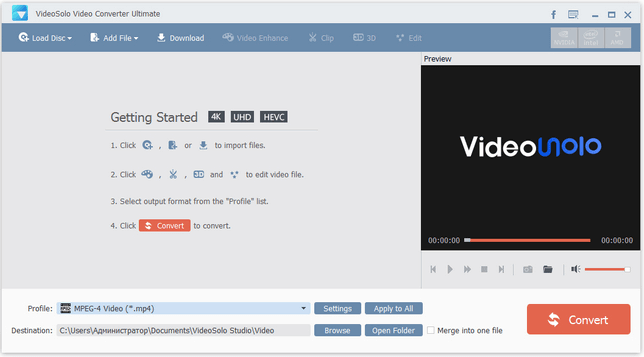
3. Movavi Video Converter: Konwersja wideo MTS do MP4
Kolejną aplikacją, która może być pomocna w konwersji plików wideo MTS do formatu MP4, jest Movavi Video Converter. To samo dotyczy VideoSolo Video Converter Ultimate, obsługuje także wiele popularnych formatów wideo i audio, takich jak VD, MOV, MP3, AVI, MPG (MPEG), WMV, M2TS i MP4.
Aby móc z tego skorzystać, poniżej znajdują się procedury.
Krok 1: Zainstaluj i uruchom Movavi Video Converter na swoim komputerze osobistym, postępując zgodnie z instrukcjami łatwej instalacji.
Krok 2: Dodaj swój film MTS, klikając przycisk „ Dodaj multimedia ” w lewym górnym rogu interfejsu programu. Zaznacz opcję „Dodaj wideo”, a program pozwoli Ci wybrać nie tylko jeden, ale więcej plików do konwersji.
Krok 3: Kliknij zakładkę „ Wideo ” znajdującą się w lewym dolnym rogu ekranu, aby wyszukać format wyjściowy, w tym przypadku MP4.
Krok 4: Musisz ustawić folder wyjściowy, klikając ikonę „ Folder ”.
Krok 5: Po wykonaniu pierwszych czterech kroków możesz teraz przejść do konwersji wideo, zaznaczając przycisk „Konwertuj”.
Po ich zakończeniu folder, w którym znajduje się przekonwertowany plik, zostanie automatycznie otwarty i stamtąd zobaczysz nowy film.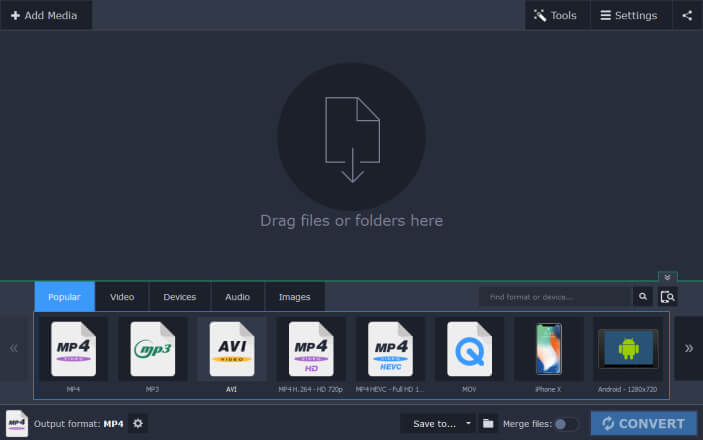
4. Wondershare Video Converter Ultimate: Konwersja wideo MTS do MP4
Oprócz wspomnianych wcześniej aplikacji można również skorzystać z Wondershare UniConverter (Wondershare Video Converter Ultimate). Jest to konwerter typu `` wszystko w jednym '', który umożliwia natychmiastową konwersję zarówno plików audio, jak i wideo, oferując tysiące dostępnych formatów i trzydzieści razy większą prędkość konwersji niż jakiekolwiek inne konwertery dostępne w Internecie.
Jak wykonasz konwersję za pomocą tego niesamowitego konwertera? Spójrzmy na ten przewodnik.
Krok 1: Pobierz i zainstaluj Wondershare UniConverter (Wondershare Video Converter Ultimate) na swoim komputerze osobistym.
Krok 2: Otwórz program i zaznacz ikonę „+Dodaj pliki” , aby załadować i zaimportować filmy MTS do konwersji. Możesz dodać filmy bezpośrednio z kamery, podłączając ją do komputera i przechodząc do menu rozwijanego obok opcji „+Dodaj pliki”, a następnie wybierając podłączone urządzenia.
Krok 3: Możesz dostosować wideo, a także użyć tego oprogramowania. Można to zrobić za pomocą wbudowanego edytora programu.
Krok 4: Upewnij się, że wybrałeś MP4 jako format nowego filmu w zakładce Wideo i kliknij menu rozwijane „ Konwertuj wszystkie pliki na: ”. Możesz również wybrać żądaną rozdzielczość.
Krok 5: Wybierz lokalizację, w której chcesz zapisać nowy film, klikając zakładkę „ Wyjście ”.
Krok 6: Na koniec kliknij „Skonwertuj wszystko ”, Który można zobaczyć w prawym dolnym rogu ekranu, aby rozpocząć proces konwersji.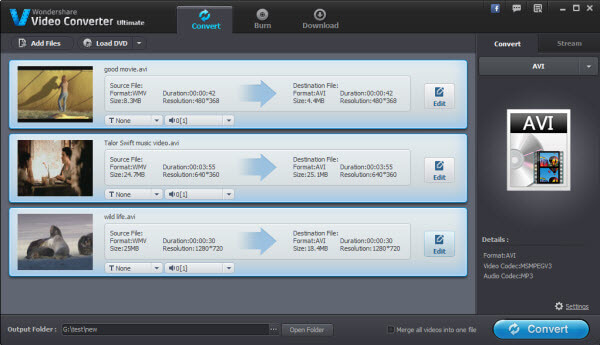
5. Freemake Video Converter: Konwersja wideo MTS do MP4
Jeśli masz ograniczony budżet i wolisz darmowe konwertery wideo, Freemake Video Converter spełni Twoje potrzeby. To narzędzie umożliwia szybką i łatwą konwersję, oferując doskonałą jakość wyjściową w oryginalnej rozdzielczości MTS. Dzięki niemu możesz odtwarzać przekonwertowane filmy w trybie offline na telefonach z systemem Android, tabletach i komputerach . Udowodniono, że jest ono bezpieczne, więc nie musisz martwić się o wirusy. Co więcej, narzędzie umożliwia również konwersję jednego lub więcej plików.
Aby móc korzystać z tego Freemake Video Converter, należy wykonać poniższe kroki.
Krok 1: Pamiętaj, aby pobrać to bezpłatne narzędzie MTS do MP4.
Krok 2: Po pobraniu i prawidłowej instalacji upewnij się, że program ten zostanie uruchomiony i uruchomiony na komputerze osobistym.
Krok 3: Dodaj plik wideo MTS, który chcesz przekonwertować, zaznaczając przycisk „ +Video ” lub przeciągając i upuszczając plik z wybranej lokalizacji do interfejsu oprogramowania.
Krok 4: Wybierz przycisk „ do MP4 ”, który znajdziesz na dole bezpłatnego narzędzia do konwersji MTS na MP4.
Krok 5: Możesz również dostosować ustawienia plików MP4, w których możesz modyfikować rozmiar klatki, szerokość, wysokość, kodek wideo, liczbę klatek na sekundę, szybkość transmisji, kodek audio, kanały audio, a nawet częstotliwość próbkowania.
Krok 6: Upewnij się, że wybrałeś folder docelowy, w którym zostanie zapisany nowy film.
Krok 7: Naciśnij przycisk „ Konwertuj ”, aby rozpocząć proces konwersji pliku MTS na MP4.

Część 2. Podsumujmy to
Korzystając z dowolnej z aplikacji przedstawionych powyżej, możesz przekonwertować swoje filmy MTS na MP4 w ciągu zaledwie kilku minut i wykonując łatwe i proste kroki. Jak myślisz, który środek najlepiej odpowiadałby Twoim potrzebom? Mam nadzieję, że ten artykuł okaże się wystarczająco korzystny. Jeśli to w jakiś sposób pomogło Ci i planujesz skorzystać z któregokolwiek z wyjaśnionych, będziemy wdzięczni, jeśli możesz zostawić swoje komentarze poniżej.