


Jak przekonwertować MP4 na WMV 2025
Dla widzów wideo lub osób, które lubią oglądać, jest naprawdę irytujące i frustrujące, gdy okazuje się, że Twoje filmy nie odtwarzają się dobrze. Jest wiele osób, które doświadczyły tej trudności z oglądaniem swoich filmów MP4 na swoim Winkomputery PC i Mac.
Jeśli doświadczyłeś tego samego, radziłbym kontynuować lekturę, ponieważ ten artykuł podkreśli wiele sposobów, aby to osiągnąć przekonwertuj swoje filmy MP4 na WMV (Win(format wideo Dows Media).
Format WMV jest uważany za format o najlepszej kompatybilności Winkomputer dows. Dlatego wielu powinno przekonwertować swoje filmy do wspomnianego formatu. Podekscytowany, aby dowiedzieć się jak? Przyjrzyjmy się tym środkom głębiej!
Spis treści Część 1: Najlepsze narzędzia do konwersji MP4 do WMV Część 2: Podsumowanie
Część 1: Najlepsze narzędzia do konwersji MP4 na WMV
Narzędzie nr 1: DumpMedia Konwerter wideo
Wiem, że większość z nas miała problemy z konwersją wideo, a nawet audio, niektórzy z nas mogli szukać narzędzia, które moglibyśmy wykorzystać do edycji filmów z preferowanymi efektami i formatem, kiedyś zastanawiali się, jak scalać, przycinać i łączyć filmy w stworzyć nowy i niesamowity, a nawet zgrywać i konwertować domowe DVD na wideo w wybranym formacie.
Jeśli również cierpiałeś z powodu tej trudności, plik DumpMedia Konwerter wideo jest zdecydowanie odpowiedzią! Jest to oprogramowanie z przyjaznym dla użytkownika interfejsem i oferuje łatwe kroki do wykonania żądanych procesów. Każdy z procesów, o których mowa powyżej, a nawet pobranie i instalację tego programu można wykonać w ciągu zaledwie kilku minut. Nie tylko możesz przekonwertować MP4 na WMV za pomocą tego narzędzia, ale możesz konwertować inne formaty do MP4jesteś niesamowity?
Bezpłatne pobieranie Bezpłatne pobieranie
Szukasz takiego oprogramowania? Pobierz je i wykonaj poniższe kroki, aby przekonwertować wideo.
Krok 1: Upewnij się, że DumpMedia Konwerter wideo zostanie pobrany i zainstalowany na Twoim komputerze Winkomputerów Mac.
Krok 2: Uruchom program i kliknij przycisk „Dodaj pliki” , aby wybrać plik do konwersji. Możesz również przeciągnąć i upuścić pliki bezpośrednio z wybranej lokalizacji do aplikacji.
Krok 3: Kliknij przycisk „ Konwertuj wszystkie zadania do ”, aby wybrać żądany format.
Krok 4: Po zakończeniu wybierz folder docelowy, w którym dane wyjściowe zostaną zapisane.
Krok 5: Kliknij przycisk „Konwertuj” , aby rozpocząć proces konwersji.

Narzędzie nr 2: VideoSolo Video Converter Ultimate
Z wielu aplikacji zobaczysz sieć, jednym z najlepszych byłby VideoSolo Video Converter Ultimate. Ten jest kompatybilny z Windows XP/7/8/10 i Mac OS 10.7-10.12, ma wbudowany wzmacniacz, który poprawia jakość dowolnych filmów, obsługuje pobieranie filmów na wiele urządzeń, takich jak telefony Apple i Android, nawet z kilku witryn, takich jak Youtube, Yahoo i Dailymotion, i oczywiście konwertuje filmy MP4 do formatów takich jak WMV pochłania kilka minut swojego czasu. Co więcej, to oprogramowanie oferuje wersję próbną po pobraniu.
Aby móc z tego skorzystać, poniżej przedstawiono kroki, które należy wykonać.
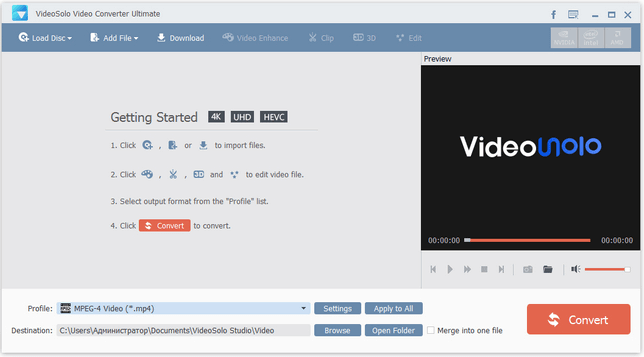
Krok 1: Upewnij się, że na komputer osobisty został pobrany VideoSolo Video Converter Ultimate. Zainstaluj i uruchom. Po zakończeniu instalacji na ekranie automatycznie pojawi się główny interfejs programu.
Krok 2: Na wyświetlonym ekranie kliknij przycisk „ Dodaj plik ” w lewym górnym rogu, aby otworzyć przeglądarkę, w której znajdziesz pliki MP4 do konwersji. Co ciekawe, możesz wybrać wiele filmów jednocześnie!
Krok 3: Po dodaniu wszystkich plików zaznacz opcję „Profil” , wybierz „ Ogólne wideo ”, poszukaj pliku „WMV” i kliknij go, aby został wyświetlony jako format wyjściowy.
Krok 4: Możesz edytować i zmieniać ustawienia wyjściowego wideo, takie jak koder, rozdzielczość, szybkość transmisji wideo, liczba klatek na sekundę i proporcje obrazu, klikając przycisk „ Ustawienia ” na końcu paska „Profil”. Ten krok jest opcjonalny. Możesz go wykonać, jeśli wolisz.
Krok 5: Po zakończeniu konfiguracji formatu wyjściowego lub wprowadzeniu zmian możesz rozpocząć konwersję wideo, klikając przycisk „Konwertuj”.
Wykonując te pięć łatwych kroków, musisz mieć nowy film w formacie WMV!
Narzędzie nr 3: Wondershare UniConverter
Oprócz VideoSolo Video Converter Ultimate, ten Wondershare UniConverter jest również oprogramowaniem szeroko stosowanym do konwersji filmów MP4 do WMV. Podobnie jak w przypadku pierwszego narzędzia, pozwala to na konwersję do kilku formatów trzydziestokrotnie szybciej niż w jakikolwiek inny sposób. Edycję wideo można również przeprowadzić, aby rozwijać i ulepszać filmy.
Chcesz dowiedzieć się, jak to wykorzystać?
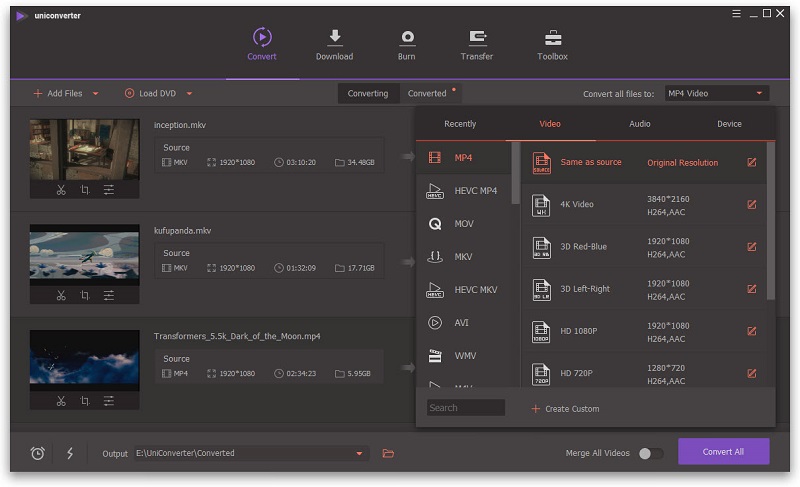
Krok 1: Pobierz i zainstaluj Wondershare UniConverter i upewnij się, że uruchomi się po instalacji.
Krok 2: Dodaj pliki wideo, które chcesz przekonwertować, klikając przycisk „ Dodaj pliki ” w lewym górnym rogu interfejsu lub przeciągając plik z wybranej lokalizacji do programu.
Krok 3: Kliknij listę rozwijaną, aby zobaczyć dostępne formaty wyjściowe. Upewnij się, że wybrałeś format WMV.
Krok 4: Na koniec kliknij przycisk „ Konwertuj ”, aby przekształcić plik z formatu MP4 do WMV.
Aby zobaczyć wszystkie przekonwertowane pliki wideo, możesz najechać kursorem myszy na zakładkę „Konwertowane”, aby móc pobrać i wyświetlić listę przekonwertowanych plików.
Narzędzie nr 4: Wondershare Free Video Converter
Jeśli dysponujesz ograniczonym budżetem i nie możesz sobie pozwolić na zakup i instalację dwóch powyższych programów, możesz sprawdzić Wondershare Free Video Converter. To darmowy konwerter MP4 do WMV, który umożliwia konwersję do kilku formatów. Oferuje on również dodatkowe funkcje, takie jak pobieranie filmów z YouTube, funkcje edycji wideo, takie jak kadrowanie i przycinanie, i wiele innych.
Aby wykorzystać, sprawdź poniżej.
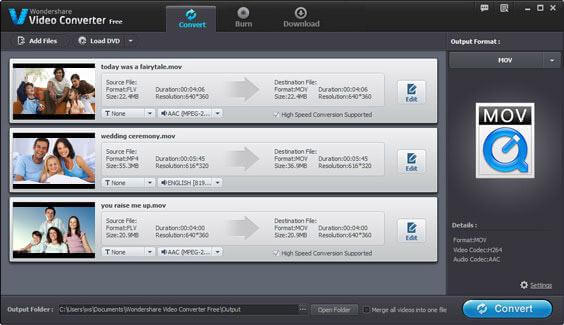
Krok 1: Uruchom oprogramowanie Video Converter na swoim komputerze osobistym.
Krok 2: Dodaj pliki MP4, klikając przycisk „ Dodaj pliki ”, który zobaczysz pod zakładką „Konwertuj”. Umożliwi Ci to przeglądanie lokalizacji folderu i wybór filmów do konwersji. Oczywiście możesz również przeciągnąć pliki z folderu do interfejsu programu.
Krok 3: Kliknij listę rozwijaną i wybierz WMV jako format wyjściowy.
Krok 4: Musisz także wybrać lokalizację, w której chcesz zapisać nowy plik, przechodząc do ikony „ Folder wyjściowy ”.
Krok 5: Zaznacz przycisk „ Konwertuj ”, aby rozpocząć cały proces.
Narzędzie nr 5: Online UniConverter (pierwotnie Media.io)
Jeśli jesteś osobą, która uwielbia szukać konwerterów online i nagle napotkałeś problem z nimi, możesz wypróbować ten internetowy UniConverter (pierwotnie Media.io). Ponieważ większość narzędzi do konwersji online ma ograniczenia dotyczące rozmiarów plików, wiele z nich wciąż szuka innych sposobów - narzędzi, które umożliwią konwersję ponad 100 MB plików.
Jest to zgodne z obydwoma Winkomputery dows i Mac. Jedyną wadą jest to, że możesz przesłać maksymalnie dwa na raz. Nie jest tak źle, ponieważ ten jest darmowy, prawda?
Spójrz na poniższe kroki.
Krok 1: Otwórz UniConverter Online w przeglądarce swojego komputera. Po otwarciu kliknij przycisk „ Przeciągnij i upuść” lub „Dodaj plik ”, aby móc przeglądać i sprawdzać wszystkie pliki MP4 na dyskach.
Krok 2: Sprawdź opcję „ Konwertuj wszystkie pliki do ” i wybierz WMV z listy jako pożądany format wyjściowy.
Krok 3: Zaznacz przycisk „Konwertuj” , aby rozpocząć konwersję online wideo MP4 do WMV.
Dzięki tym trzem prostym krokom możesz teraz przekonwertować wideo!
Narzędzie nr 6: VLC Media Player
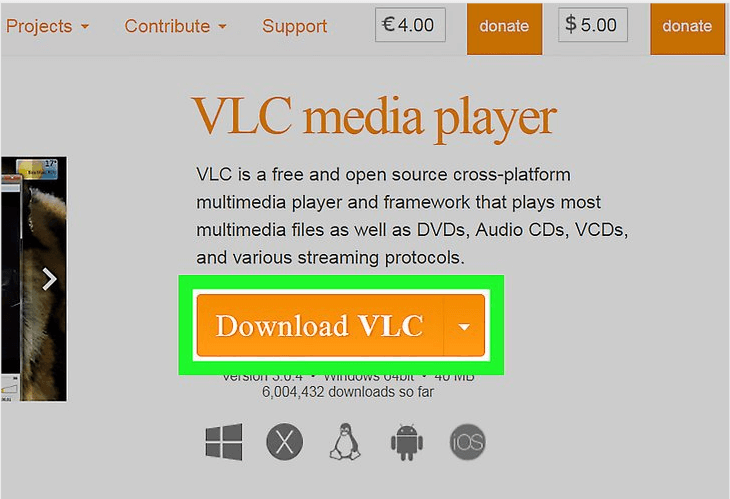
Jeśli nie jesteś zadowolony z wyżej wymienionych sposobów, inną metodą, którą możemy polecić, aby przekonwertować filmy MP4 na WMV, jest użycie VLC Media Player. Chcesz wiedzieć więcej na ten temat? Sprawdź poniżej.
Krok 1: Otwórz odtwarzacz multimedialny VLC na swoim komputerze osobistym.
Krok 2: Na ekranie otwórz menu rozwijane, które zobaczysz na karcie Media.
Krok 3: Z tych opcji wybierz opcję „ Konwertuj/Zapisz ”.
Krok 4: Zostaniesz przekierowany do nowego okna dialogowego „Otwórz multimedia”. W zakładce „ Plik ” kliknij przycisk „Dodaj do przeglądania” , aby dodać pliki wideo MP4, które chcesz przekonwertować.
Krok 5: Kliknij przycisk Konwertuj/Zapisz w prawym dolnym rogu.
Krok 6: Po kliknięciu pojawi się nowe okno konwersji. Przejdź do „Ustawień” i wybierz WMV jako format wyjściowy z menu rozwijanego „Profil”. W polu „Miejsce docelowe” wybierz lokalizację, w której chcesz zapisać przekonwertowane wideo.
Krok 7: Na koniec kliknij przycisk Start , aby rozpocząć proces konwersji pliku MP4 do WMV.
Część 2: Podsumowanie
Wspomniane powyżej to tylko niektóre z wielu sposobów konwersji filmów MP4 na WMV. W przypadku omówionych i wyróżnionych programów, jeśli podczas wykonywania procesu napotkasz jakiekolwiek trudności, istnieją zespoły wsparcia, do których możesz się zwrócić.
Wszystkie te są w stanie wyprodukować niesamowite i wysokiej jakości przekonwertowane filmy, które zaspokoją Twoje potrzeby!