


Jak przekonwertować pliki wideo MKV na iPhone'a
Jednym z wielu formatów wideo w mieście jest MKV lub znany również jako format Matroska Video. Jest to popularny format kontenera multimedialnego, który jest używany przez wielu użytkowników obok MOV, AVI i oczywiście MP4. Obsługuje zarówno pliki audio, jak i wideo.
Jeśli posiadasz iPhone'a lub urządzenie Apple, mogłeś napotkać trudności z odtwarzaniem takich filmów na swoim telefonie komórkowym. Powodem jest to, że format MKV nie jest odtwarzany i nie jest obsługiwany przez urządzenia Apple, takie jak iPhone. Cóż, odpowiedź brzmi: musisz przekonwertować MKV na iPhone'a . W tym poście omówimy najskuteczniejsze sposoby, aby w końcu odtwarzać pliki MKV na swoim iPhonie z minimalnym wysiłkiem!
Odważ się dowiedzieć, jak to zrobić? Proszę bardzo!
Spis treści: Część 1. Jakie formaty obsługuje iPhone? Część 2. Konwersja plików wideo MKV do formatu obsługiwanego przez iPhone'a Część 3. Odtwarzanie plików wideo MKV za pomocą VLC Media Player Część 4. Podsumowanie
Część 1. Jakie formaty obsługuje iPhone?
Głównym celem tego artykułu jest podkreślenie przewodników, których możesz użyć do konwersji plików wideo MKV na dowolne formaty obsługiwane przez iPhone'a, a na koniec odtworzyć je na swoim urządzeniu. Zanim zagłębimy się w te sposoby, przyjrzyjmy się najpierw liście obsługiwanych formatów iPhone'a, których można używać jako docelowych formatów wyjściowych podczas konwersji wideo.
- MP4 – To format pliku wideo MPEG-4, który jest kompatybilny z niemal wszystkimi gadżetami i urządzeniami, takimi jak telefony komórkowe, tablety, komputery osobiste lub laptopy. Liczne odtwarzacze multimedialne, a także obsługują MP4, są uważane za uniwersalny format, który można odtwarzać nawet w Winkomputery PC i Mac.
- M4V - M4V, podobnie jak MP4, jest również formatem pliku wideo MPEG-4, który jest powszechnie znany jako plik wideo iTunes.
- MOV - Ten format jest często nazywany „Film Apple QuickTime ”. Jest to również uważane za jeden z najczęściej używanych formatów obsługiwanych przez Apple.
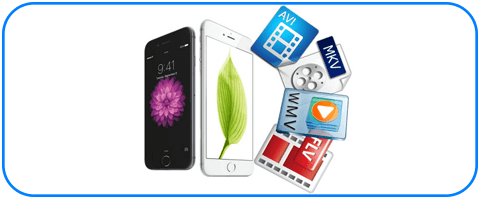
Ponieważ najlepszą opcją jest konwersja formatu MKV do formatu iPhone, wielu próbowało to zrobić. Jednak nadal mają pewne problemy, których nigdy się nie spodziewali. Poniżej znajduje się tylko kilka z wielu scenariuszy.
Typowe dylematy napotykane przez użytkowników po przekonwertowaniu MKV na obsługiwane formaty iPhone'a
- Odkryli, że jakość wideo pogorszyła się po konwersji, w tym jakość zawartych w nim obrazów.
- Napisy, a także dźwięk, zniknęły po procesie konwersji.
- Plik wyjściowy ma większy rozmiar w porównaniu z oryginalnym plikiem wideo.
Aby uniknąć powyższych przypadków, poniżej przedstawiono najbardziej zalecane sposoby i metody wykonywania i stosowania.
Część 2. Konwersja plików wideo MKV do formatu obsługiwanego przez iPhone'a
Opcja 1: Używanie DumpMedia Konwerter wideo
Najlepszym narzędziem do konwersji wideo MKV na MP4, M4V lub MOV jest to DumpMedia Konwerter wideo.
Bezpłatne pobieranie Bezpłatne pobieranie
To narzędzie cieszy się zaufaniem i jest używane przez wielu użytkowników w dzisiejszych czasach, ponieważ udowodniono, że jego możliwości i funkcje są niesamowite i dają świetne wyniki. Konwersja została wykonana bez wysiłku i wydajnie za pomocą tego narzędzia.
Główną cechą tego narzędzia jest konwersja wideo i audio do różnych pożądanych formatów bez utraty jakości, nawet z zachowaniem oryginalnego wyglądu. Obsługuje wiele formatów, takich jak popularne MP4, AVI, WMA, WAV, FLAC i wiele więcej! Poza tym możesz łatwo konwertować DVD i wideo na GIF, wideo lub audio. Dotyczy to również funkcji edycji i ulepszania, w których można regulować jasność, kontrast, nasycenie i regulację głośności. Możliwe jest nawet dodanie napisów! Oprócz swojej głównej funkcji, jest to oprogramowanie z przyjaznym dla użytkownika interfejsem i oferuje łatwe kroki do wykonania żądanych procesów.
Pobranie, a nawet instalacja tego programu zajęłaby zaledwie kilka minut i wymagałaby tylko kilku kliknięć. Musisz przekonwertować pliki wideo lub audio, wykonując kilka prostych kroków.
Oto jak krok po kroku przejść z MKV do iPhone'a:
Krok 1. Ściągnij i zainstaluj DumpMedia Konwerter wideo.
Krok 2. Uruchom program i zaimportuj plik wideo MKV do konwersji.
Krok 3. Wprowadź wybrany format wyjściowy jako format wynikowy i kontynuuj konwersję wideo.
Porozmawiajmy o szczegółowych krokach poniżej:
Krok 1: Pobierz i zainstaluj DumpMedia Konwerter wideo
Oczywiście musisz to zapewnić DumpMedia Konwerter wideo byłby pobrane i zainstalowane na Twoim komputerze osobistym. Jak wspomniano w powyższym nagłówku, jest to narzędzie, z którego można korzystać w trybie offline (bez połączenia z Internetem), o ile jest prawidłowo zainstalowane na komputerze.
Krok 2: Uruchom program i zaimportuj plik wideo MKV do konwersji
Po zakończeniu instalacji, kolejnym krokiem będzie uruchomienie programu i kliknięcie przycisku „Dodaj pliki” , aby wybrać plik wideo MKV, który chcesz przekonwertować. Możesz również przeciągnąć i upuścić plik bezpośrednio z wybranej lokalizacji do głównego interfejsu aplikacji. Możesz wybrać kilka plików, ponieważ aplikacja obsługuje konwersję wsadową.
Krok 3: Wprowadź wybrany format wyjściowy jako wynikowy format i kontynuuj konwersję wideo.
Po dodaniu i zaimportowaniu plików, kolejnym krokiem jest wybór żądanego formatu wyjściowego, co można zrobić, zaznaczając opcję „ Konwertuj wszystkie zadania do: ”. Dostępnych jest wiele opcji, takich jak MP4, FLAC, WMV i wiele innych. W tym przypadku należy przekonwertować plik do formatu MP4, M4V lub MOV. Wybierz jeden z trzech formatów z wyświetlonej listy. Po zakończeniu wybierz folder docelowy , w którym ma zostać zapisany plik wyjściowy lub przekonwertowany, klikając przycisk „ Przeglądaj ”. Po ustawieniu wszystkich opcji kliknij przycisk „ Konwertuj ”, aby rozpocząć proces konwersji.

Po wykonaniu tych kroków możesz wyświetlić podgląd i sprawdzić przekonwertowany plik, dotykając opcji „Otwórz folder” . Wykonując te trzy proste kroki, uzyskasz przekonwertowany film w zaledwie kilka minut.
Opcja 2: Korzystanie z bezpłatnych konwerterów online
Oprócz posiadania niesamowitego narzędzia, takiego jak DumpMedia Video Converter, możesz równie dobrze korzystać z darmowych konwerterów online, które są łatwo dostępne w sieci. Jeśli Twoim jedynym celem jest przekonwertowanie plików, może to być dla Ciebie dobra opcja (o ile masz bezpieczne i stabilne połączenie internetowe). Ale jeśli nadal chcesz wykonywać inne funkcje, takie jak edycja wideo lub ulepszenia (do personalizacji i dostosowywania), profesjonalna aplikacja będzie dla Ciebie odpowiednia. Oto jedne z wielu zaufanych i najbardziej niezawodnych konwerterów online.
1. FileZigZag
FileZigZag to darmowy konwerter online, w którym możesz wykonać konwersję wideo, postępując zgodnie z poniższym prostym przewodnikiem.
Krok 1 : Odwiedź stronę FileZigZag.
Krok 2 : Przeciągnij i upuść pliki wideo MKV na ekran lub przeglądaj je ze swojego urządzenia.
Krok 3 : Wybierz format wyjściowy – iPhone.
Krok 4 : Upewnij się, że podałeś prawidłowy adres e-mail, aby móc łatwo otrzymać przekonwertowany plik.
Krok 5 : Na koniec zaznacz przycisk „Konwertuj”, aby rozpocząć proces konwersji.
2. Darmowy internetowy konwerter wideo Apowersoft
Kolejnym skutecznym konwerterem online jest Apowersoft Free Online Video Converter. To aplikacja internetowa, dostępna również w internecie. Podobnie jak w przypadku FileZigZag, wystarczy wejść na stronę, zaimportować plik wideo MKV, wykonać podstawową edycję (szybkość transmisji, liczba klatek na sekundę, rozdzielczość itp.), ustawić format wyjściowy na MP4, MOV lub M4V, a następnie kliknąć przycisk „Konwertuj”. Dzięki prostemu i przyjaznemu interfejsowi użytkownika przekonwertowane wideo jest gotowe w mgnieniu oka!
3. Zamzar
Zamzar jest równie dobrze rozpoznawany jako dobry konwerter wideo online. Oprócz obsługi konwersji MKV do dowolnego formatu obsługiwanego przez iPhone'a, umożliwia to również konwersję wideo do wielu innych formatów, takich jak AVI, WMV lub FLV. Korzystanie z tego narzędzia pomoże Ci również uzyskać wspaniałe i niesamowite przekonwertowane pliki wideo.
Część 3. Odtwarzanie plików wideo MKV za pomocą VLC Media Player
VLC Media Player był świetną aplikacją dla prawie wszystkich urządzeń. Jeśli zastanawiasz się, czy iPhone obsługuje VLC Media Player, odpowiedź brzmi: tak! Jeśli nie chcesz wypróbować dwóch zaznaczonych powyżej opcji i nadal chcesz, aby Twoje filmy MKV były odtwarzane na urządzeniu iPhone, dlaczego nie spróbować zainstalować tego VLC Media Player na iOS? Aby kontynuować, wystarczy postępować zgodnie z poniższymi instrukcjami.
Krok 1: Zainstaluj VLC Media Player na swoim urządzeniu iPhone.
Krok 2: Otwórz aplikację.
Krok 3: W prawym górnym rogu interfejsu zobaczysz ikonę stożka. Dotknij jej.
Krok 4: Upewnij się, że opcja „ Przesyłanie przez Wi-Fi ” jest włączona . Dzięki temu będziesz mógł przesłać pliki MKV z laptopa na iPhone'a.
Krok 5: Po zaimportowaniu wideo do aplikacji możesz zobaczyć wideo w bibliotece multimediów. Po prostu dotknij wideo i zacznij go oglądać!
Czy napotkałeś problem z odtwarzaniem dźwięku w odtwarzaczach multimedialnych VLC? Jeśli tak, nie martw się. Oto artykuł o tym, jak rozwiązać problem „ Odtwarzacze multimedialne VLC nie odtwarzają dźwięku ”.
Część 4. Podsumowanie
Otóż to! W końcu nauczysz się konwertować pliki wideo MKV na dowolne formaty obsługiwane przez iPhone'a! Masz dwie możliwości powyżej i dodatkowe informacje.
Czy jesteś użytkownikiem iPhone'a i spotkałeś się z takimi wcześniej? Dlaczego nie wypróbować żadnej z omówionych opcji i podzielić się z nami swoimi wrażeniami? Chętnie poznamy Twoje myśli!