


Jak przekonwertować AVI na MP4 za darmo 2025
Filmy są teraz dostępne w różnych formatach. Słynne to OGG, AVI, MOV, WebM i oczywiście MP4. Ludzie oglądają filmy online, korzystając z różnych kanałów i witryn. Niektórzy chcieli zapisać te gadżety w swoich gadżetach do przeglądania w trybie offline i nadal chcieli zaoszczędzić miejsce na dysku.
W tym artykule omówimy sposoby darmowej konwersji wideo AVI do MP4 . Najpierw jednak powinniśmy wiedzieć, czym jest format AVI. Zacznijmy.
Spis treści: Część 1. Czym jest format wideo AVI? Część 2. Sposoby darmowej konwersji AVI do MP4. Część 3. Podsumowanie
Część 1. Co to jest format wideo AVI?
Czy wiesz, czym jest wideo AVI ? AVI, czyli Audio Video Interleave, to format wideo, który w rzeczywistości jest kontenerem multimedialnym wprowadzonym przez firmę Microsoft. Jest on również kompatybilny z niektórymi gadżetami i urządzeniami. Zdarza się jednak, że filmy w tym formacie mają duży rozmiar, co utrudnia ich publikację online lub zapisywanie do oglądania offline.
Sposób, w jaki mamy wyróżnić ten post, zmniejszy rozmiar pliku AVI, zachowując jego niesamowitą jakość! Czytajmy dalej, aby dowiedzieć się więcej o tym, jak przekonwertować AVI na MP4 za darmo.
Część 2. Sposoby konwersji AVI do MP4 za darmo
# 1: DumpMedia Konwerter wideo
Zanim przejdziemy do sposobów, z których możesz korzystać konwertuj AVI na MP4 za darmo, Przedstawię to DumpMedia Konwerter wideo który jest obecnie używany i zaufany przez wielu użytkowników. Ta aplikacja jest bardzo pomocna, jeśli szukasz narzędzia, którego możesz użyć do konwersji plików wideo, a nawet audio do różnych pożądanych formatów, w tym konwertuj AVI na GIF i tak dalej. W razie potrzeby możesz z łatwością odtwarzać wszystkie filmy i pliki audio oraz natychmiast uzyskiwać migawki, korzystając z jego mini przezroczystego pudełka. Jest to oprogramowanie z przyjaznym dla użytkownika interfejsem i oferuje łatwe kroki do wykonania żądanych procesów. W tym samym czasie możesz popraw jakość wideo, dodaj efekty do swojego filmu.
Pobranie, a nawet instalacja tego programu zajęłaby zaledwie kilka minut i wymagałaby tylko kilku kliknięć. Musisz przekonwertować wideo, wykonując kilka prostych kroków. Zadowolony i podekscytowany możliwością użycia tego?
Aby kontynuować konwersję wideo, musisz wykonać ten prosty przewodnik krok po kroku.
Krok 1: Oczywiście musisz się upewnić, że to DumpMedia Konwerter wideo zostanie pobrany i zainstalowany na Twoim komputerze Winkomputerów Mac.
Krok 2: Uruchom program i kliknij przycisk „Dodaj pliki” , aby wybrać plik do konwersji. Możesz również przeciągnąć i upuścić pliki bezpośrednio z wybranej lokalizacji do aplikacji.

Krok 3: Kliknij przycisk „Profil” , aby wybrać żądany format.
Krok 4: Po zakończeniu wybierz folder docelowy, w którym zostanie zapisany plik wyjściowy.
Krok 5: Kliknij przycisk „Konwertuj”, aby rozpocząć proces konwersji.
# 2: VideoSolo Video Converter Ultimate
VideoSolo Video Converter Ultimate to najskuteczniejsze narzędzie, o którym możesz pomyśleć, jeśli szukasz aplikacji do konwersji wideo AVI na MP4. Ma proces operacyjny, który jest zdecydowanie prosty i przyjazny dla użytkownika. Ponadto oferuje wiele niesamowitych funkcji, w tym opcję edycji.
Przyjrzyjmy się tym krokom, aby kontynuować.
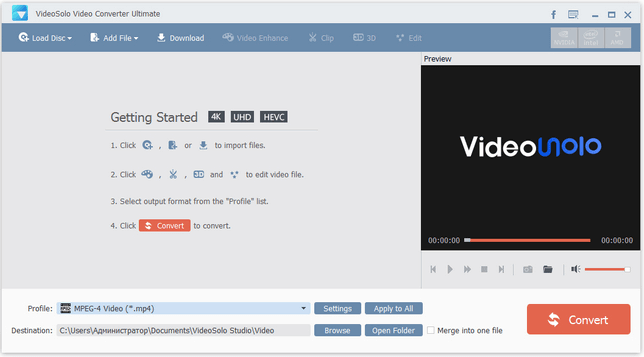
Krok 1: Upewnij się, że masz ten VideoSolo Video Converter Ultimate pobrany i zainstalowany na swoim komputerze osobistym.
Krok 2: Po zainstalowaniu uruchom go.
Krok 3: Aby rozpocząć proces, dodaj plik AVI przeznaczony do konwersji, klikając przycisk „ Dodaj plik ” w górnej części ekranu. Możesz dodać jeden lub wiele plików, jeśli chcesz.
Krok 4: Najedź kursorem myszy na pole „ Profil ” i upewnij się, że jako format wyjściowy wybrano MP4 . Jeśli masz trochę czasu na znalezienie tego formatu, skorzystaj z pola wyszukiwania i wpisz wygodniejszy format.
Krok 5: Przed konwersją wideo AVI do MP4 możesz również dokonać edycji, przycinania i personalizacji, klikając przycisk „Ustawienia” . Po prawej stronie ekranu znajduje się podgląd, dzięki któremu możesz zobaczyć, jak wygląda wideo.
Krok 6: Po wykonaniu tej czynności możesz kontynuować proces konwersji, zaznaczając opcję „Konwertuj” , którą znajdziesz w prawym dolnym rogu interfejsu.
# 3: VLC Media Player
Inną opcją oprócz VideoSolo Video Converter Ultimate, której można użyć do konwersji filmów AVI do MP4, jest VLC Media Player. VLC Media Player jest jednym z najbardziej znanych odtwarzaczy multimedialnych, z których korzysta wiele osób. Niesamowite jest to, że oprócz tego, że jest odtwarzaczem multimedialnym, może być również używany jako konwerter.
Spójrz na te procedury, które musisz wykonać, aby użyć tego odtwarzacza VLC jako konwertera.
Krok 1: Możesz pobrać ten VLC Media Player, jeśli nadal nie masz go na swoim komputerze osobistym.
Krok 2: Otwórz VLC Media Player.
Krok 3: W lewej części interfejsu kliknij „Media” i wybierz „Konwertuj/Zapisz”, aby aktywować okno „Otwórz media”.
Krok 4: Dodaj plik AVI (który wolisz przekonwertować) do VLC Media Player, klikając przycisk „Dodaj”, a następnie klikając opcję „Konwertuj / Zapisz”, aby wyświetlić okno „Konwertuj”.
Krok 5: Wybierz MP4 jako format wyjściowy, przechodząc do opcji „Profil”, w której możesz zobaczyć listę rozwijaną.
Krok 6: Kliknij przycisk „Przeglądaj” znajdujący się w prawym dolnym rogu ekranu.
Krok 7: Po wykonaniu 6 powyższych kroków możesz rozpocząć konwersję pliku AVI do MP4, klikając przycisk „ Start ”.
Po wykonaniu wszystkich wyżej wymienionych czynności przekonwertowany plik można znaleźć w pierwotnie ustawionej lokalizacji.

# 4: Freemake Video Converter
Freemake Video Converter to konwerter powszechnie używany przez wiele osób ze względu na możliwość konwersji filmów do kilku formatów, w tym MP4, AVI, MKV, WMV, MP3, 3GP i wiele innych. Ta aplikacja jest kompatybilna z każdym gadżetem, takim jak Apple, Windows, Google Android, Sony PSP i inne. Jeśli zdecydujesz się z tego skorzystać, możesz pobrać to z sieci za darmo!
Aby użyć tego Freemake Video Converter do konwersji wideo AVI na MP4, musisz postępować zgodnie z poniższymi metodami.
Krok 1: Oczywiście musisz pobrać aplikację z sieci.
Krok 2: Po zainstalowaniu otwórz program.
Krok 3: Dodaj i zaimportuj plik AVI, który chcesz przekonwertować na MP4, korzystając z przycisku „ +Video ” lub przeciągnij i upuść plik, jeśli chcesz.
Krok 4: Wybierz MP4 jako docelowy format wyjściowy. Wybory można zobaczyć w dolnej części interfejsu.
Krok 5: Możesz użyć domyślnego ustawienia konwersji lub zmienić je na dowolne. Gdy to zrobisz, możesz teraz kliknąć przycisk „Konwertuj”, aby wykonać zadanie.
# 5: Wondershare UniConverter
Wondershare UniConverter (Wondershare Video Converter Ultimate) również znajduje się na szczycie listy konwersji wideo. Możesz to również wykorzystać do konwersji plików AVI na MP4, ponieważ obsługuje tysiące formatów wyjściowych z 30-krotnie większą prędkością.
Aby skorzystać z tej aplikacji, możesz sprawdzić poniżej prosty przewodnik.
Krok 1: Pobierz i zainstaluj Wodershare UniConverter (Wondershare Video Converter Ultimate)
Krok 2: Uruchom i otwórz program.
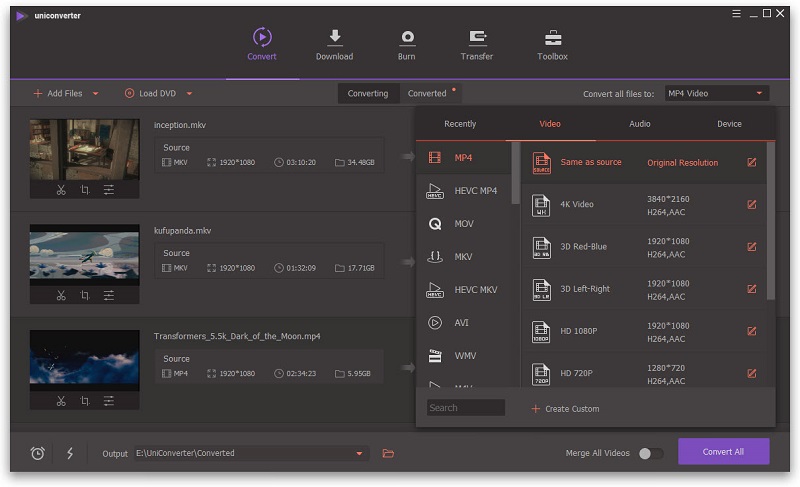
Krok 3: Zobaczysz teraz interfejs programu. Na ekranie kliknij przycisk „Dodaj pliki”, który możesz zobaczyć w lewym górnym rogu ekranu. W ten sposób program pozwoli Ci wybrać plik AVI do konwersji z komputera osobistego. Możesz również dodać wiele plików, jeśli chcesz przeprowadzić konwersję wsadową.
Krok 4: Możesz wykonać edycję – dodając efekty lub dostosowując, jeśli wolisz. To oprogramowanie oferuje przycinanie, wycinanie, kadrowanie i wiele innych.
Krok 5: Upewnij się, że wybrałeś MP4 jako format wyjściowy, klikając opcję „ Konwertuj wszystkie pliki na ” widoczną w prawym górnym rogu ekranu. W nowym oknie, które się pojawi, wybierz zakładkę „Wideo” , a następnie „MP4” oraz żądaną rozdzielczość wideo.
Krok 6: Możesz edytować wideo, najeżdżając kursorem myszy na przycisk „ +Utwórz własny ”. W tym miejscu możesz zmienić parametry pliku, takie jak liczba klatek na sekundę, przepływność, rozdzielczość i inne.
Krok 7: Na koniec kliknij przycisk „ Konwertuj wszystko ” w prawym dolnym rogu ekranu, aby rozpocząć proces konwersji. Możesz zaznaczyć zakładkę „Wyjście”, aby wybrać lokalizację, w której chcesz zapisać przekonwertowany plik wideo.
# 6: Zamzar Video Converter
Oprócz wyżej wymienionych metod, możesz również użyć tego Zamzar Video Converter, aby wykonać konwersję wideo z AVI do MP4. Ten jest konwerterem online, w którym można dodawać pliki mniejsze niż 100 MB. Jedyną wadą jest to, że szybkość konwersji jest dość niska.
Aby kontynuować korzystanie z tego pliku, wykonaj poniższe czynności.
Krok 1: Wybierz plik AVI do konwersji. Możesz go przesłać lub przeciągnąć i upuścić na ekran.
Krok 2: Wybierz MP4 jako docelowy format wyjściowy.
Krok 3: Upewnij się, że podałeś swój adres e-mail, ponieważ przekonwertowane filmy zostaną wysłane bezpośrednio na Twoją pocztę.
Krok 4: Kliknij przycisk „ Konwertuj ”, aby rozpocząć cały proces.
Wystarczy cztery proste kroki, aby przekonwertować plik na pocztę!
# 7: Movavi Video Converter
Movavi Video Converter to kolejne narzędzie, które jest obecnie powszechnie używane przez większość ludzi. Zapewnia to dużą szybkość konwersji, przetwarzanie wsadowe, a nawet edycję i kompresję.
Co więcej, korzystając z tego, możesz mieć pewność, że jakość oryginalnego wideo nie zostanie utracona. To oraz intuicyjny i łatwy interfejs, na którym można polegać.
Aby dowiedzieć się więcej na ten temat, poniższe wskazówki mogą służyć jako wytyczne.
Krok 1: Upewnij się, że ten Movavi Video Converter został pobrany i zainstalowany na Twoim komputerze osobistym.
Krok 2: Uruchom to i uruchom.
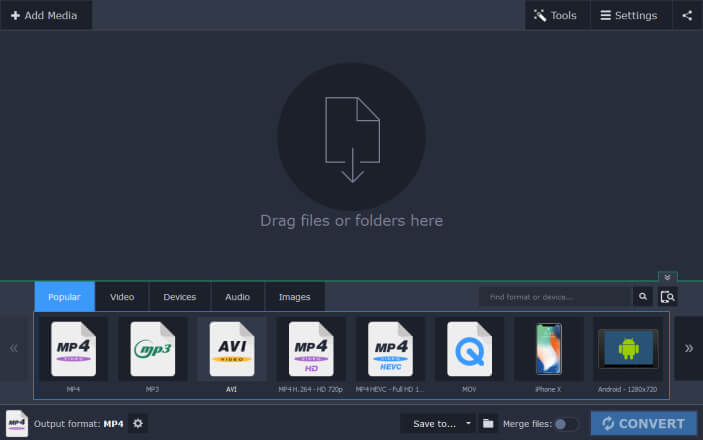
Krok 3: Aby dodać plik AVI, kliknij przycisk „Dodaj multimedia” w prawym górnym rogu ekranu. Po zakończeniu zaznacz opcję „Dodaj wideo” . Jak wspomniano na początku, to narzędzie umożliwia konwersję wsadową. Jeśli więc wolisz dodać więcej filmów, możesz to zrobić jednorazowo! Można również dodać cały folder.
Krok 4: Ponieważ masz również uprawnienia do edycji filmów, możesz przejść do przycisku „Edytuj” , który znajduje się po prawej stronie w sekcji informacji o pliku. Po kliknięciu otworzy się nowe okno z wieloma kartami. Na tej karcie możesz wykonać następujące czynności.
- By kliknięcie opcji „Stabilizacja”, masz szansę poeksperymentować z dostępnymi narzędziami, aby poprawić jakość materiału filmowego.
- Zakładka „Audio” jest dostępny do regulacji głośności lub usuwania szumów tła.
- Możesz nawet przejść do menu „Regulacja”, jeśli chcesz zmienić lub zmienić ustawienia, takie jak kontrast, nasycenie, jasność i inne parametry.
- Z drugiej strony zakładka „Efekty” można użyć do zastosowania wielu kreatywnych i pomysłowych filtrów do swoich filmów.
- W "Napisy i znak wodny ”, Możesz wstawić odpowiednio napisy lub znaki wodne.
Krok 5: Oprócz opcji edycji możesz także kompresować duże pliki AVI, które chcesz przekonwertować na MP4, klikając wartość rozmiaru.
Krok 6: Następnym krokiem będzie przejście do zakładki „Wideo” i znalezienie MP4 jako formatu wyjściowego.
Krok 7: Upewnij się, że wybierasz lokalizację, w której będziesz zapisywać przekonwertowany plik wideo.
Krok 8: Na koniec kliknij przycisk „Konwertuj”, aby rozpocząć konwersję z formatu AVI do MP4.
Część 3. Na zakończenie
Wspomniane i wyróżnione powyżej metody mogą być w pełni wykorzystane przez każdego, kto chce przekonwertować swój plik AVI na MP4. Kroki można było wykonać za pomocą kilku kliknięć.
Czy kiedykolwiek dokonałeś tego nawrócenia? Której metody użyłeś? Czy jest to jeden z wyróżnionych powyżej?
Daj nam znać, co myślisz, zostawiając kilka komentarzy poniżej!